mac screen recorderMac 版をダウンロード
日本語
伝えたいことを、はっきりと

製品デモ、解説動画、最後まで見てもらえる共有動画。

Mac の画面とカメラを録画して、ズーム、字幕、レイアウトで編集。プロダクトを作る人、教える人、クリエイター、チームの使い方を紹介します。

プロダクトの作り手・創業者向け

ひとつのことを、しっかり伝える製品デモ動画。

まず結果を見せ、大事な操作をひとつだけ順を追って見せて、見る人に次の一歩をはっきり示しましょう。焦点を絞った製品デモなら、文章では説明しきれないことも伝えられます。

アプリでできること

  • クリックごとにズームして、大事な部分を読みやすく
  • 名前カードで自己紹介し、見せたくないデータはぼかせます
  • サイト用に 16:9、SNS 投稿用に 1:1 や 4:5 で書き出し

コツ

  1. 製品全体ではなく、機能をひとつだけ見せる。
  2. サンプルデータを入れた、すっきりしたデモ用の作業環境を使う。
  3. 見た人にしてほしい行動で締めくくる。
実践ガイドを読む
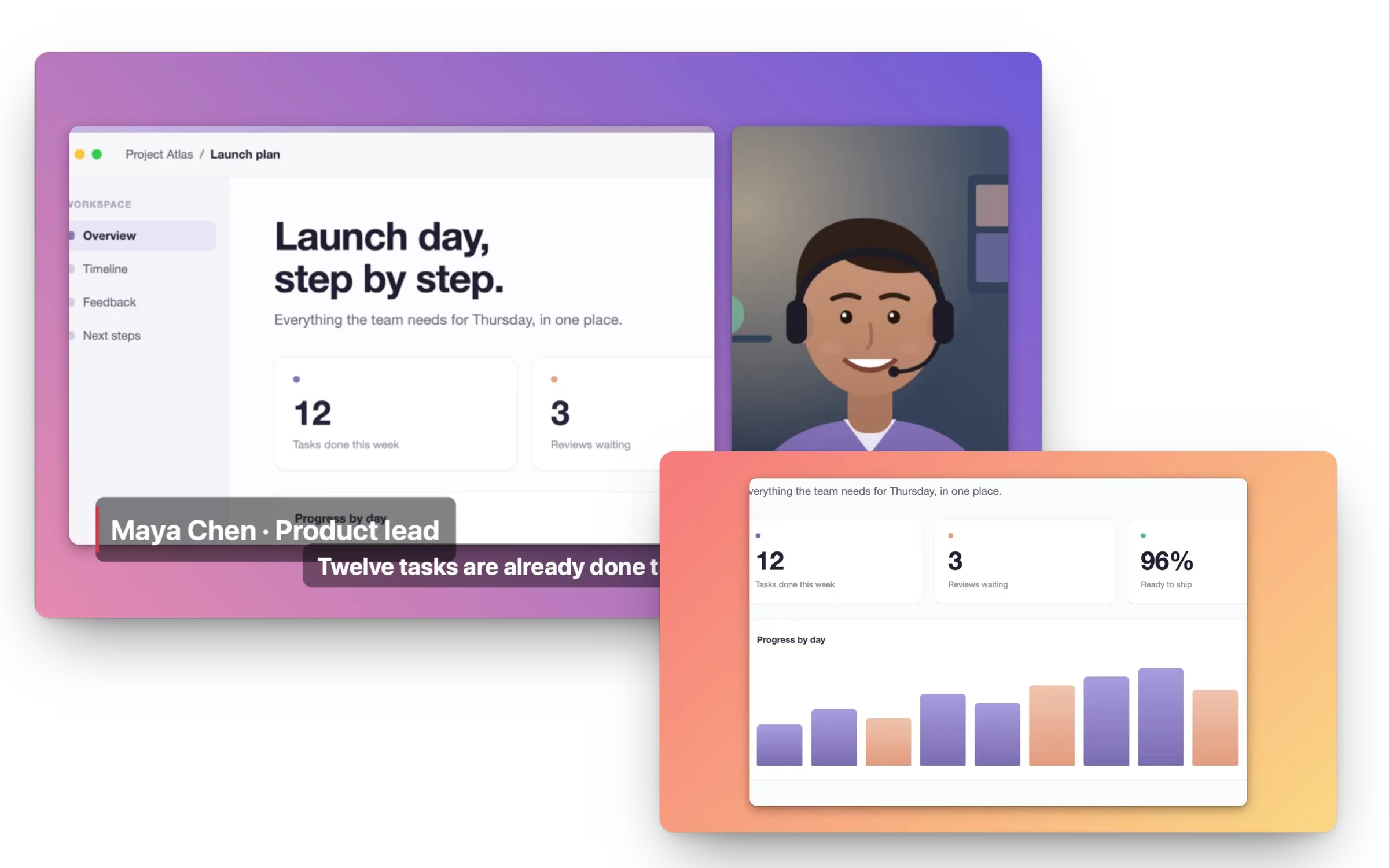
名前カード付きの製品デモと、グラフへのズーム
教育者・クリエイター向け

解説動画・マニュアル動画を、わかりやすく。

解説動画がいちばん効果を発揮するのは、見る人がついてこられるときです。手順をいくつかのステップに分け、説明の多くは画面に任せましょう。

アプリでできること

  • Mac 上で作る字幕。話している単語をハイライト
  • 長い間やつなぎ言葉をまとめてカット
  • クリックを表示し、ポインタをなめらかにして、見失わないように

コツ

  1. アプリを開く前に、ゴールを決めておく。
  2. 大事な操作のあとは、少し間をおく。
  3. 実際に見られるサイズで仕上がりを確認する。
実践ガイドを読む
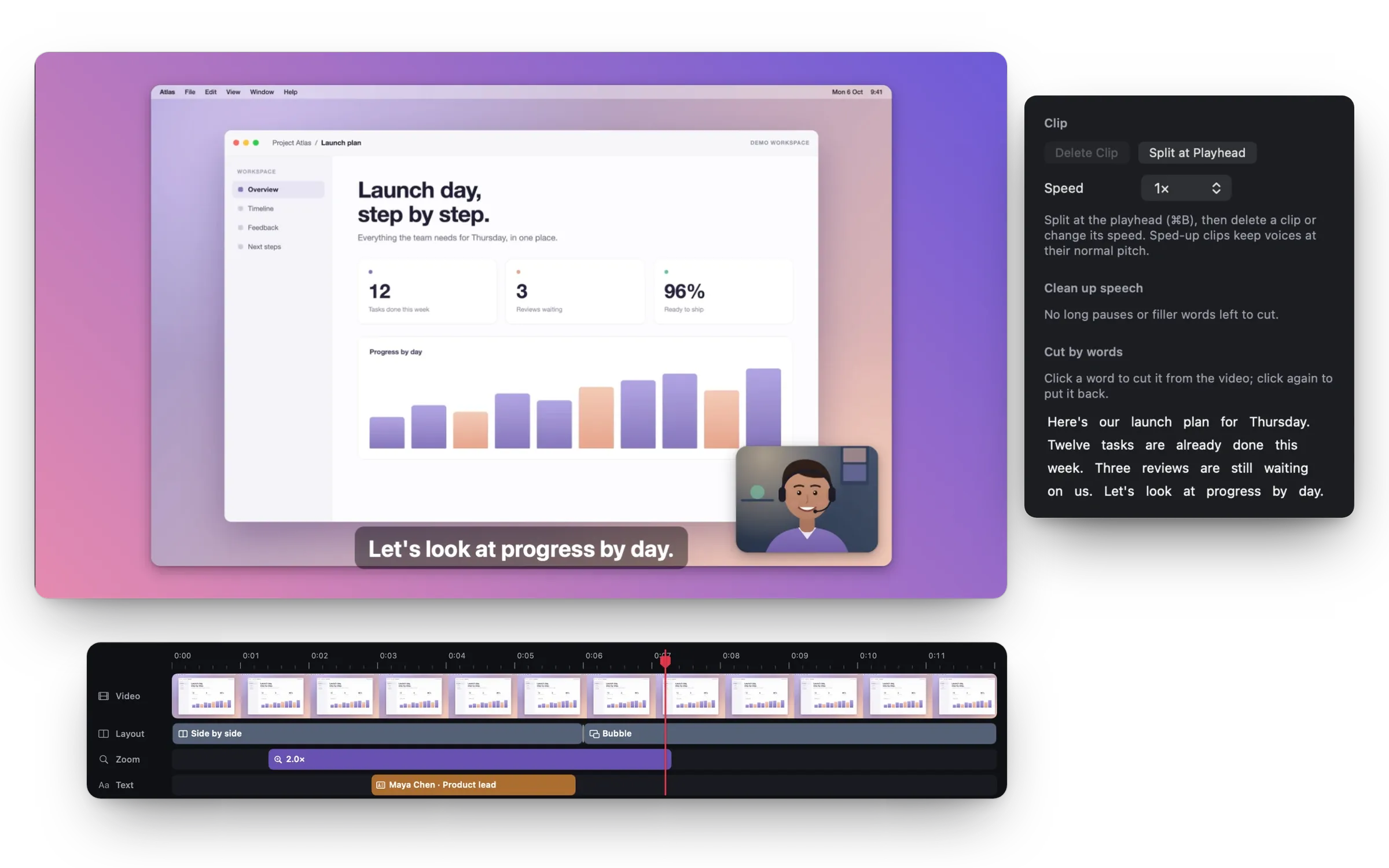
字幕、タイムライン、言葉でカットできる文字起こしを使った解説動画
YOUTUBE クリエイター向け

YouTube、Shorts、Reels のための画面録画。

一度録画すれば、どこにでも公開。チャンネル用の横長動画と、Shorts・Reels・TikTok 用の縦長動画を、顔の位置もそのままで作れます。

アプリでできること

  • 最大 4K・60fps、H.264 または HEVC
  • カメラをバブル、横並び、全画面で
  • 動画に字幕を入れつつ、アップロード用の .srt ファイルも

コツ

  1. 編集を始める前に、公開する形を決めておく。
  2. カメラは、録画するアプリが使わない角に置く。
  3. .srt ファイルは動画と一緒に YouTube にアップロードする。
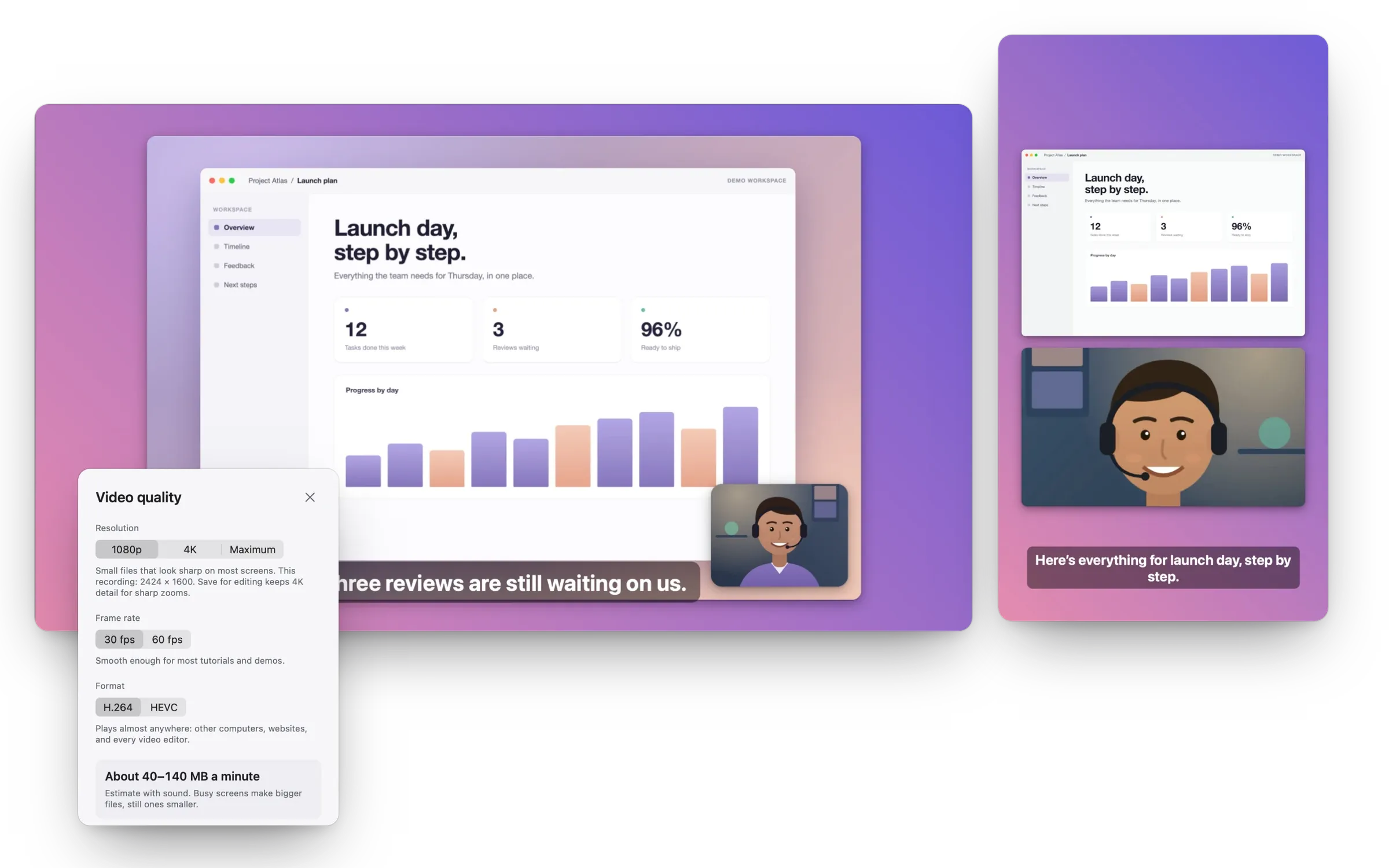
カメラバブル付きの 16:9 動画、その 9:16 版、画質設定カメラバブル付きの 16:9 動画、その 9:16 版、画質設定
非同期で働くチーム向け

チームに送る、非同期の動画共有。

不具合、設計上の判断、進行中の作業などを、チームメイトにわかりやすく案内しましょう。録画は、会議の合間に見られるくらいの短さにします。

アプリでできること

  • ウインドウだけを録画して、ほかの画面が映らないように
  • 個人情報は、誰かが見る前にぼかしておける
  • 好きなフォルダに保存される MP4。どこにでも送れるサイズ

コツ

  1. 見てほしいポイントは最初のひと言で伝える。
  2. 関係のないタブや通知は映さない。
  3. 具体的な質問か次のステップで締めくくる。
実践ガイドを読む
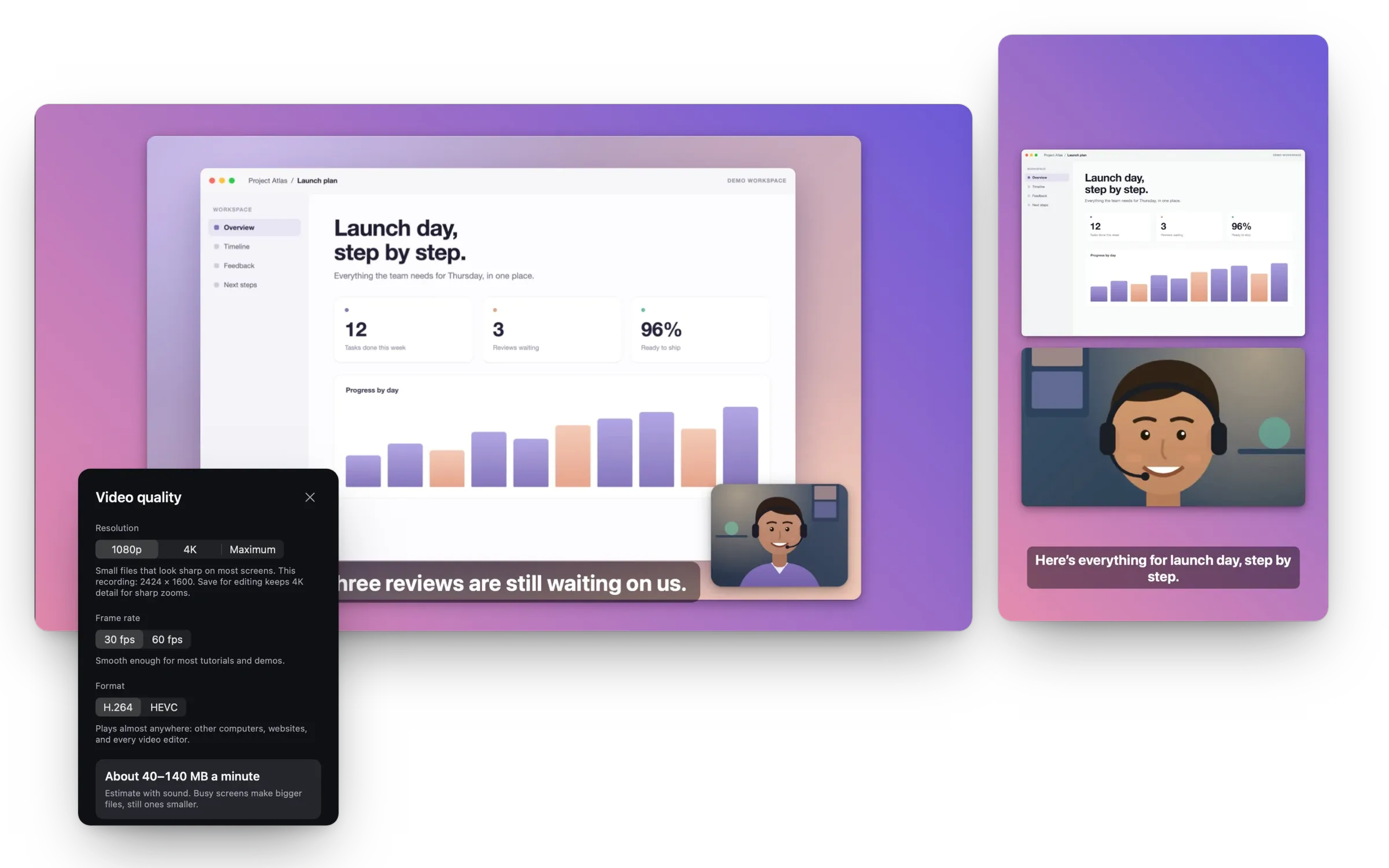
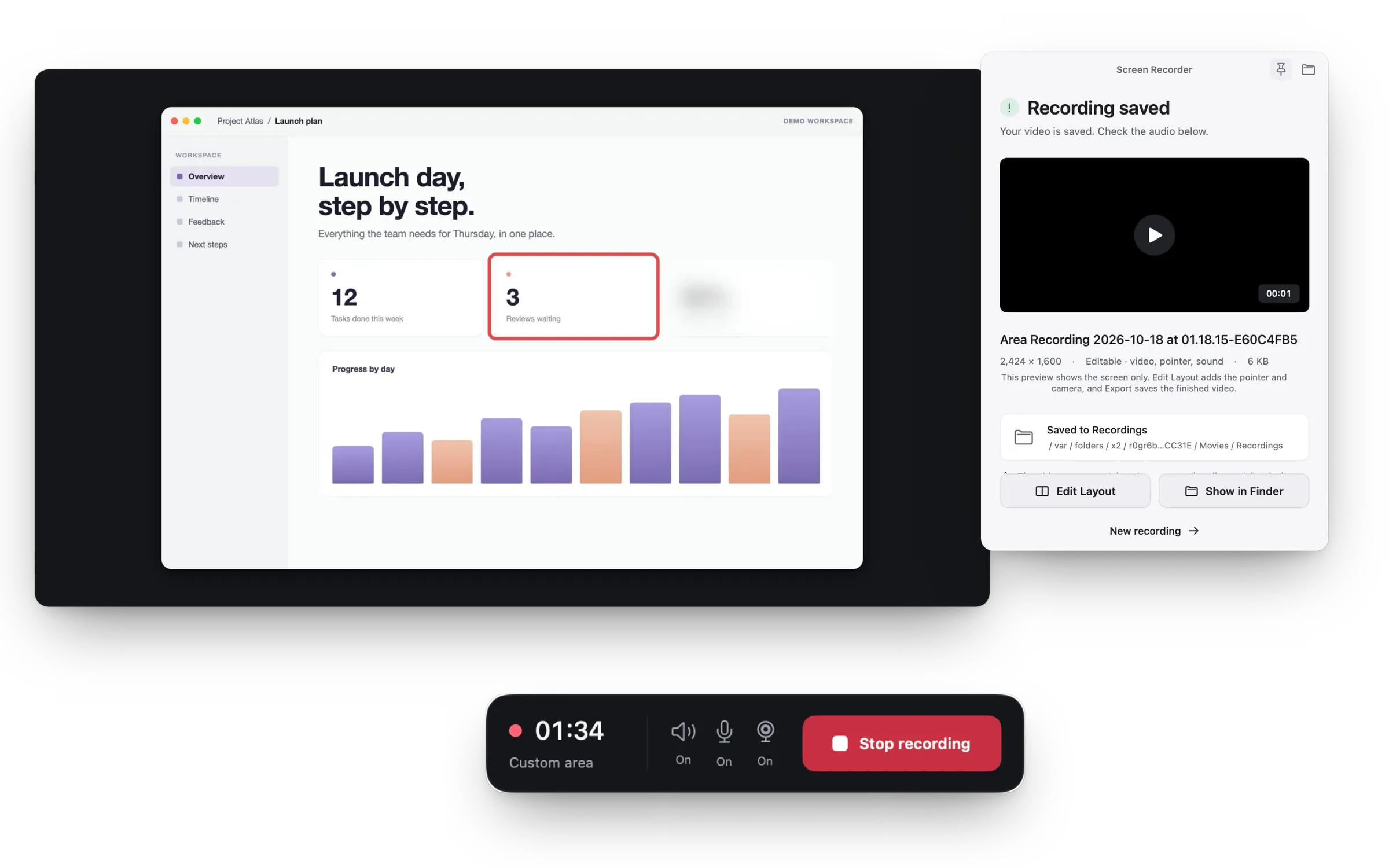
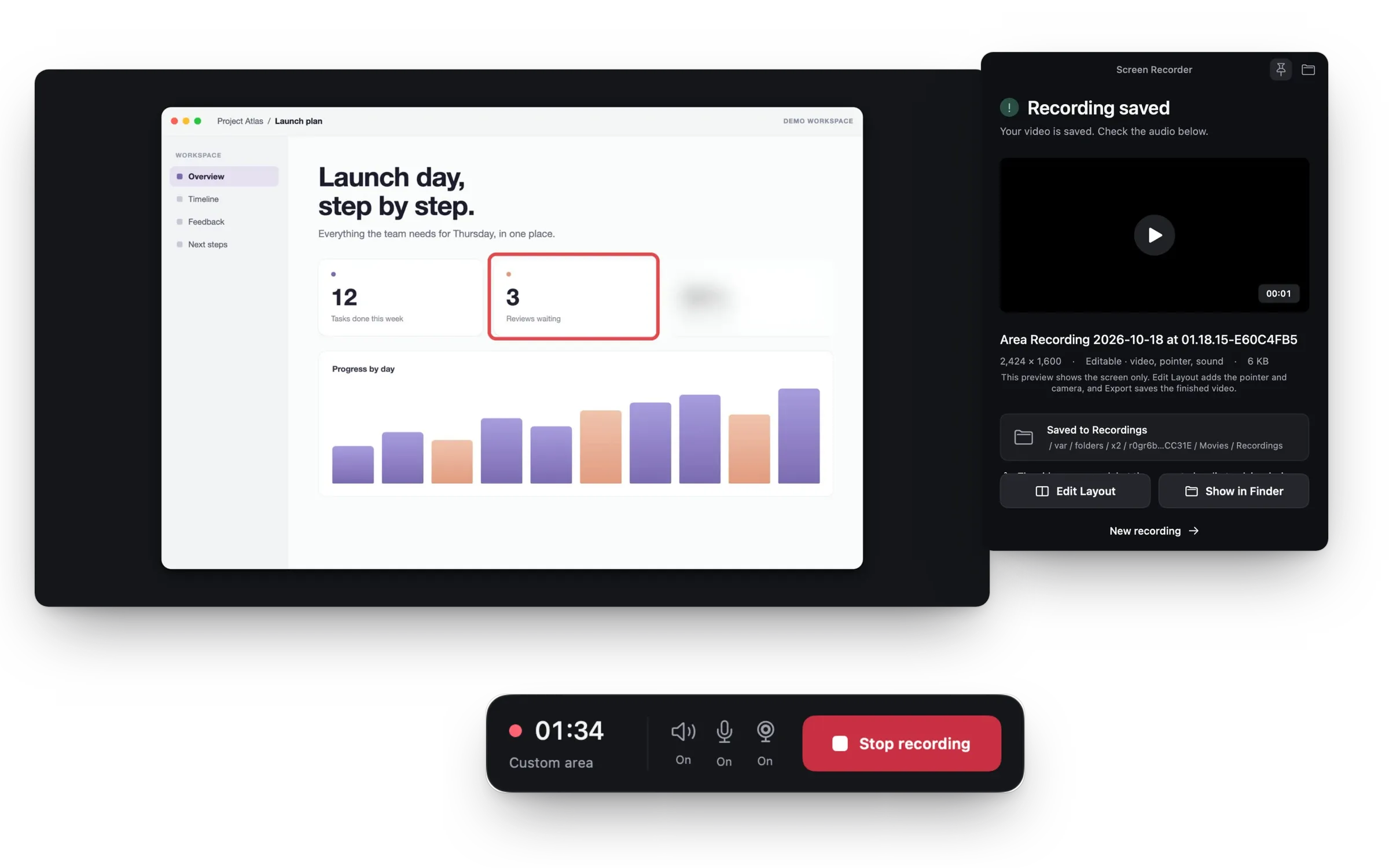
非公開の数字をぼかした録画、保存された録画、フローティングバー非公開の数字をぼかした録画、保存された録画、フローティングバー
ほかの使い方

オンボーディング、プレゼン、不具合の報告。

オンボーディング動画

新しいユーザーやメンバーへのセットアップ説明を一度録画すれば、あとは同じ動画を送るだけ。

プレゼンの録画

カメラをバブルで表示し、マイクも使ってスライドを録画。共有する前に間をカットできます。

不具合の報告とサポート

不具合が起きるウインドウを録画し、個人情報をぼかして、MP4 をチケットに添付できます。

よくある質問

よくある質問にお答えします。

Mac 向けの Loom の代わりになりますか?

Loom を手早い共有に使っているなら:Mac Screen Recorder は Mac 上で録画と編集を行い、好きな方法で送れる MP4 を保存します。動画のホスティングや共有リンクの作成はしません。

カメラを映しながらプレゼンを録画できますか?

はい。スライドのウインドウか画面全体を、カメラのバブルとマイクと一緒に録画し、エディタで間をカットできます。

YouTube Shorts や Reels にはどの形式がいいですか?

Shorts、Reels、TikTok には 9:16、通常の YouTube 動画には 16:9 で書き出します。どちらも同じ録画から作れます。

解説動画に字幕を付けられますか?

はい。話した内容から Mac 上で字幕を作成し、編集やスタイル変更、字幕ファイルとしての書き出しができます。

チームへの共有動画に個人情報を映さないには?

画面全体ではなくウインドウだけを録画し、共有前にエディタで個人情報をぼかしやモザイクで隠します。

準備ができたら、いつでも

録画を押すだけ。それだけです。

Apple silicon 搭載のすべての Mac に。1分で準備できます。

Mac 版をダウンロード