mac screen recorderTélécharger pour Mac
Français
FAITES-VOUS COMPRENDRE

Démos produit, tutoriels et points d’équipe qu’on regarde vraiment.

Enregistrez l’écran du Mac et votre caméra, puis montez avec zooms, sous-titres et mises en page. Voici comment créateurs de produits, enseignants, vidéastes et équipes l’utilisent.

POUR LES CRÉATEURS DE PRODUITS ET LES FONDATEURS

Des vidéos de démo produit qui montrent bien une chose.

Commencez par le résultat, montrez la seule interaction qui compte et terminez sur une prochaine étape claire pour votre public. Une démo produit bien ciblée peut expliquer ce qu’un paragraphe ne saurait dire.

Ce que fait l’app

  • Zoom sur chaque clic, pour que l’essentiel se lise bien
  • Présentez-vous avec une carte de nom, et floutez les données que vous préférez cacher
  • Export en 16:9 pour votre site et en 1:1 ou 4:5 pour les réseaux

Conseils

  1. Montrez une fonctionnalité, pas tout le produit.
  2. Utilisez un espace de démo propre, avec des données d’exemple.
  3. Terminez par l’action que vous attendez du spectateur.
Lire le guide pratique
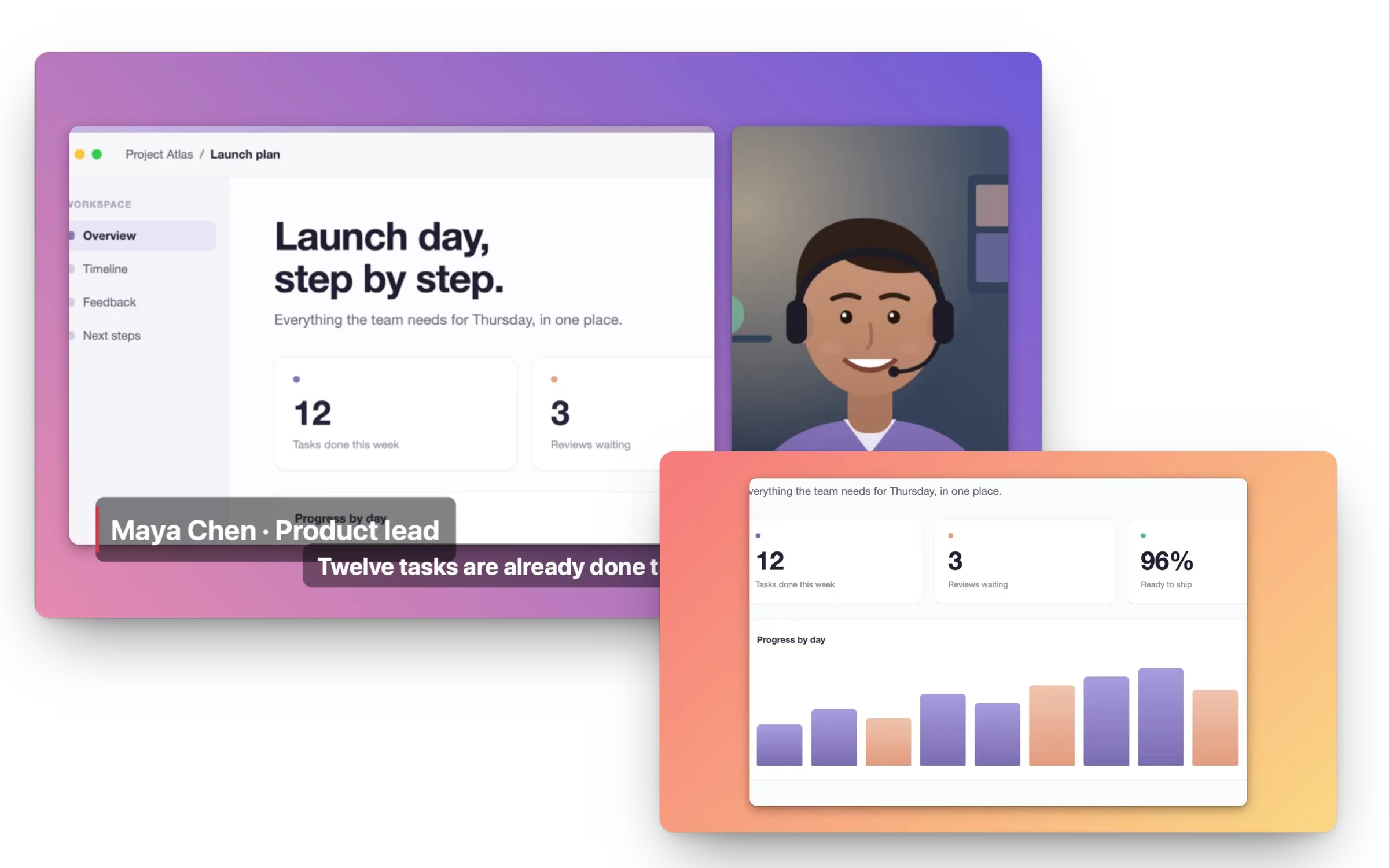
Une démo produit avec une carte de nom, et un zoom sur le graphique
POUR LES ENSEIGNANTS ET LES VIDÉASTES

Des tutoriels vidéo faciles à suivre.

Un tutoriel fonctionne mieux quand le spectateur peut suivre en même temps. Découpez le processus en quelques étapes et laissez l’écran faire l’essentiel du travail.

Ce que fait l’app

  • Des sous-titres créés sur votre Mac, chaque mot surligné au moment où il est dit
  • Supprimez les longues pauses et les mots de remplissage en une fois
  • Montrez chaque clic et lissez le pointeur, pour que personne ne se perde

Conseils

  1. Fixez l’objectif avant d’ouvrir l’app.
  2. Faites une brève pause après chaque action importante.
  3. Revoyez le résultat à la taille d’affichage de votre public.
Lire le guide pratique
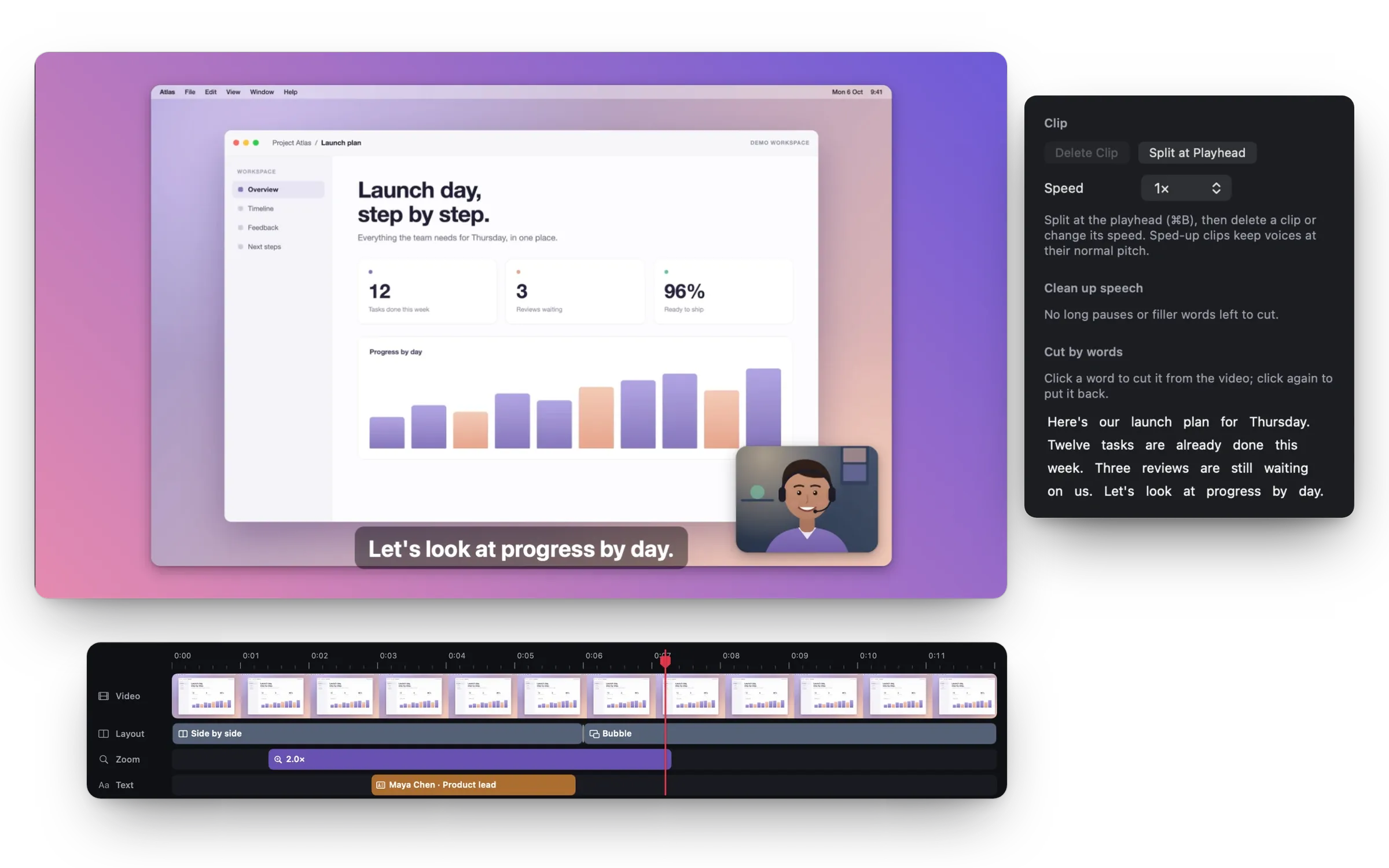
Un tutoriel avec sous-titres, la timeline et la transcription pour couper par mots
POUR LES CRÉATEURS YOUTUBE

Des enregistrements d’écran pour YouTube, Shorts et Reels.

Enregistrez une fois, publiez partout : une vidéo horizontale pour votre chaîne et une version verticale pour Shorts, Reels et TikTok, avec votre visage au bon endroit.

Ce que fait l’app

  • Jusqu’à 4K à 60 fps, en H.264 ou HEVC
  • Votre caméra en bulle, côte à côte ou en plein écran
  • Des sous-titres dans la vidéo, et un fichier .srt à mettre en ligne avec

Conseils

  1. Choisissez le format de publication avant de commencer le montage.
  2. Placez la caméra dans un coin que l’app enregistrée n’utilise pas.
  3. Mettez le fichier .srt en ligne sur YouTube avec la vidéo.
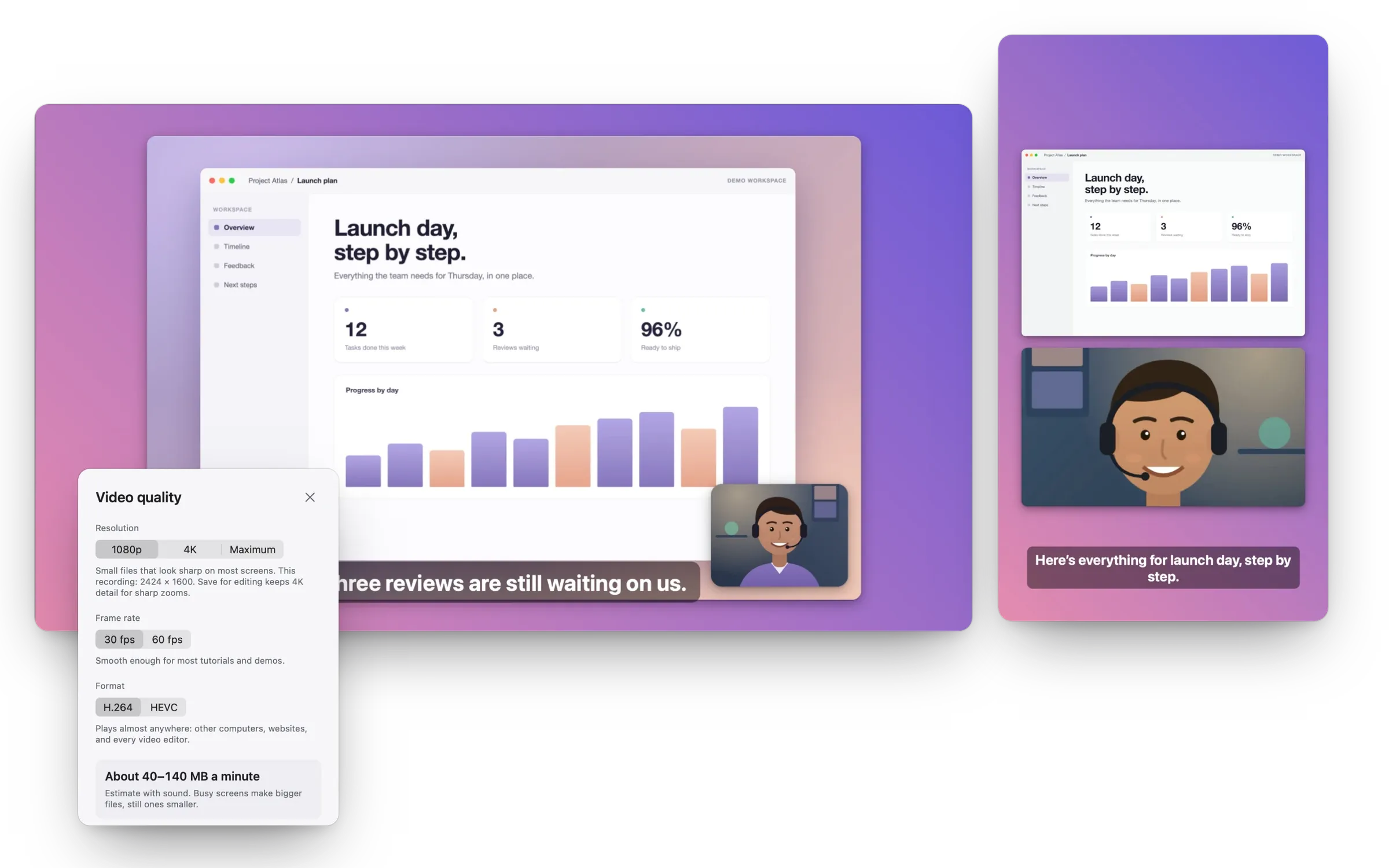
Une vidéo 16:9 avec bulle caméra, sa version 9:16 et les réglages de qualité vidéoUne vidéo 16:9 avec bulle caméra, sa version 9:16 et les réglages de qualité vidéo
POUR LES ÉQUIPES EN ASYNCHRONE

Des vidéos asynchrones pour votre équipe.

Offrez à un collègue un tour d’horizon utile d’un bug, d’une décision de conception ou d’un travail en cours. Gardez l’enregistrement assez court pour qu’il se regarde entre deux réunions.

Ce que fait l’app

  • Enregistrez une seule fenêtre, pour que rien d’autre n’apparaisse
  • Floutez les détails privés avant que quelqu’un les voie
  • Un MP4 dans le dossier de votre choix, assez léger pour l’envoyer partout

Conseils

  1. Indiquez dès la première phrase ce qui requiert l’attention.
  2. Gardez hors champ les onglets sans rapport et les notifications.
  3. Terminez par une question précise ou une prochaine étape.
Lire le guide pratique
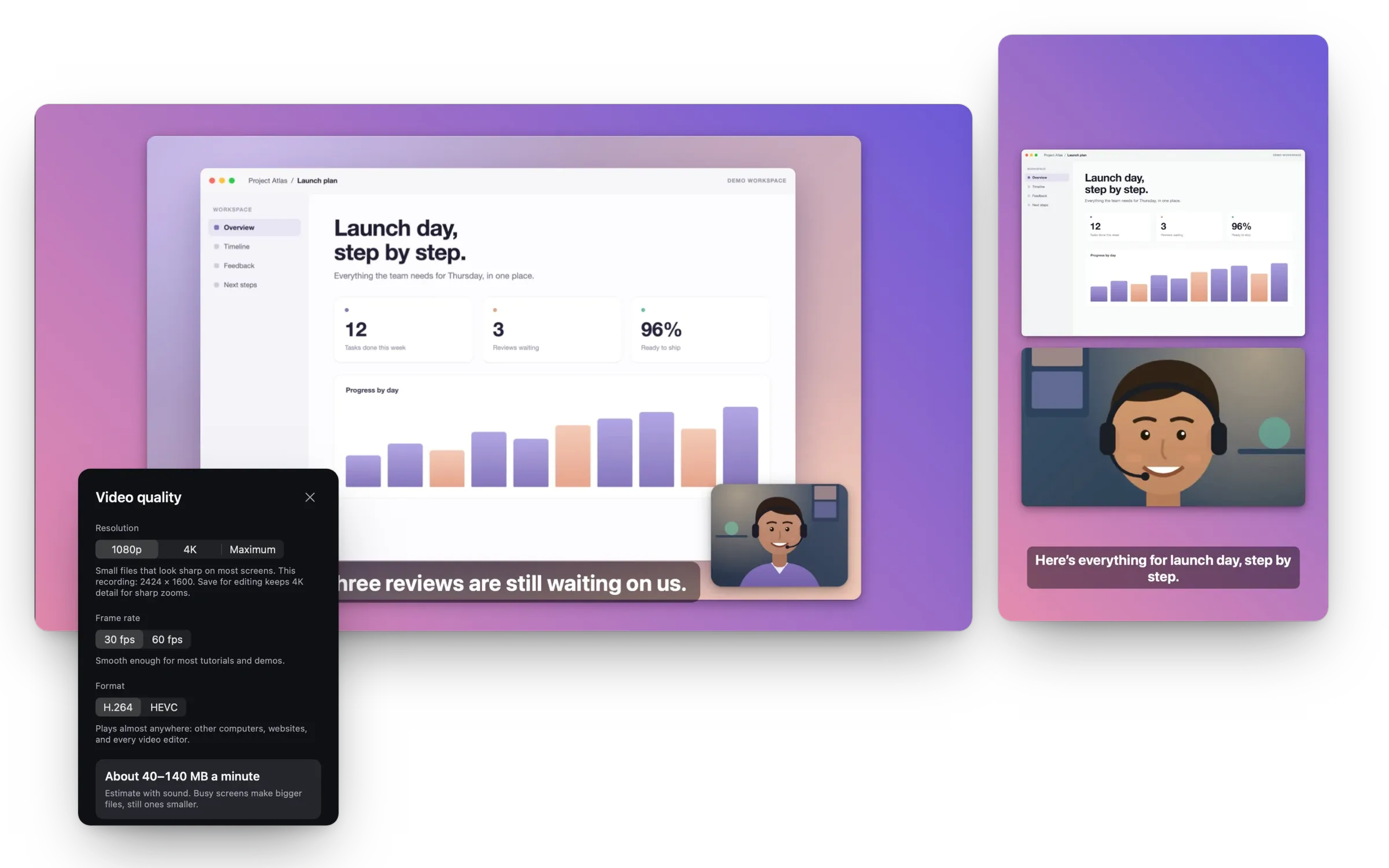
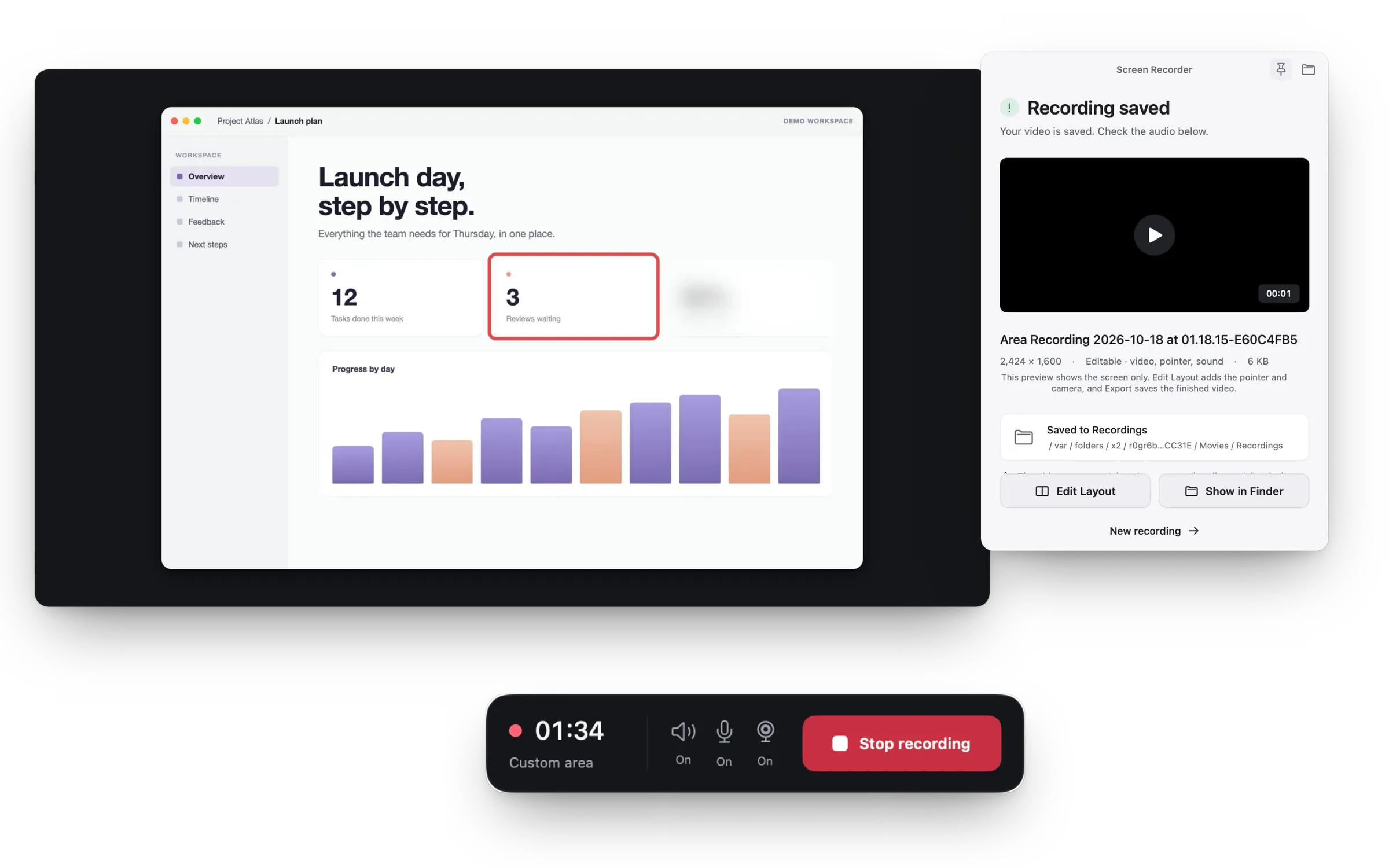
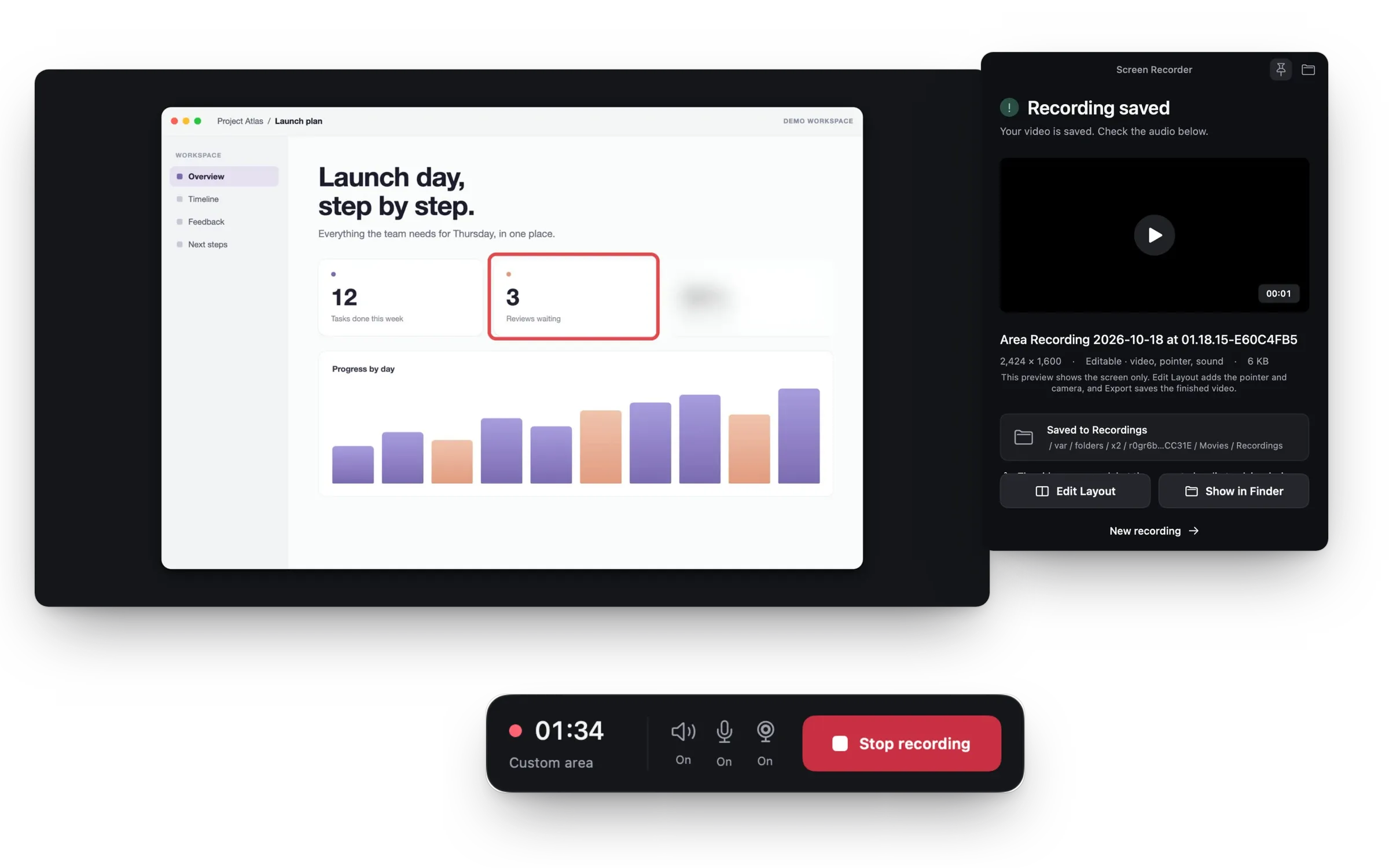
Un enregistrement avec un chiffre privé flouté, l’enregistrement sauvegardé et la barre flottanteUn enregistrement avec un chiffre privé flouté, l’enregistrement sauvegardé et la barre flottante
Autres usages

Onboarding, présentations et rapports de bugs.

Vidéos d’onboarding

Guidez une seule fois les nouveaux utilisateurs ou collègues dans la configuration, puis envoyez la même vidéo à chaque nouvel arrivant.

Présentations enregistrées

Enregistrez vos diapositives avec votre caméra en bulle et votre micro, puis coupez les pauses avant de partager.

Rapports de bugs et support

Enregistrez la fenêtre où ça coince, floutez ce qui est privé et joignez le MP4 au ticket.

FAQ

Vos questions, nos réponses.

Est-ce une alternative à Loom pour Mac ?

Si vous utilisez Loom pour des points rapides : Mac Screen Recorder enregistre et monte sur votre Mac et sauvegarde un MP4 que vous envoyez comme vous voulez. Il n’héberge pas de vidéos et ne crée pas de liens de partage.

Puis-je enregistrer une présentation avec ma caméra ?

Oui. Enregistrez la fenêtre des diapositives ou l’écran entier avec votre caméra en bulle et votre micro, puis coupez les pauses dans l’éditeur.

Quel format choisir pour YouTube Shorts et Reels ?

Exportez en 9:16 pour Shorts, Reels et TikTok, et en 16:9 pour une vidéo YouTube classique. Les deux viennent du même enregistrement.

Puis-je ajouter des sous-titres à un tutoriel ?

Oui. Les sous-titres sont créés sur votre Mac à partir de ce que vous avez dit ; vous pouvez les modifier, les styliser et les exporter en fichier de sous-titres.

Comment garder les détails privés hors d’un point d’équipe ?

Enregistrez une seule fenêtre plutôt que l’écran entier, et floutez ou pixelisez ce qui est privé dans l’éditeur avant de partager.

Quand vous voulez

Appuyez sur Enregistrer. C’est tout.

Pour tous les Mac avec Apple silicon. Prêt en une minute.

Télécharger pour Mac