

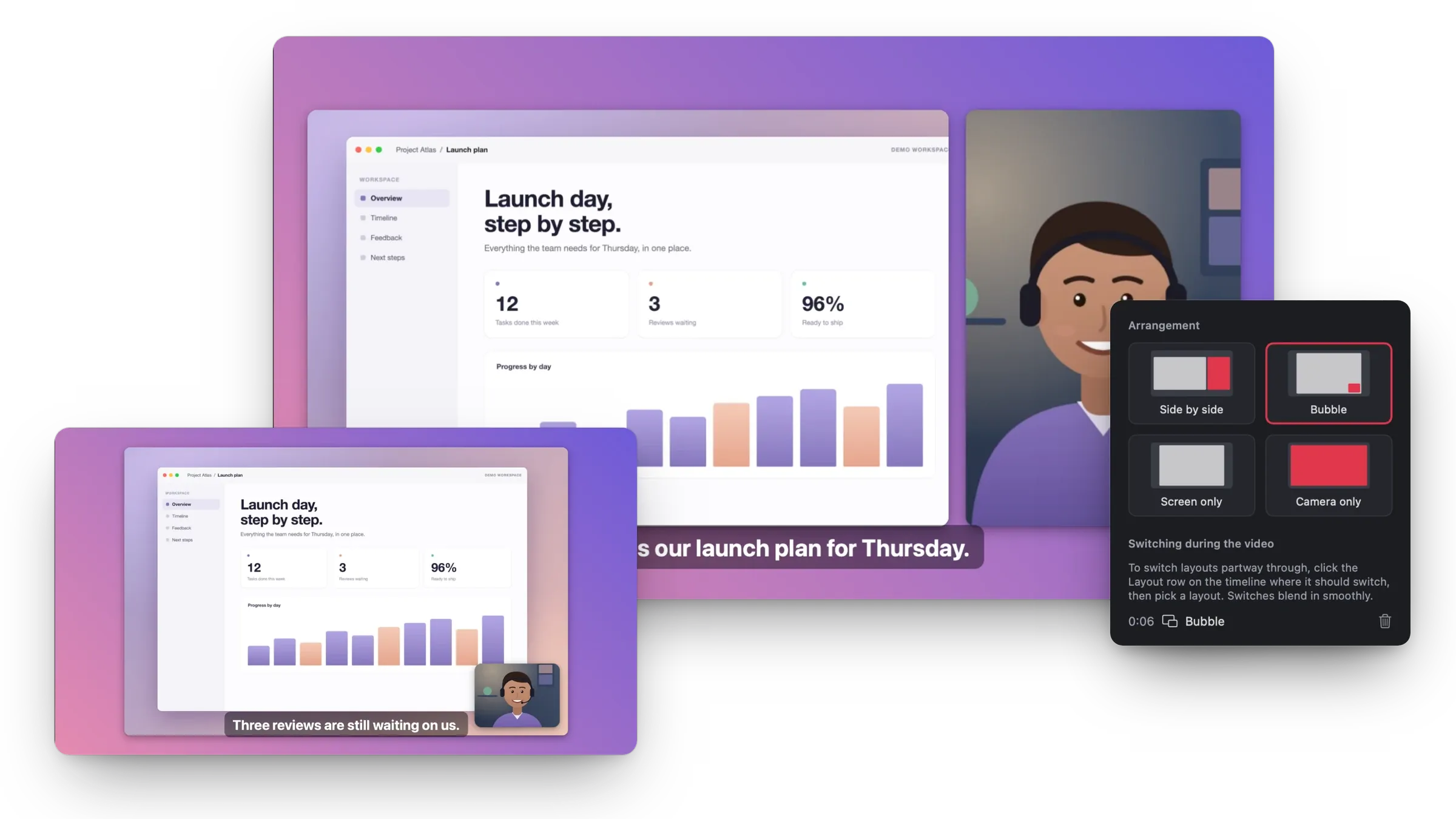
動画の途中で切り替わるレイアウト
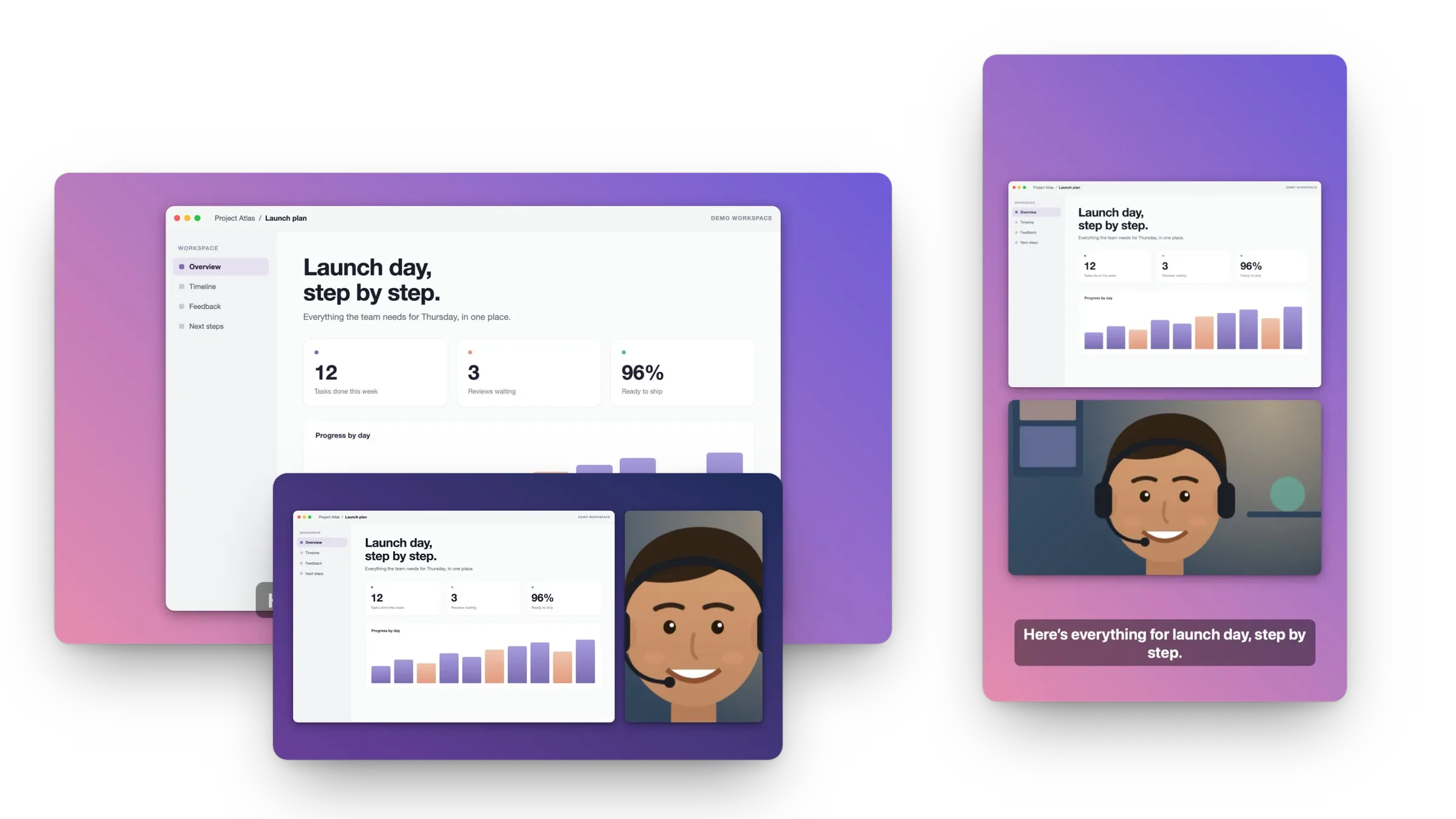
カメラバブル、横並び、画面のみ、カメラのみ。タイムラインで切り替えると、なめらかにつながります。
 mac screen recorderMac 版をダウンロード
画面全体、ウインドウ、好きな範囲を、Mac の音・マイク・Webカメラと一緒に録画。そのままレイアウト、自動ズーム、字幕、ぼかし、カットで編集できます。MP4 や GIF で最大 4K まで書き出せます。
レコーダーとエディタを、Mac App Store または直接ダウンロードで。
ディスプレイ、アプリのウインドウ、ドラッグした枠から選べます。ウインドウ録画では、ほかのウインドウが重なっても、アプリのポップオーバーやパネルまで映ります。
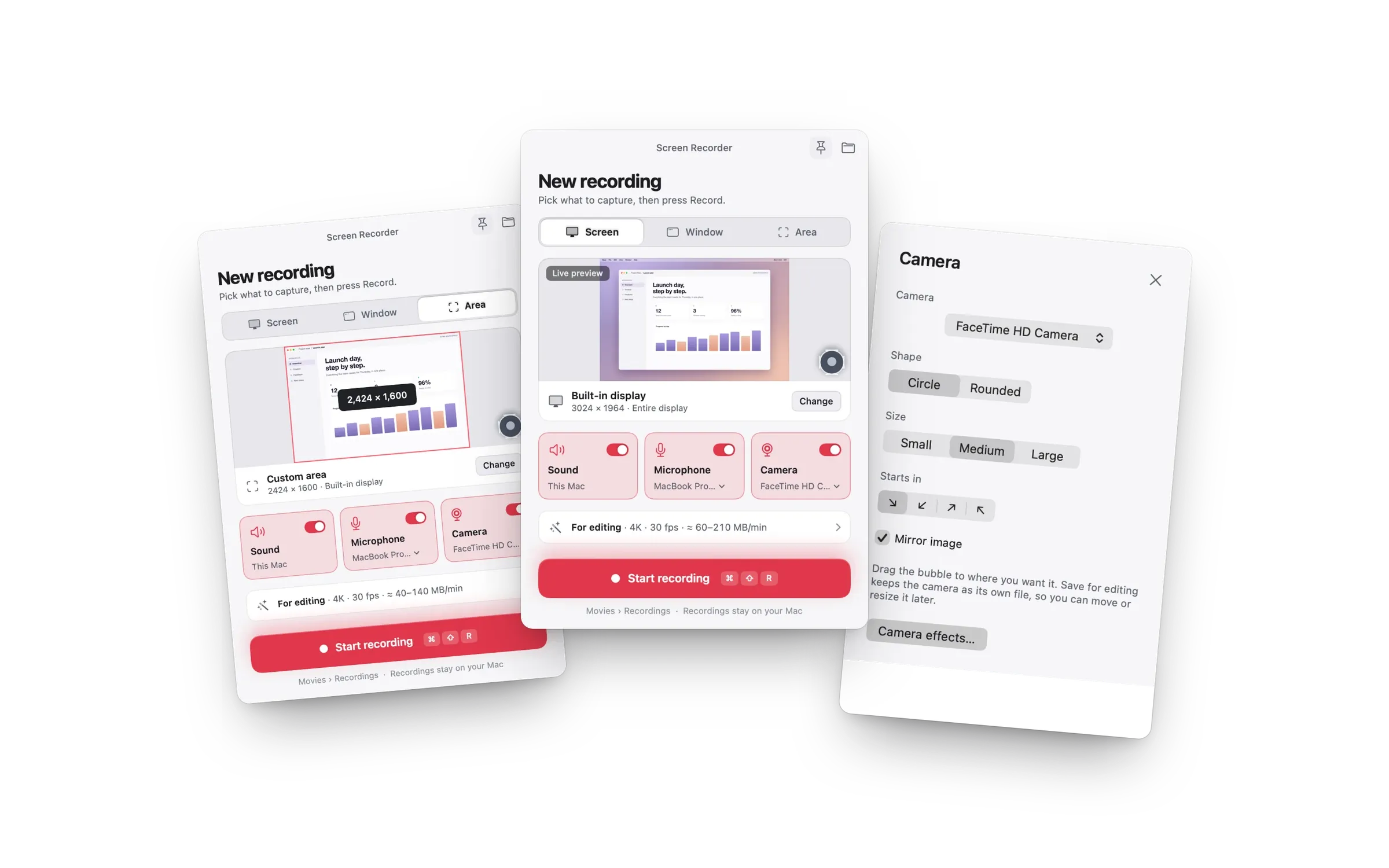
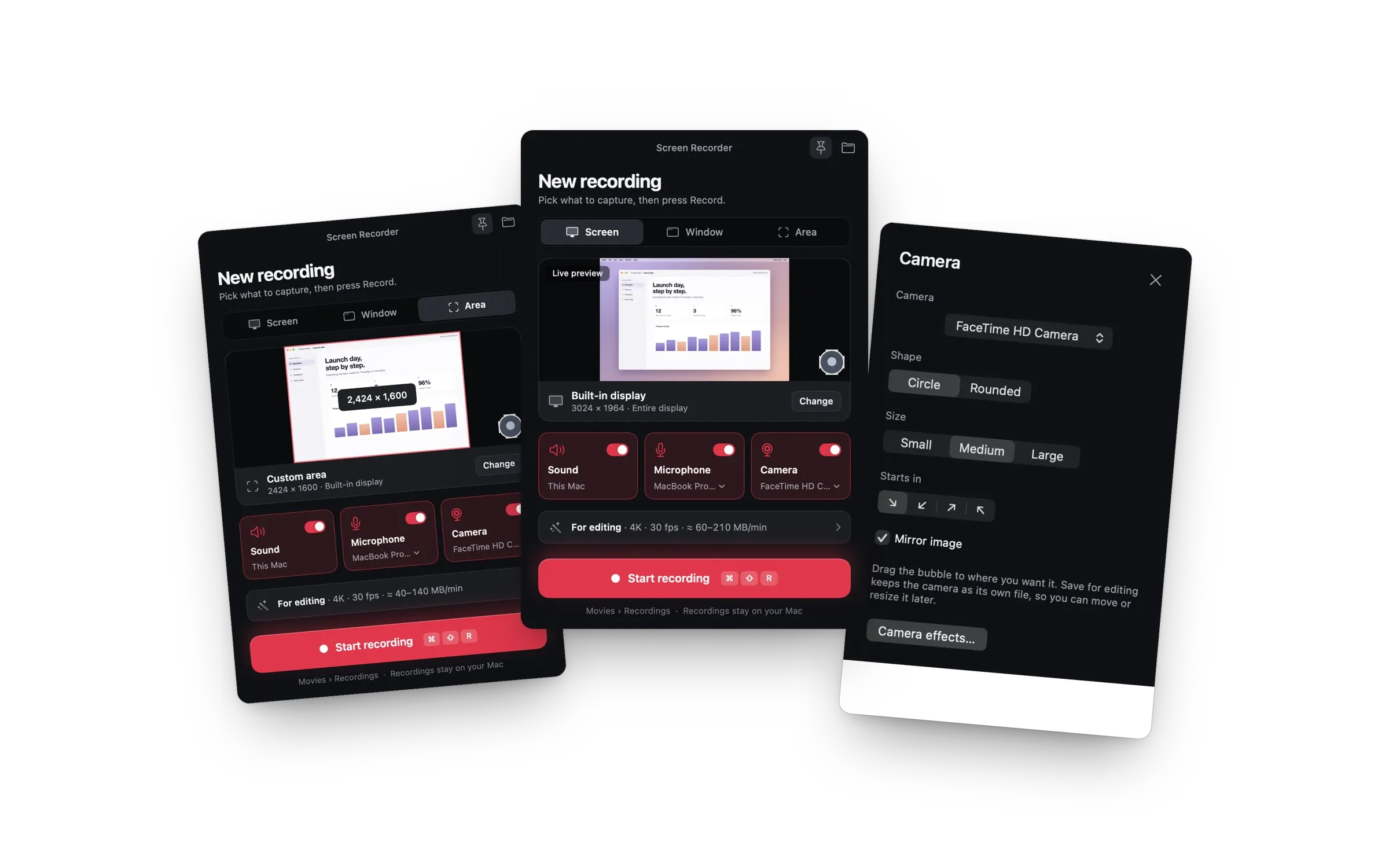
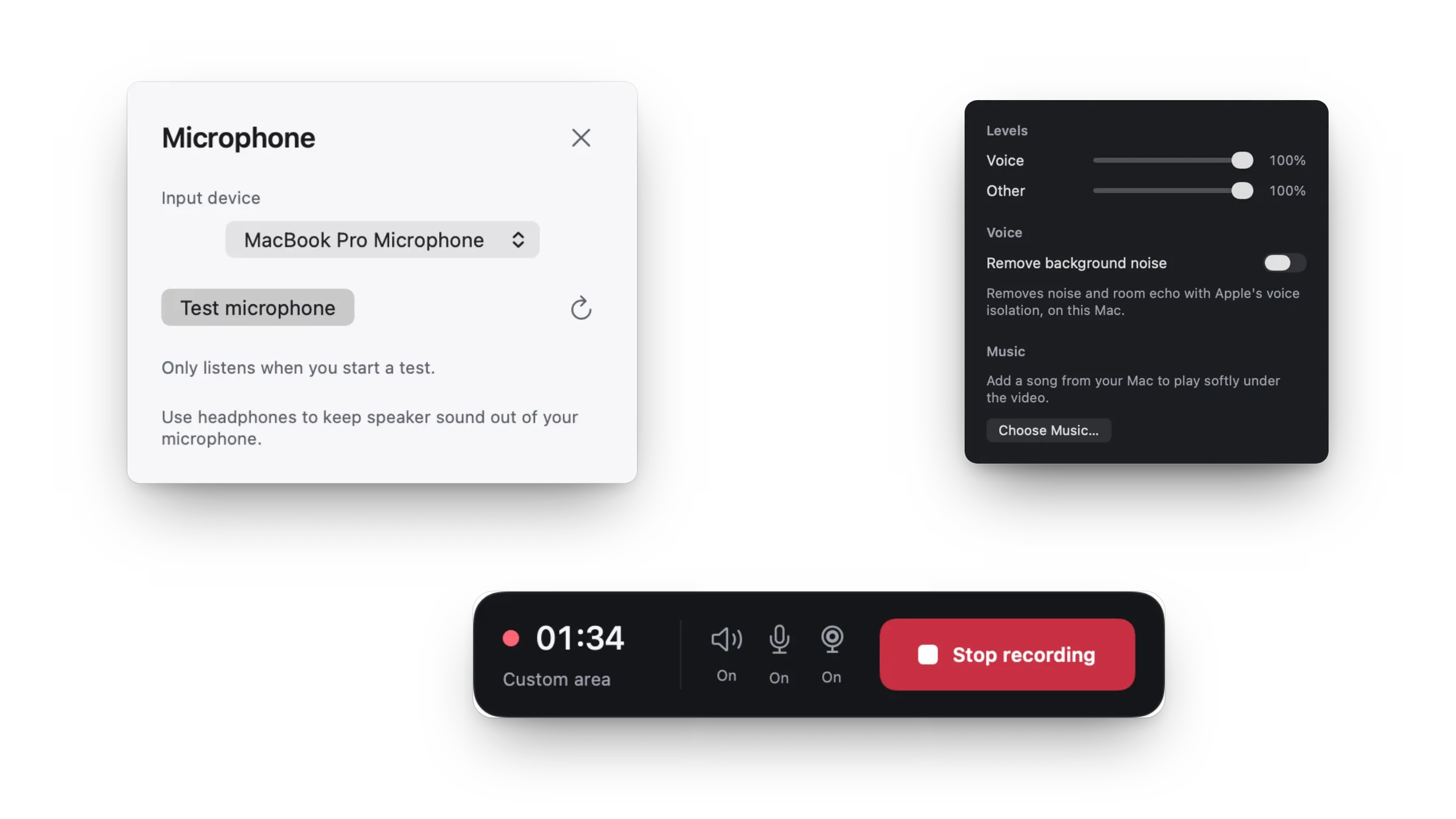
Mac で再生中の音、録画するアプリの音だけ、マイク、またはその両方を、映像とずれずに録音。追加のオーディオドライバは不要です。
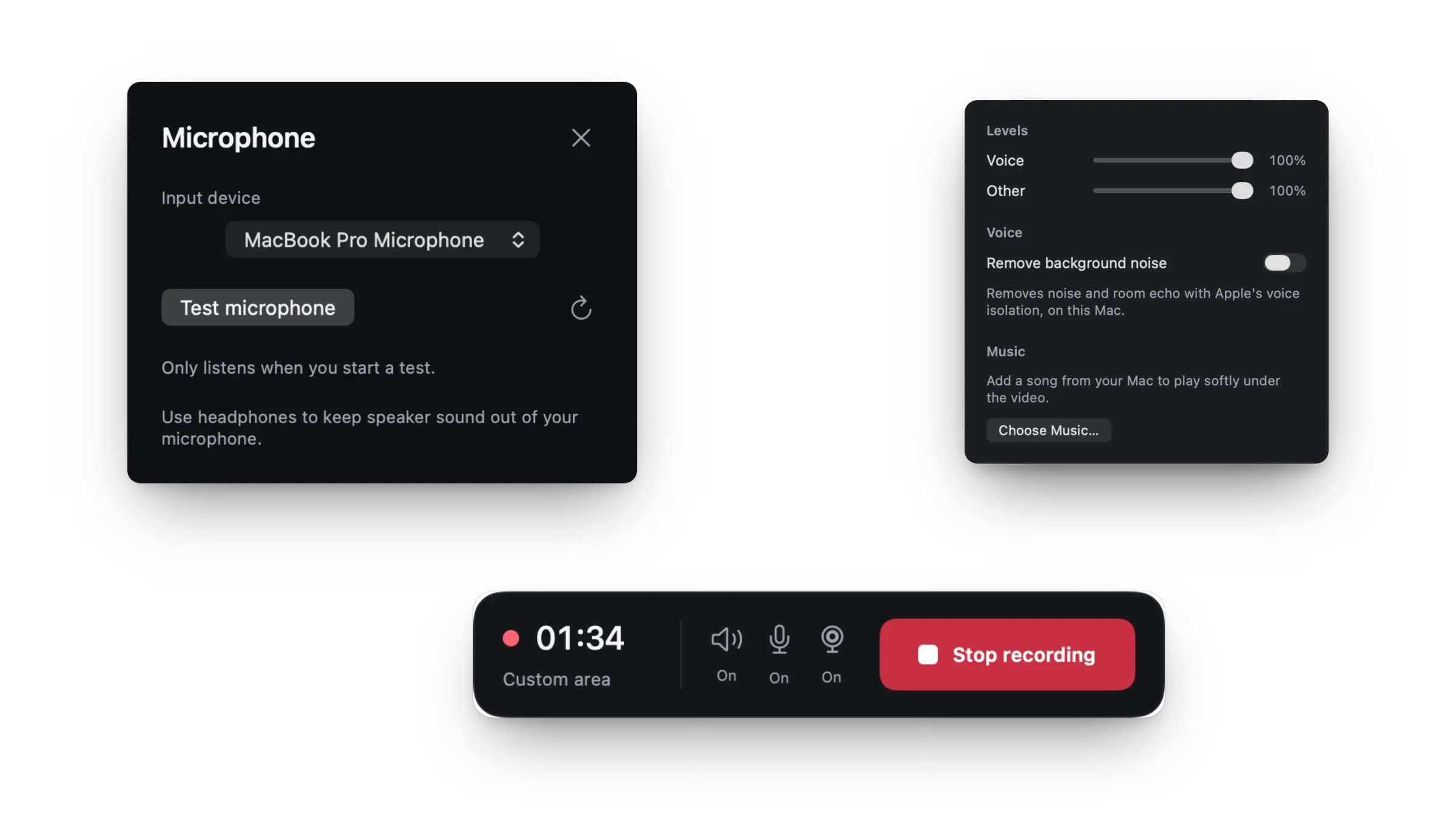
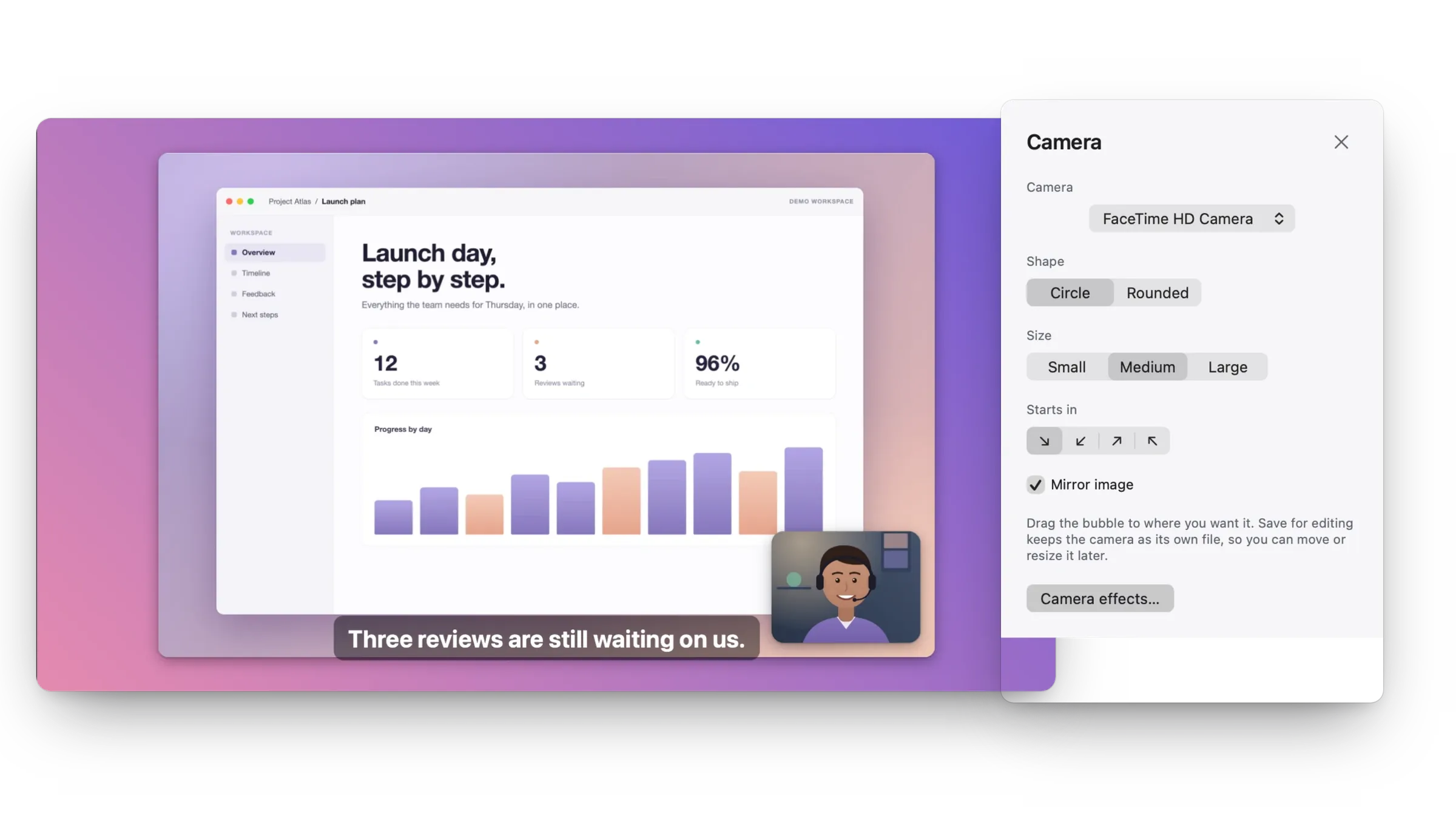
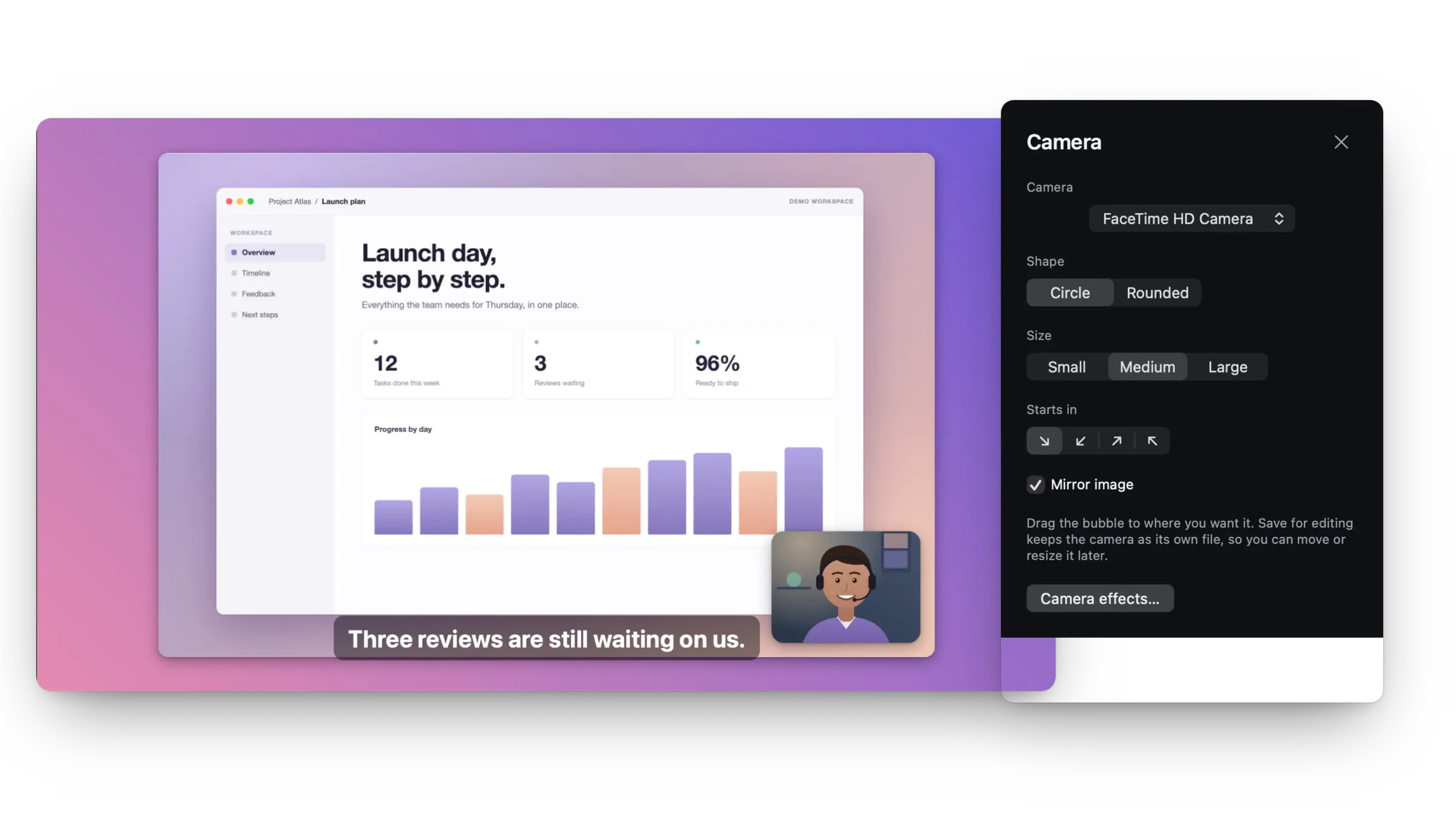
録画中にカメラを追加し、形・サイズ・角を選べます。「編集用に保存」ならカメラを別の動画として残すので、あとからレイアウトを変えられます。
保存した録画からエディタを開くか、「ファイル › 録画を編集…」で好きな動画を開けます。変更はすぐに反映され、どの操作も取り消せます。
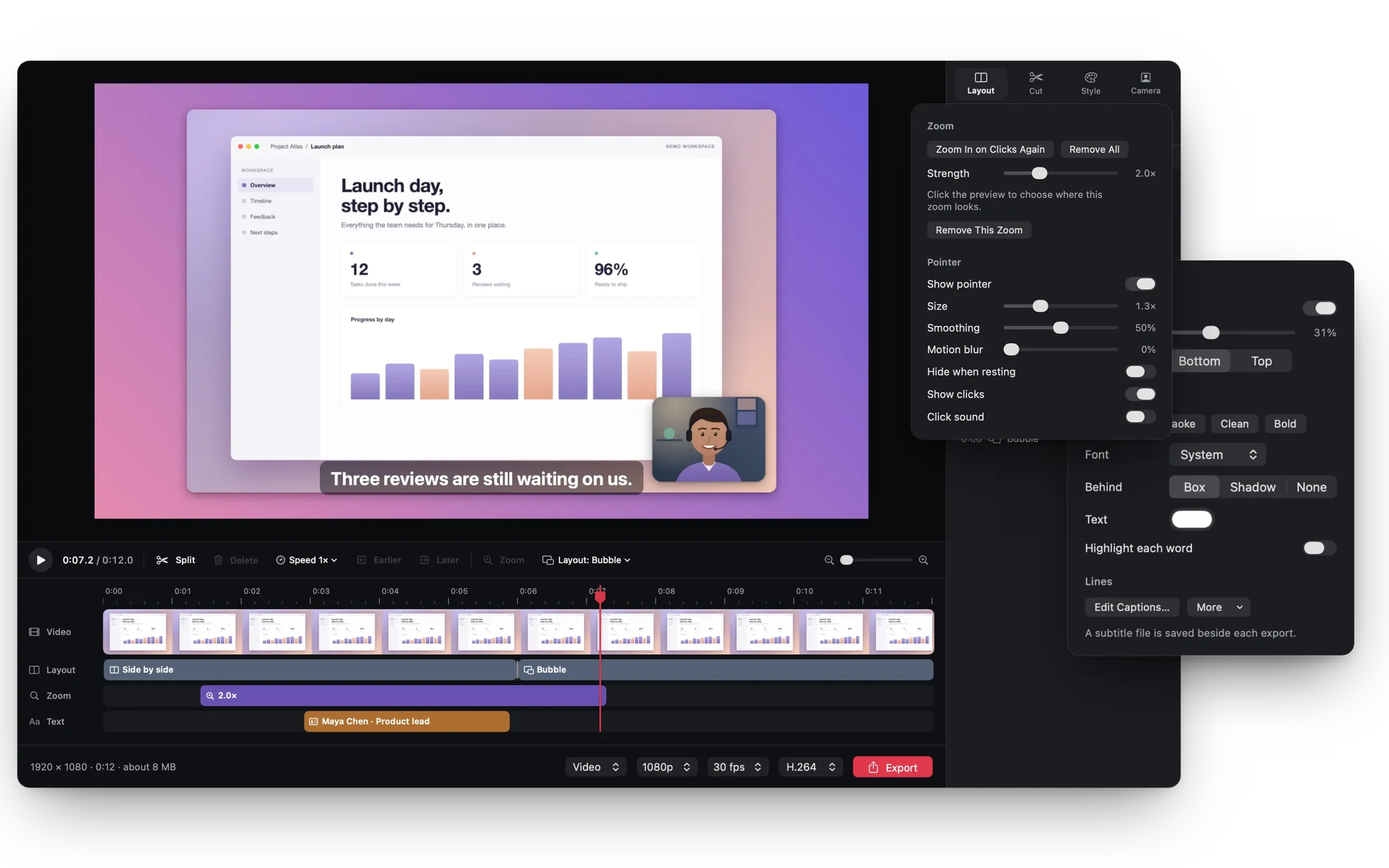
カメラバブル、横並び、画面のみ、カメラのみ。タイムラインで切り替えると、なめらかにつながります。
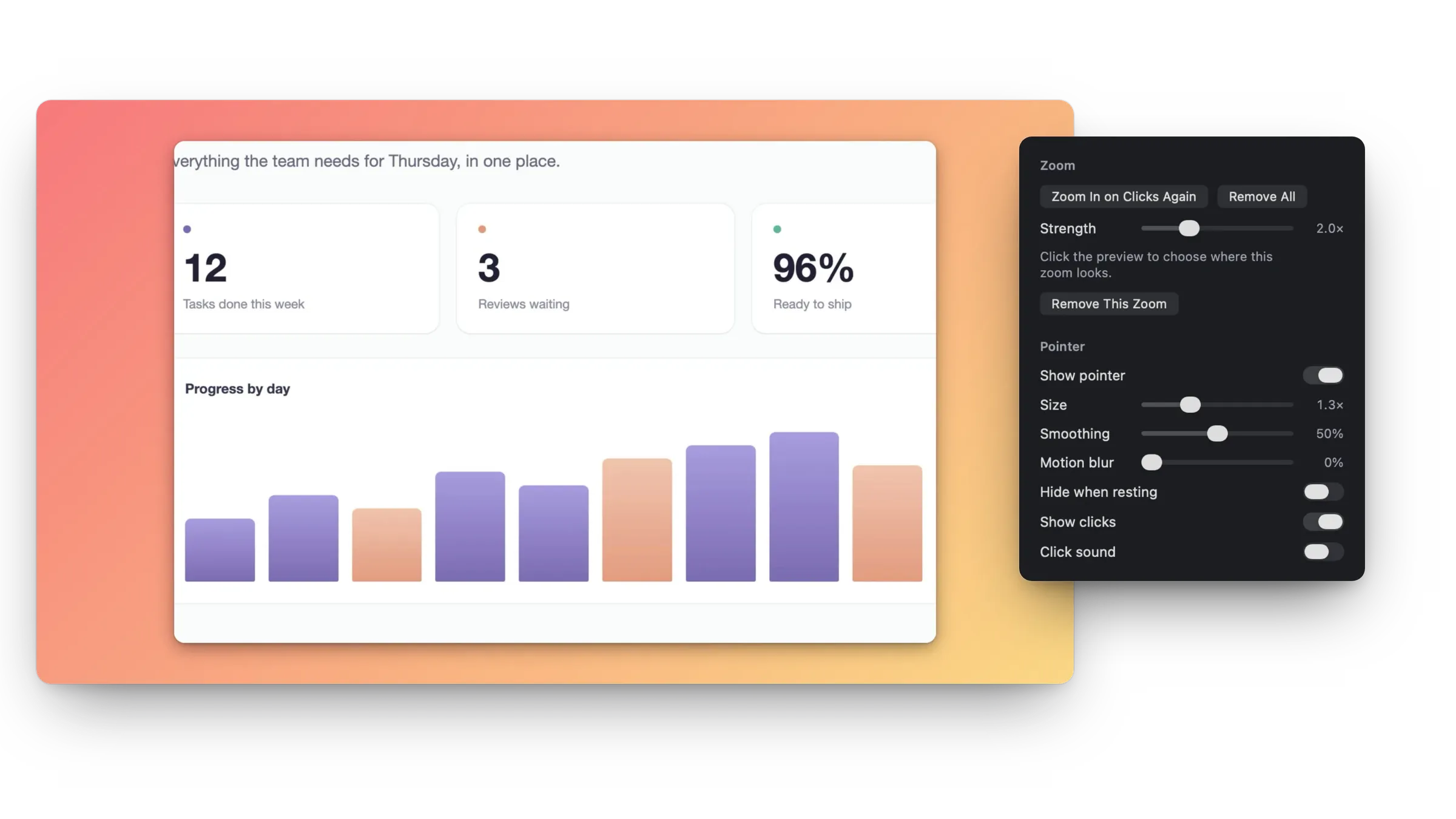
画面の好きな部分に、またはクリックした場所に自動でズーム。滑らかに寄って戻ります。ポインタのサイズ、スムージング、モーションブラー、クリック音も変えられます。
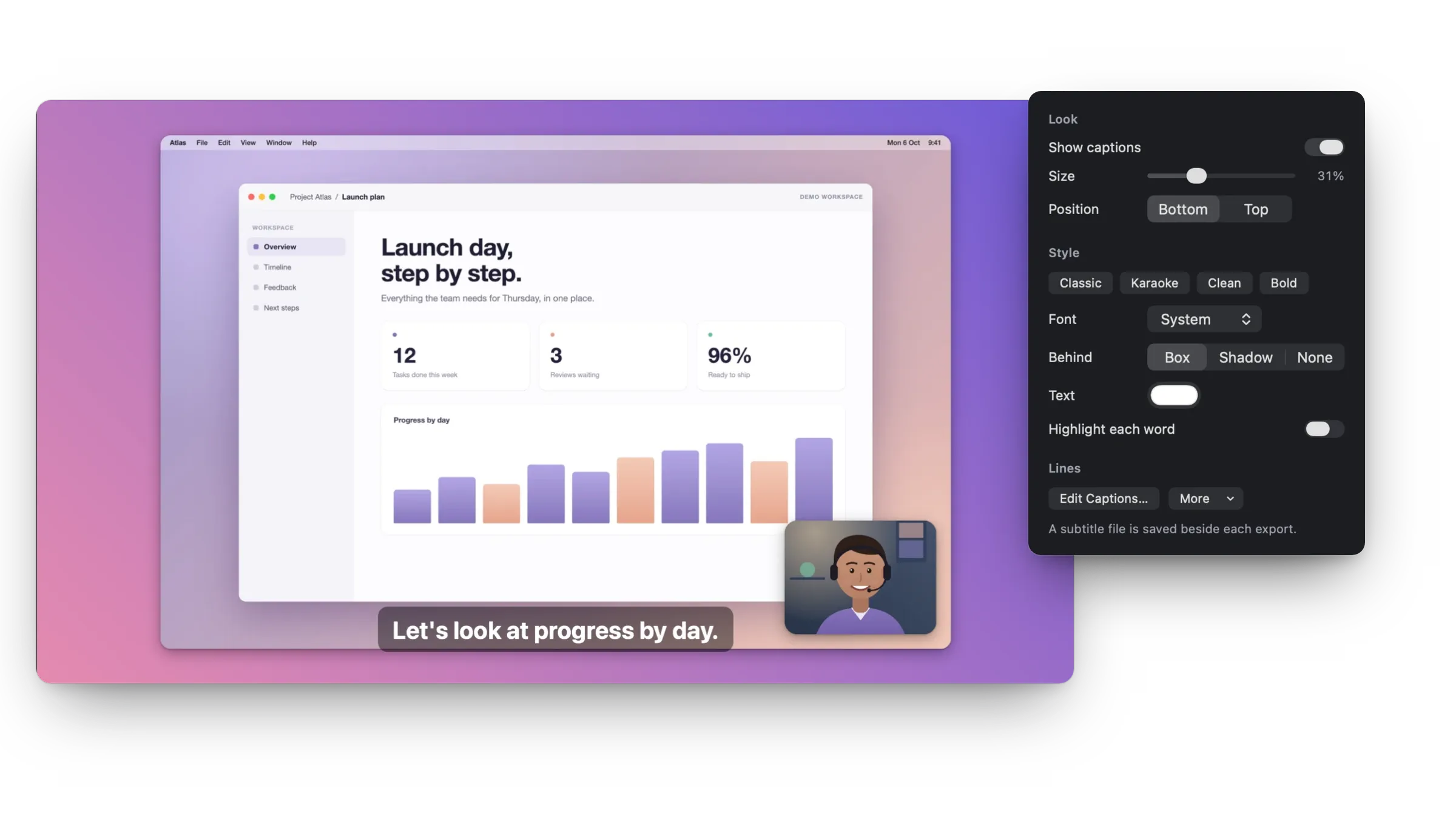
録画の中の話し声、あなたの声、アプリの音から、Mac 上で認識して字幕を作ります。編集、スタイル選択、単語ごとのハイライトができ、書き出すたびに .srt ファイルも作られます。
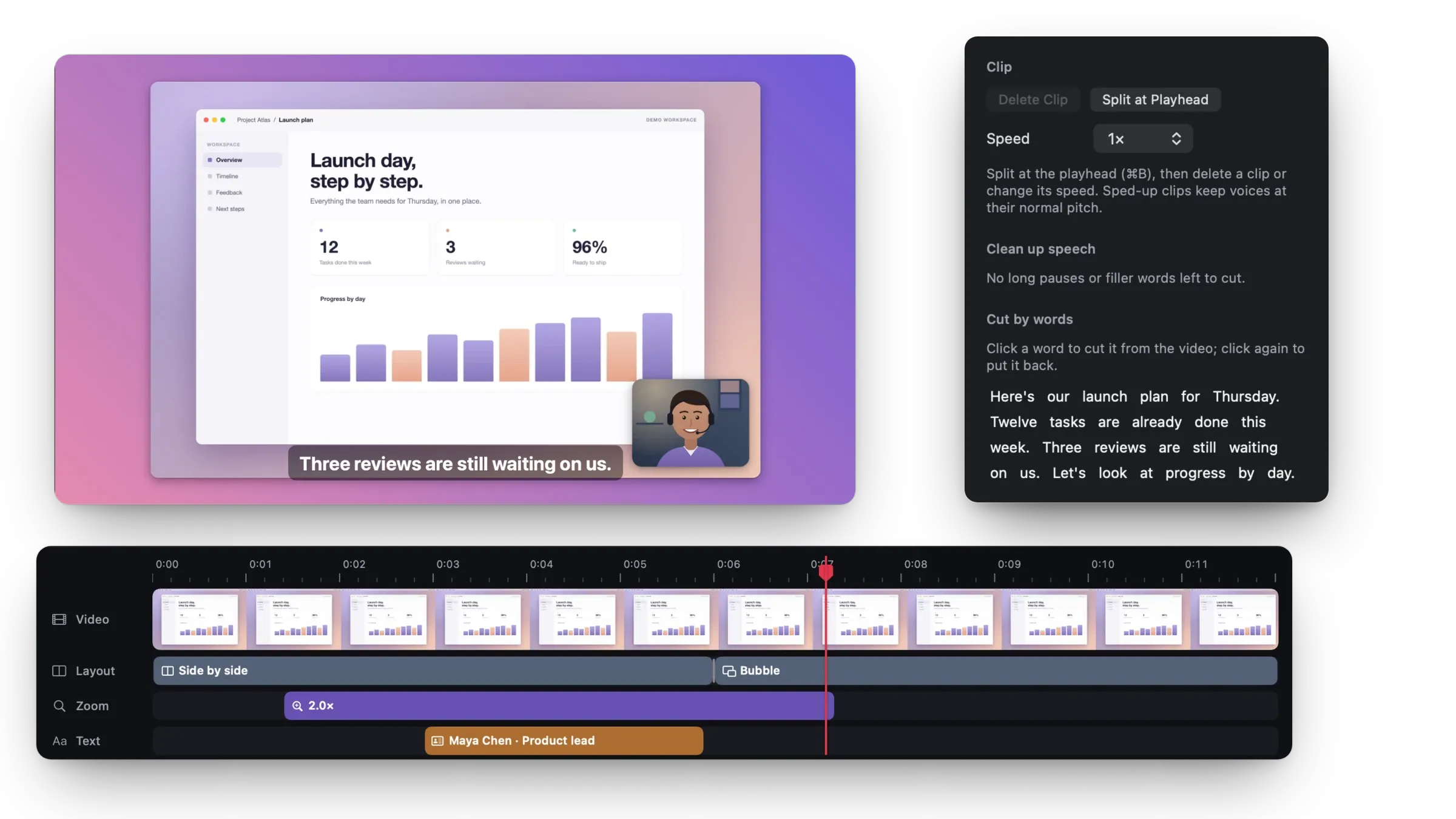
長い間やつなぎ言葉をまとめてカット、または文字起こしの言葉をクリック。クリップのトリミング、分割、並べ替え、削除、部分ごとの速度変更もできます。
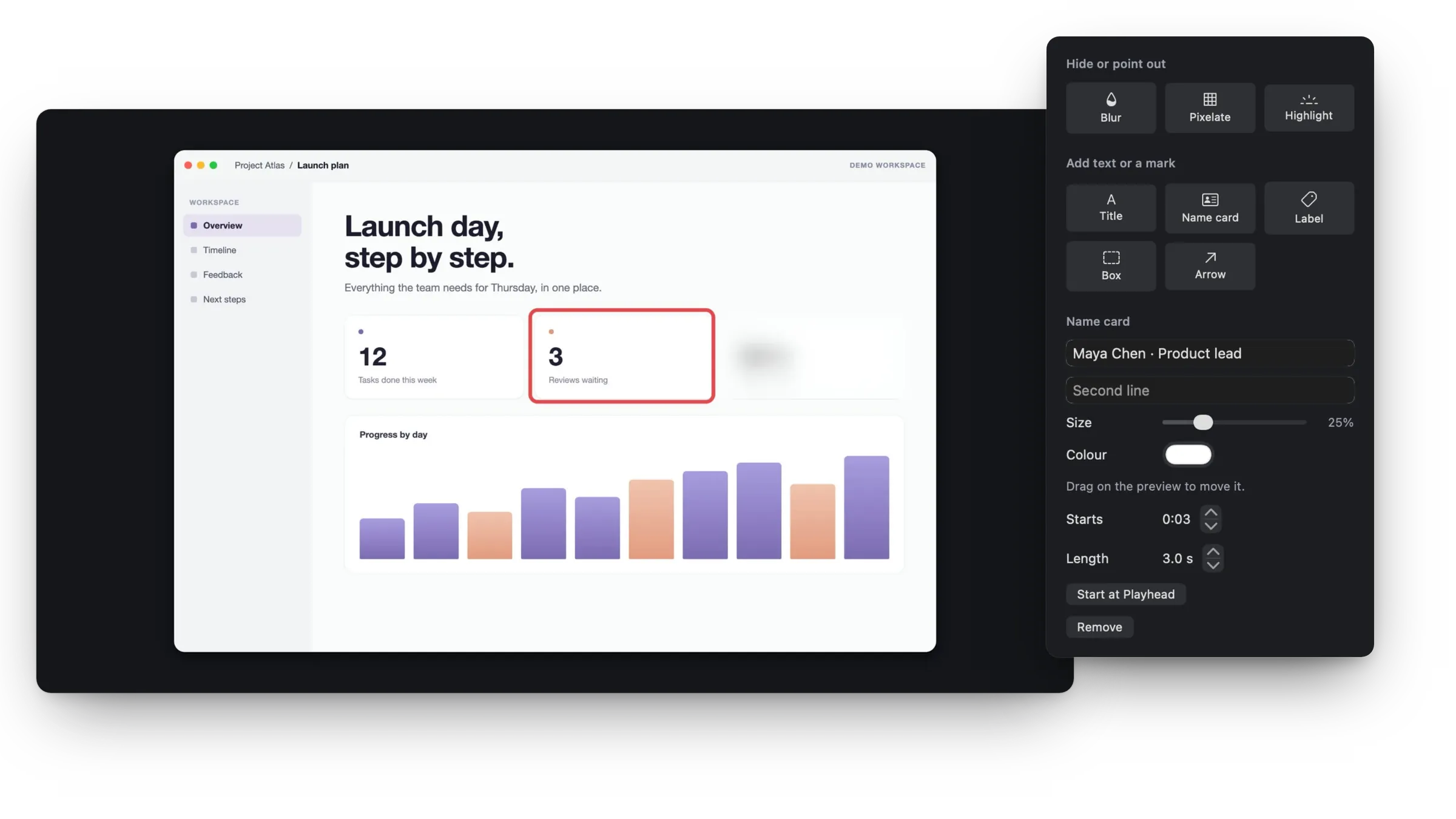
個人情報をぼかしやモザイクで隠し、ひとつの部分を強調。タイトル、名前カード、ラベル、枠、矢印も追加できます。
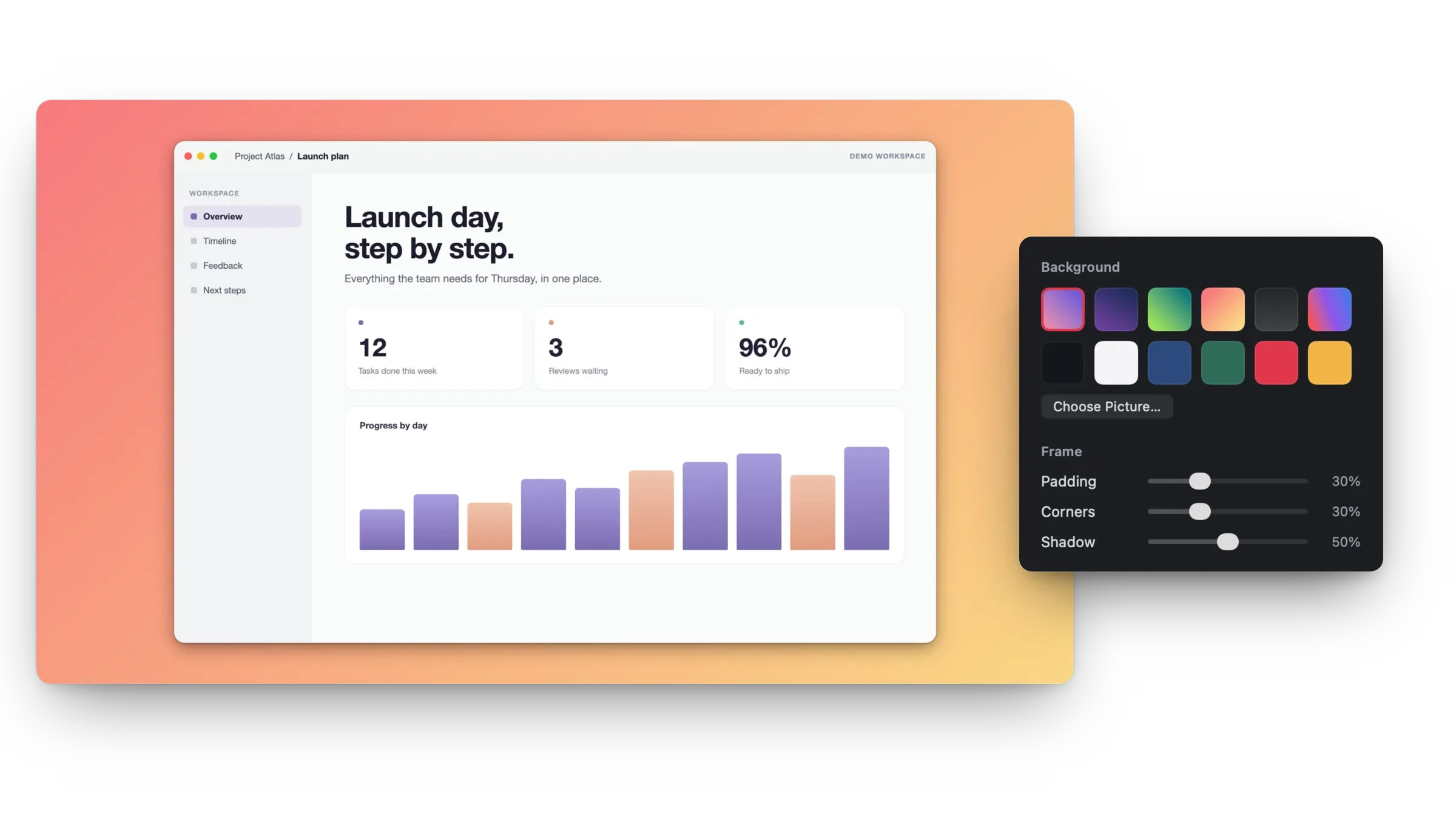
単色、グラデーション、自分の画像の上に録画を置き、余白、角丸、やわらかい影を付けられます。
手持ちのファイルから音楽をフェード付きで追加。Apple の声を分離する機能で、ナレーションの背景ノイズも取り除けます。
どの編集も取り消せます。編集用に保存した録画は、書き出すまで映像・カメラ・ポインタ・それぞれの音を別々に保ちます。
YouTube には 16:9、Reels・Shorts・TikTok には 9:16、投稿には 1:1 か 4:5。字幕は動画の隣に字幕ファイルとして保存されます。
録画前に1分あたりの推定サイズを確認できます。
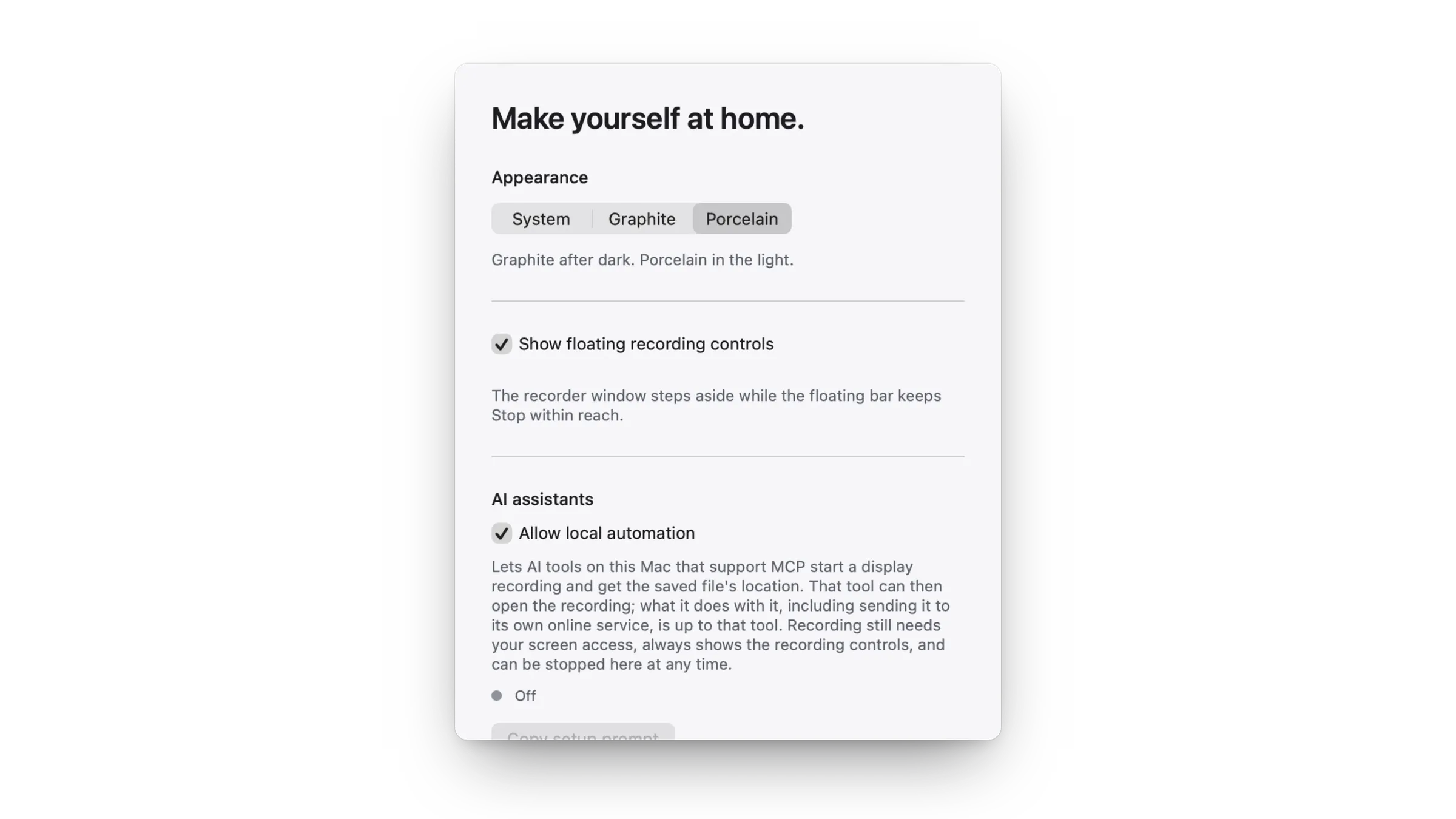
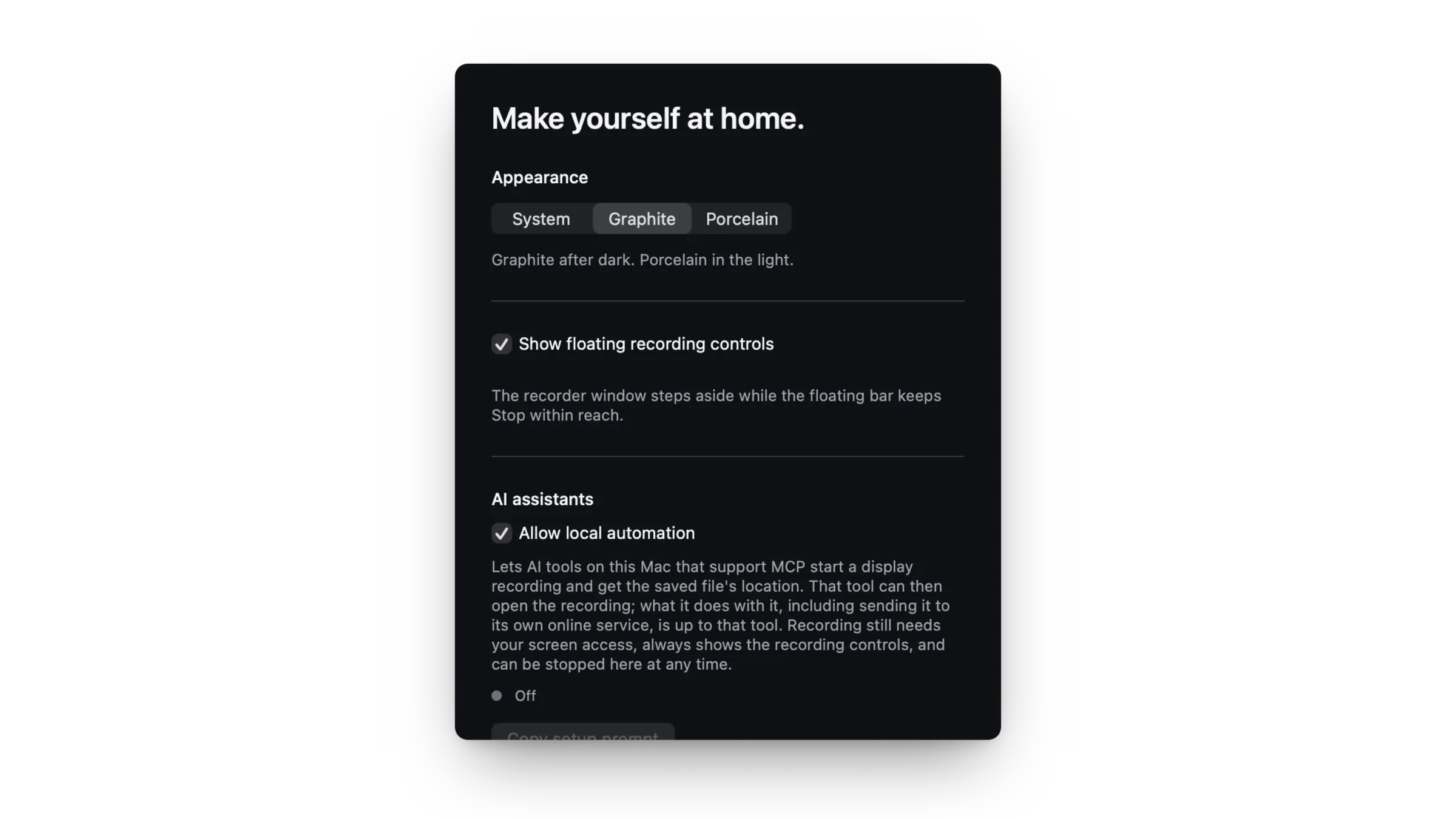
タイマーと停止ボタンだけの小さなフローティングバー、メニューバーの操作、停止のショートカット。作業中もレコーダーを前面に置いておけます。録画が自動で止まったときは、その理由を表示します。
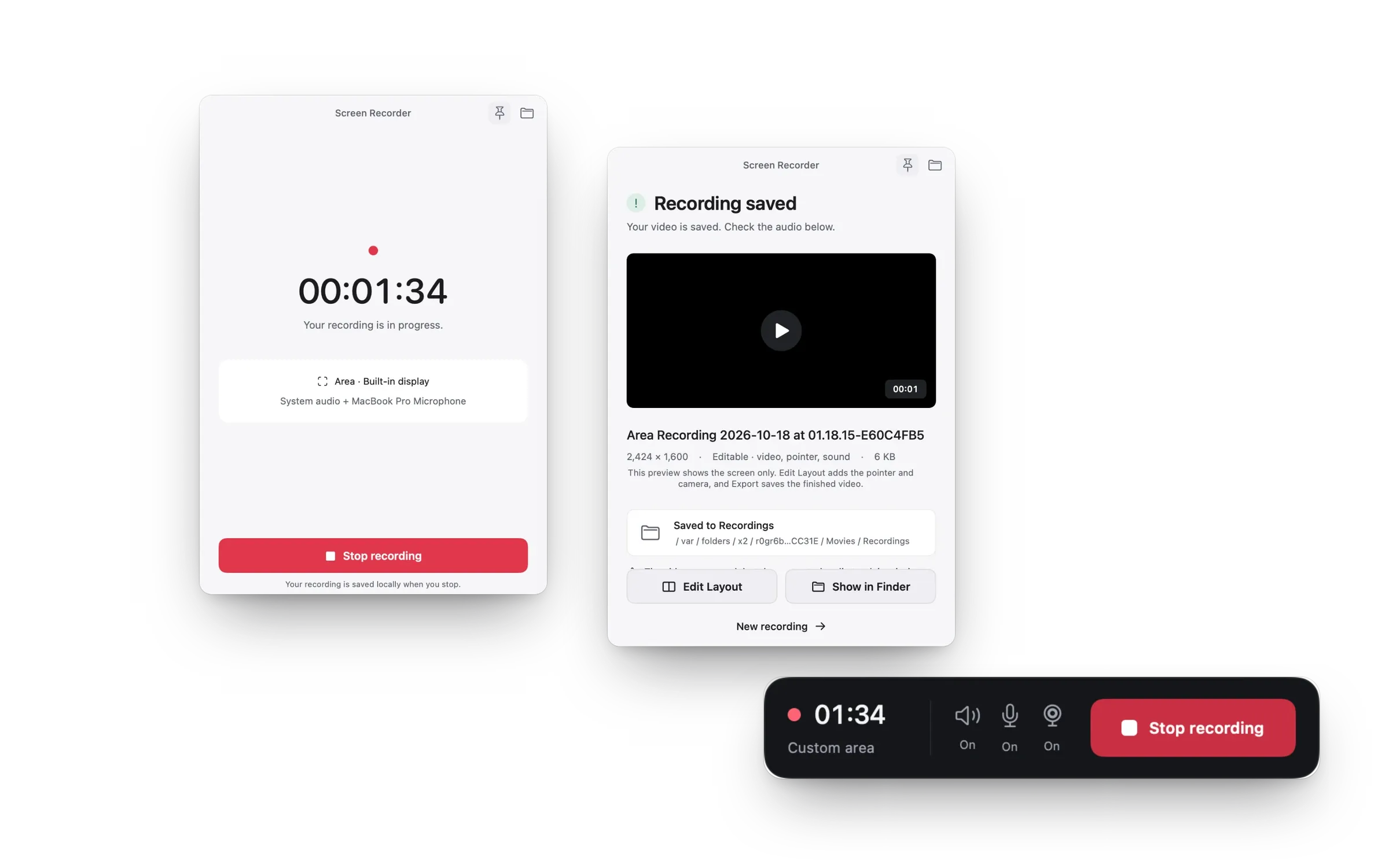
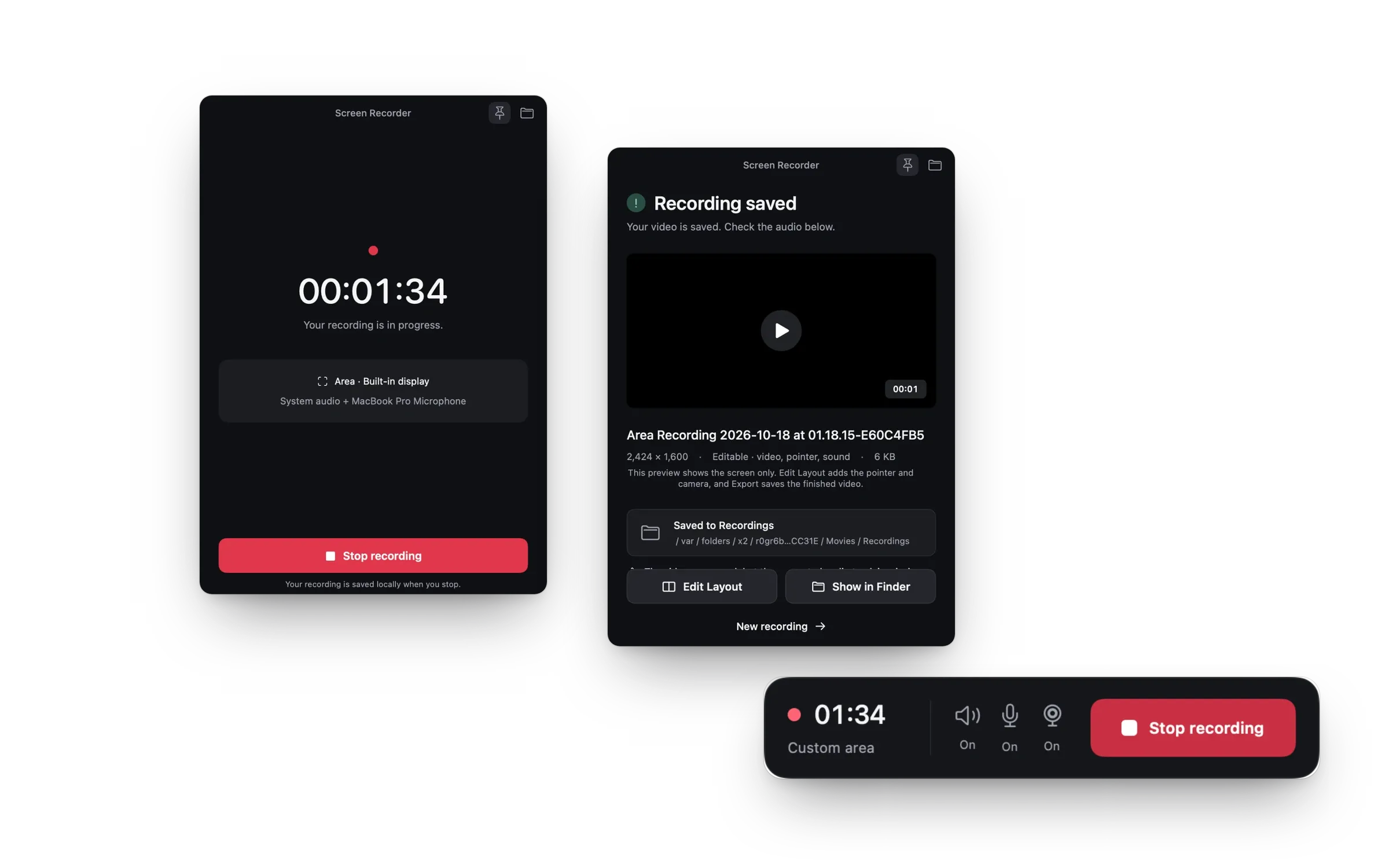
「ローカル自動化を許可」をオンにすると、Model Context Protocol(MCP)対応のアシスタントが録画を開始・停止し、保存した動画の場所を受け取れます。オンにするまでは無効で、Mac の中だけで動き、あなたが始めた録画を横取りすることはありません。
アカウント不要、広告なし、トラッキングなし。録画も編集した動画も Mac に残り、字幕と音声のクリーンアップも Mac 上で行います。App Store のプライバシーラベルは「データの収集なし」です。
はい。追加のドライバなしで Mac の音を、必要ならマイクも、映像とずれずに録音します。
はい。録画中にカメラをバブルで表示できます。「編集用に保存」ならカメラを別の動画として残すので、あとからレイアウトを変えられます。
はい。エディタがクリックごとに滑らかにズームします。画面の好きな部分に手動でズームすることもできます。
はい。GIF のほか、H.264 または HEVC の MP4 を最大 4K・60fps で、16:9、9:16、1:1、4:5 に書き出せます。
ありません。作ったとおりの動画を、好きな長さで書き出せます。
バージョン 1.3 以降です。Mac App Store 版でも、このサイトの直接ダウンロード版でも使えます。
Apple silicon 搭載のすべての Mac に。1分で準備できます。