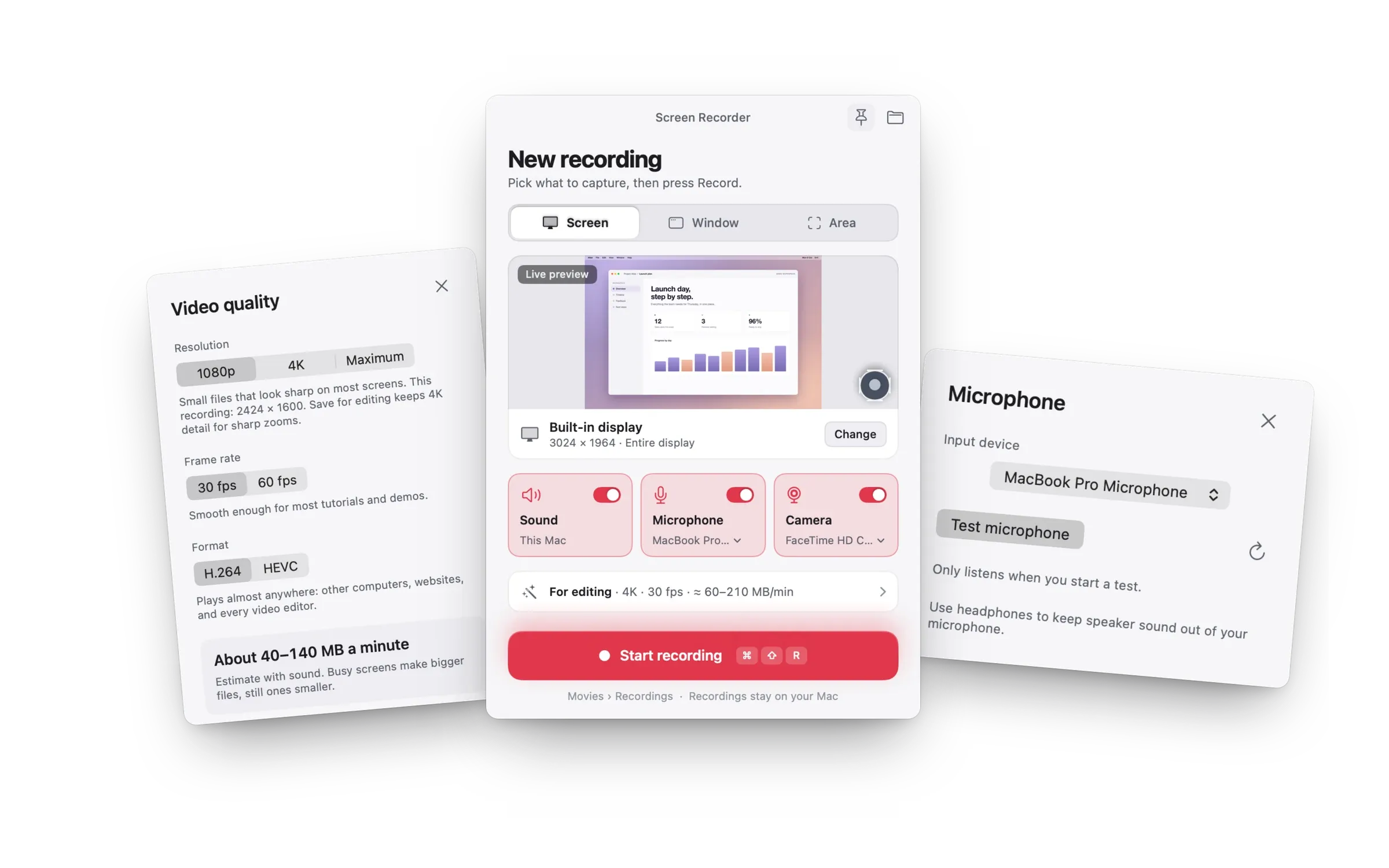
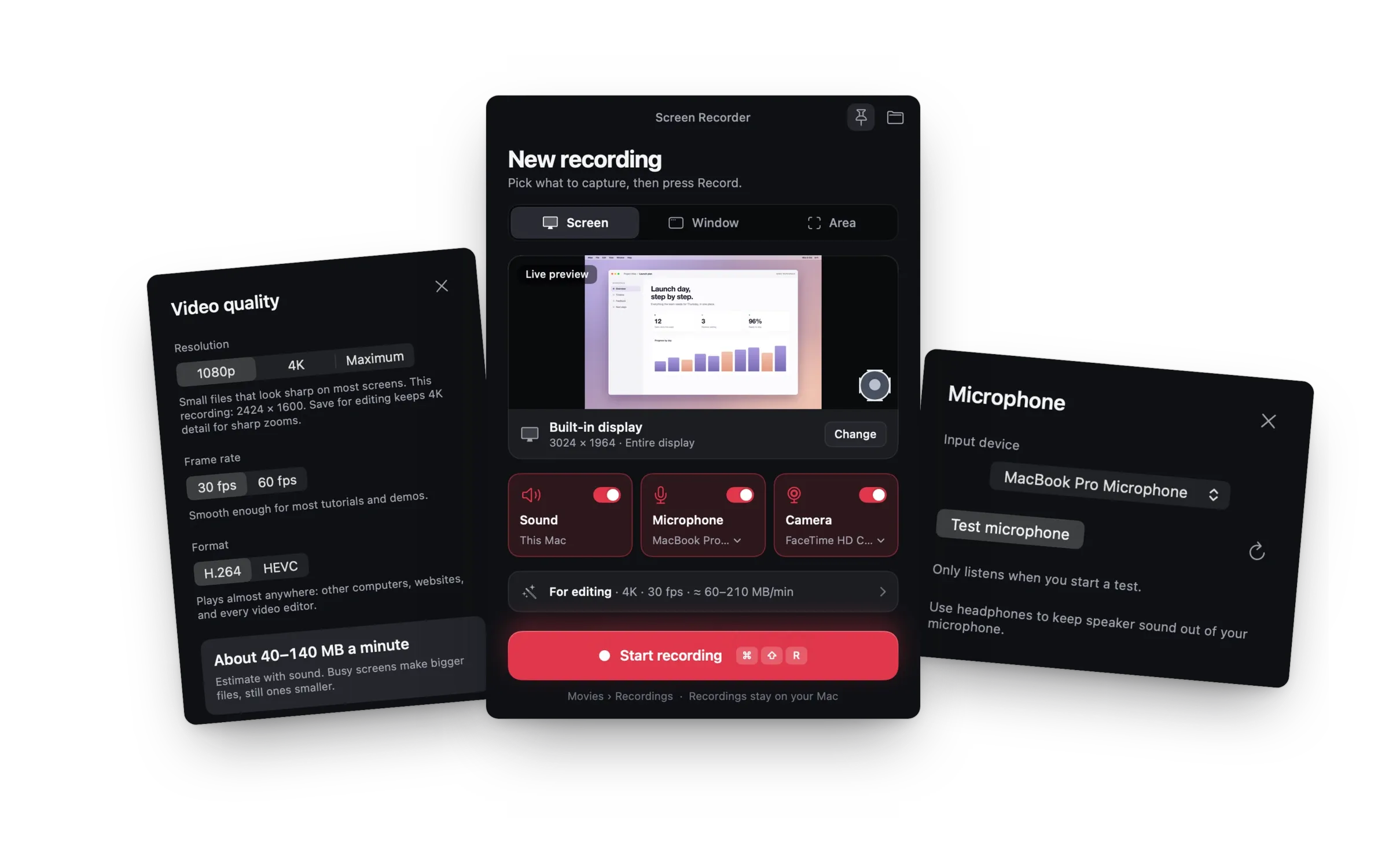
 mac screen recorderMac 版をダウンロード
準備、録画、伝え方に役立つ実践的なガイドです。今お使いの録画ツールが何であっても役立ちます。
Mac なら標準のスクリーンショットのツールバーで画面を録画できます。押すキーと、ファイルの保存先をまとめました。
shift + command + 5 を押して、スクリーンショットのツールバーを開きます。画面全体、選択部分、または macOS Tahoe 26 以降では1つのウインドウを選んで、「収録」をクリックします。QuickTime Player でも「ファイル」›「新規画面収録」で録画できます。
メニューバーの停止ボタンをクリックするか、command + control + esc を押します。
デスクトップに、日付と時刻の入った「画面収録」という名前で保存されます。先に隅にサムネールが表示され、クリックすると編集でき、待てばそのまま保存されます。別の場所に保存するには、ツールバーの「オプション」でフォルダを選びます。
自分の声は「オプション」でマイクを選びます。Mac 自体の音は、macOS 27 以降なら「オプション」でシステムオーディオを含める設定を選びます。それより前のバージョンでは、システムオーディオを録音できるアプリが必要です。
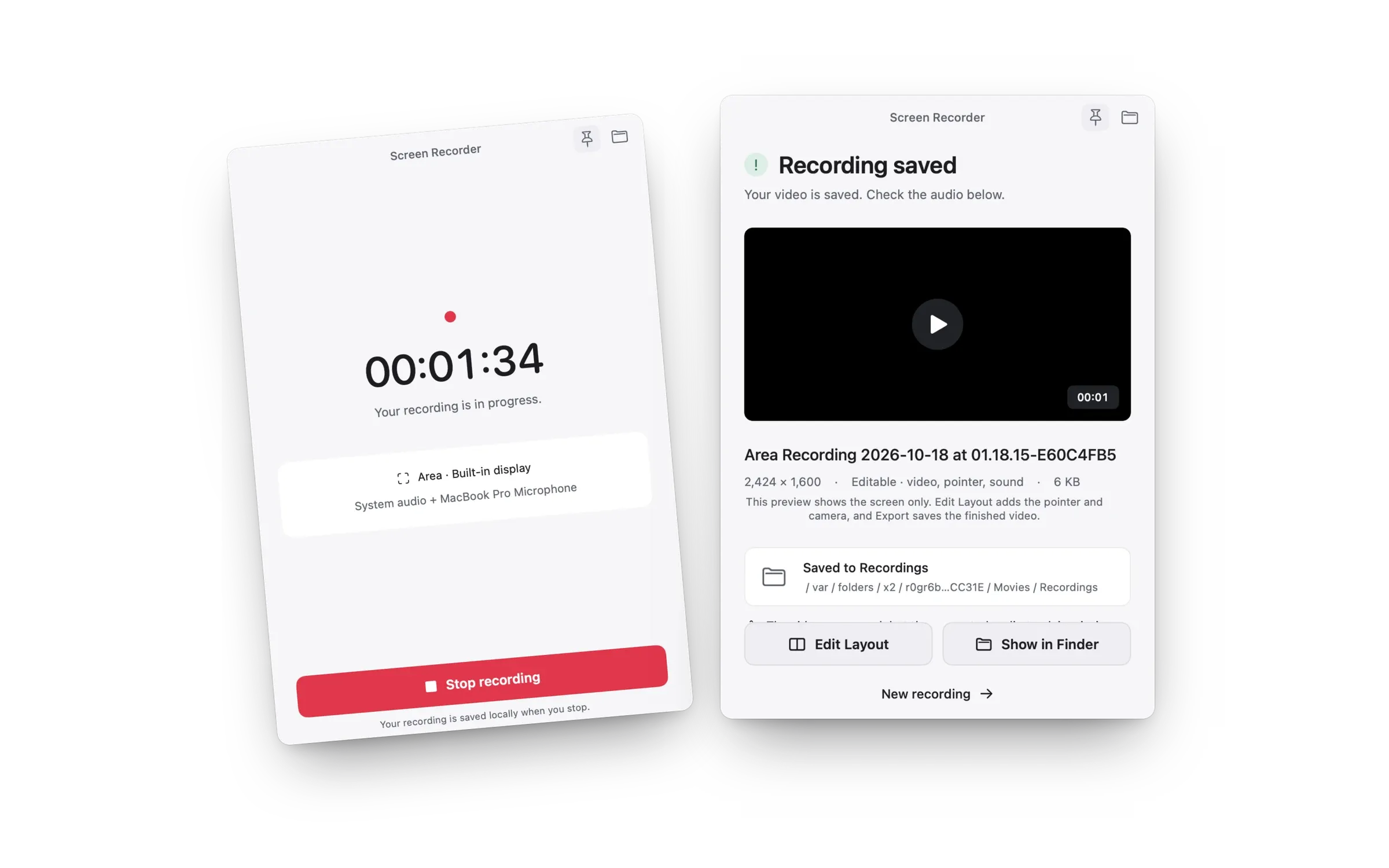
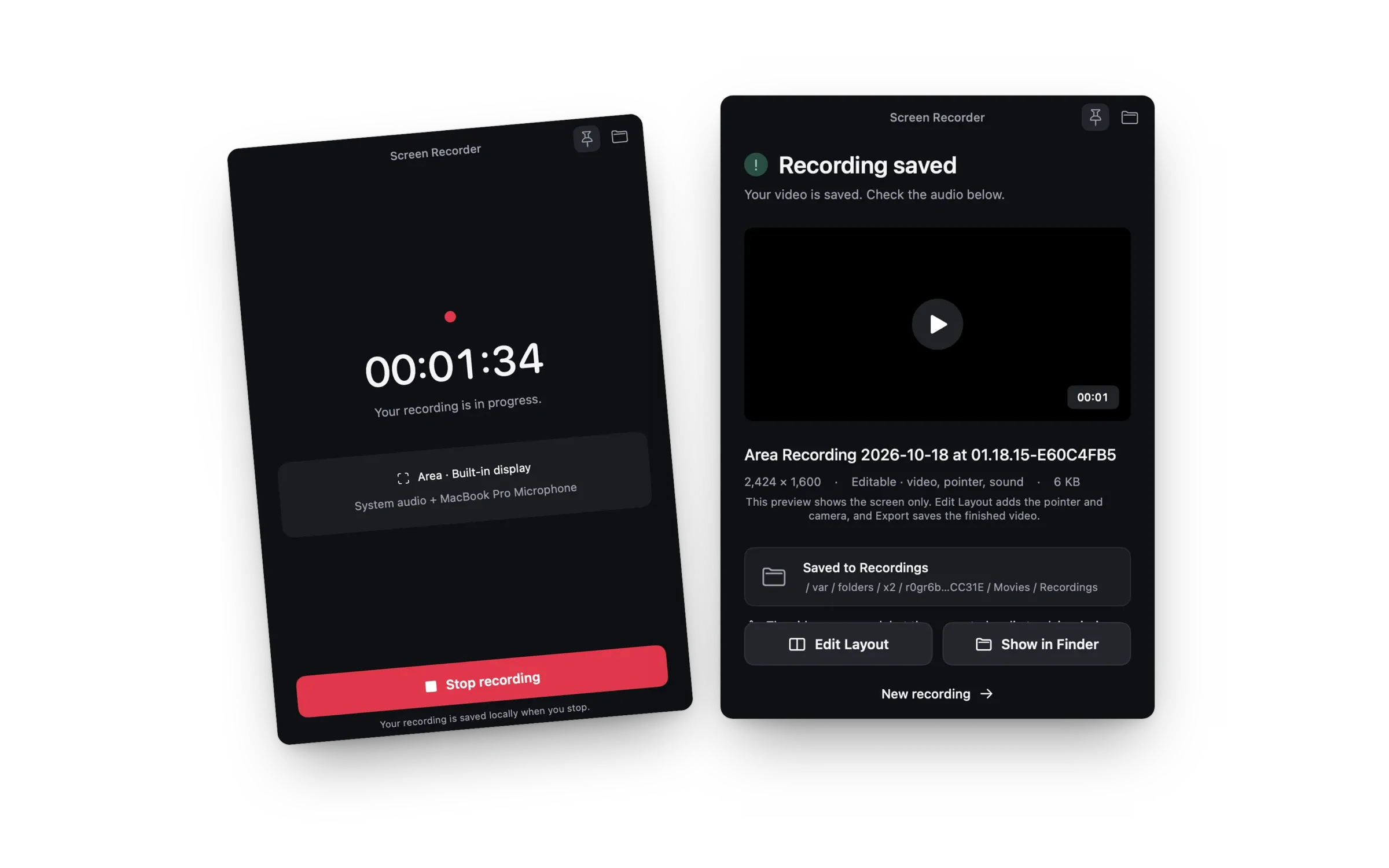
次の録画の前に読み終えられる、短くて実用的なガイドです。
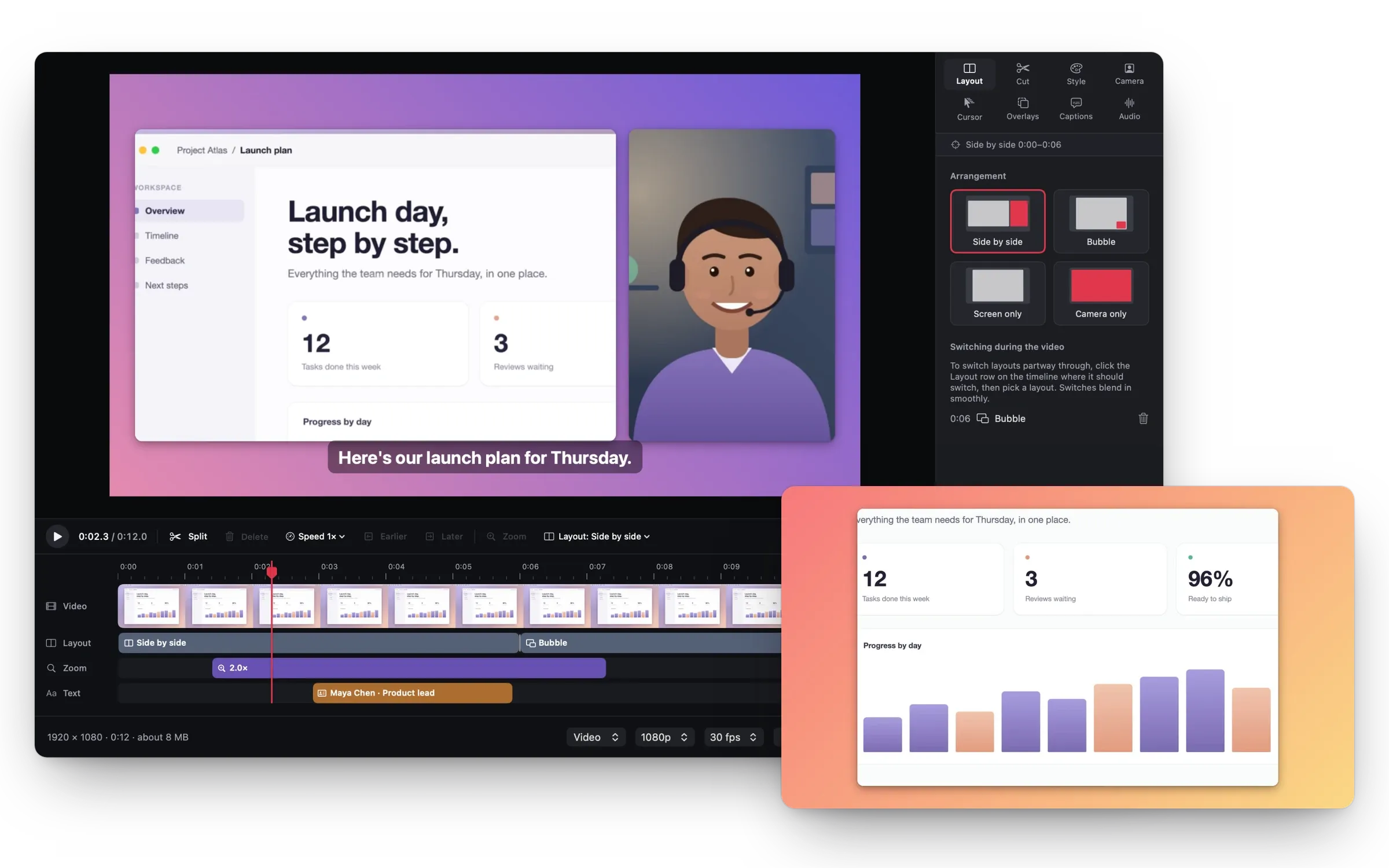
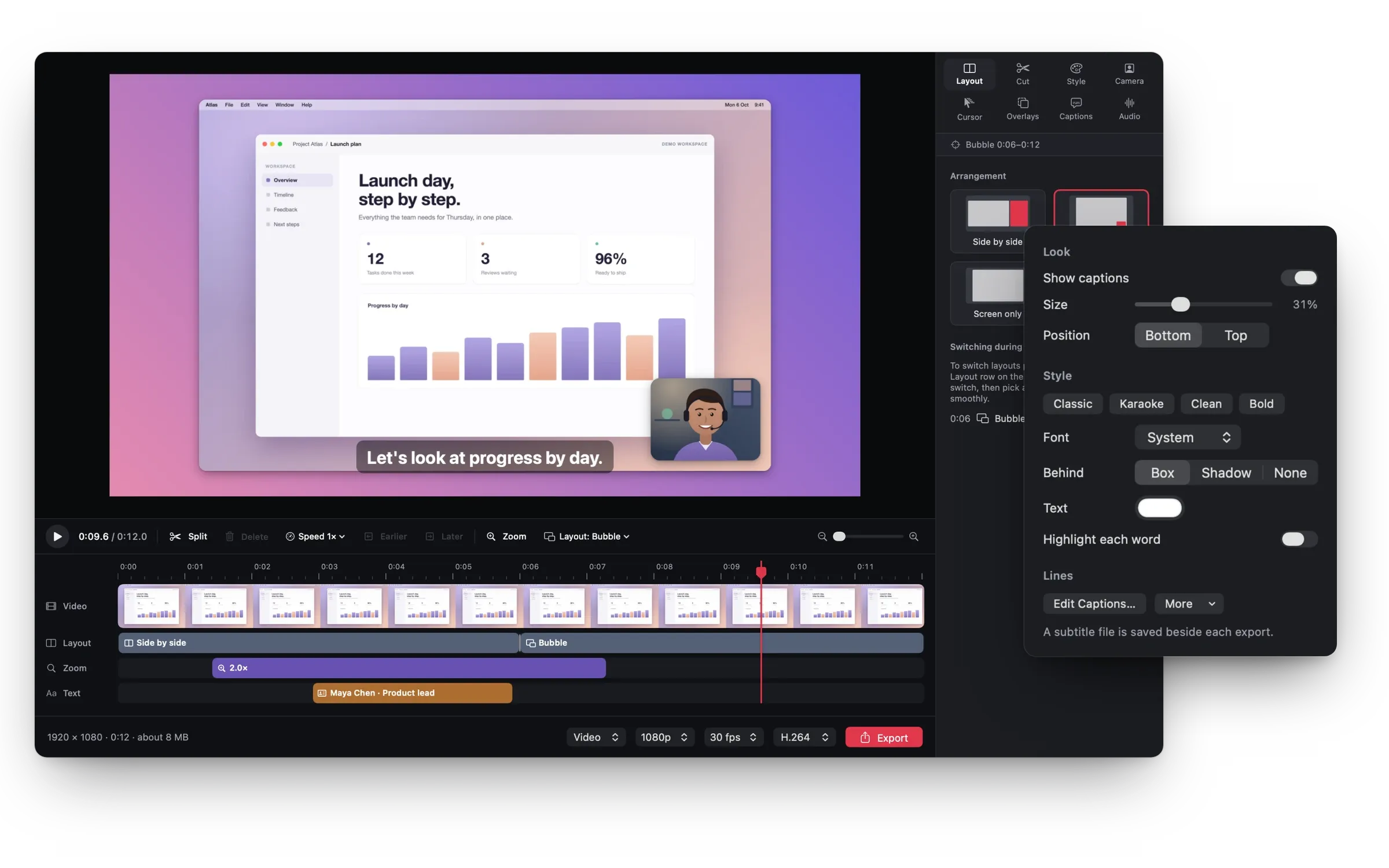
Apple silicon 搭載のすべての Mac に。1分で準備できます。