Vídeos de onboarding
Explica la configuración a nuevos usuarios o compañeros una sola vez y envía el mismo vídeo a todos los que se unan.
 mac screen recorderDescargar para Mac
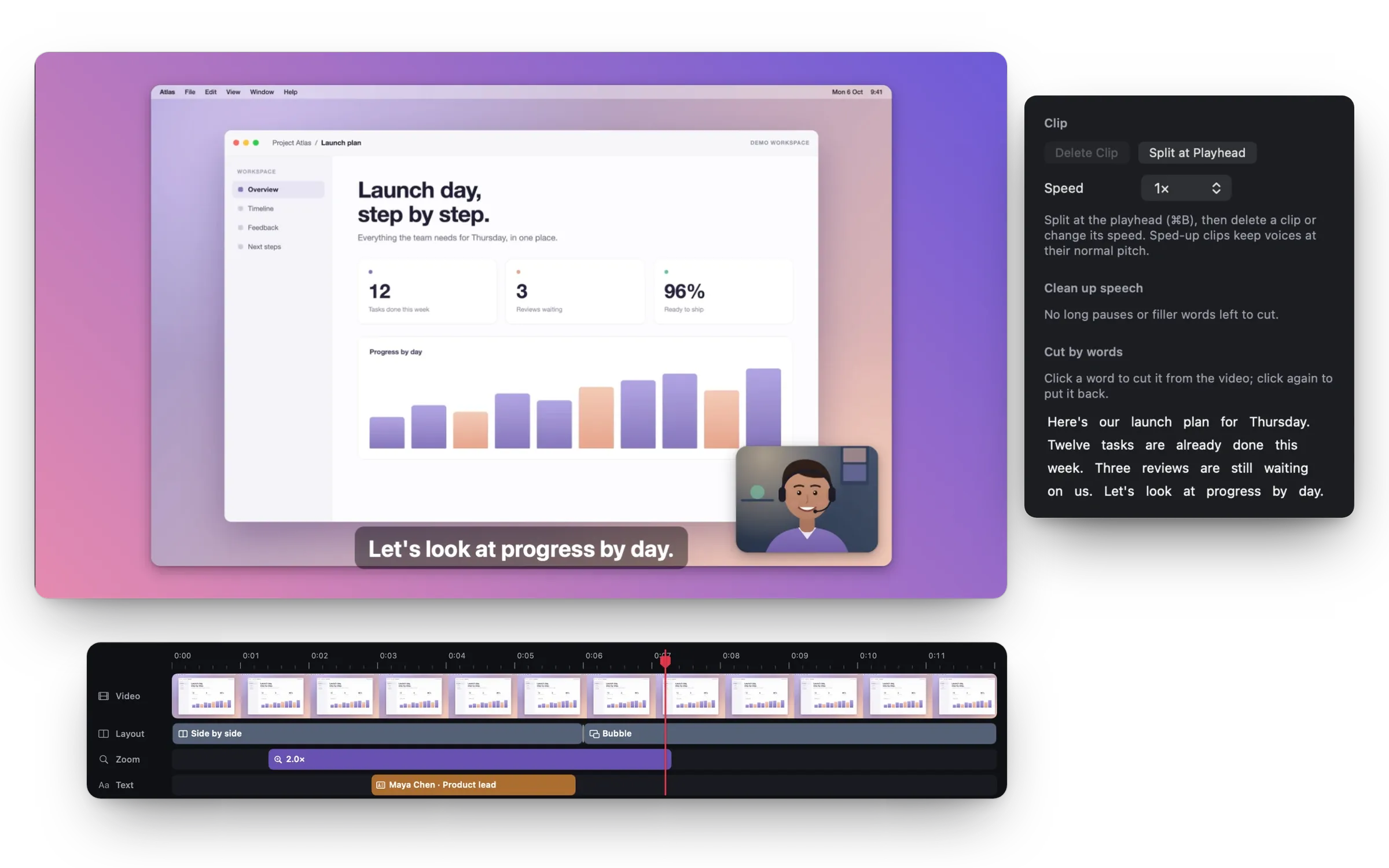
Graba la pantalla del Mac y tu cámara, y edita con zoom, subtítulos y diseños. Así lo usan quienes crean productos, enseñan, hacen vídeos o trabajan en equipo.
Empieza por el resultado, recorre la única interacción que importa y deja a tu público con un siguiente paso claro. Una demo de producto bien enfocada puede explicar lo que un párrafo no puede.
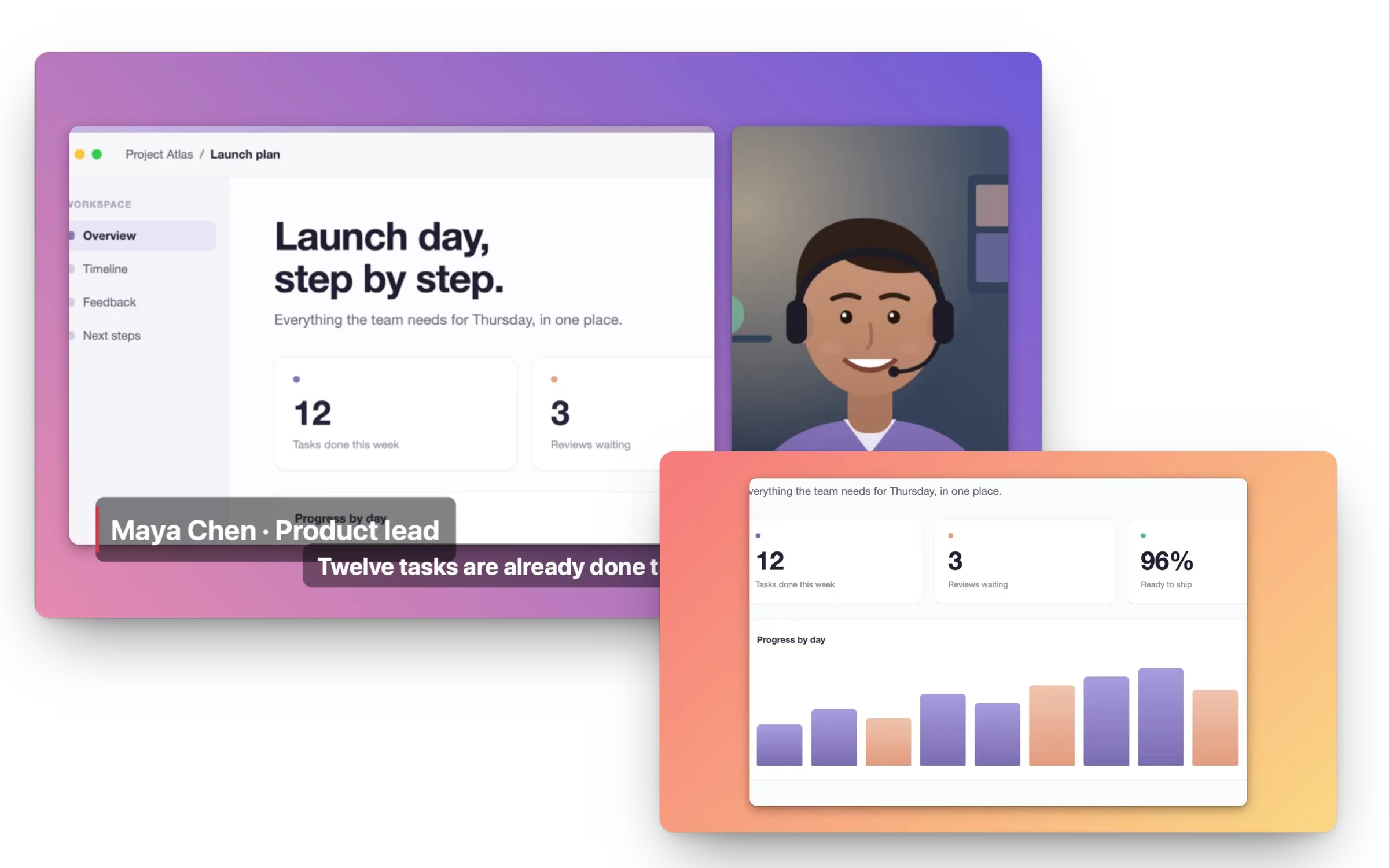
Un tutorial funciona mejor cuando quien lo ve puede seguirlo. Divide el proceso en unos pocos pasos y deja que la pantalla haga el trabajo pesado.
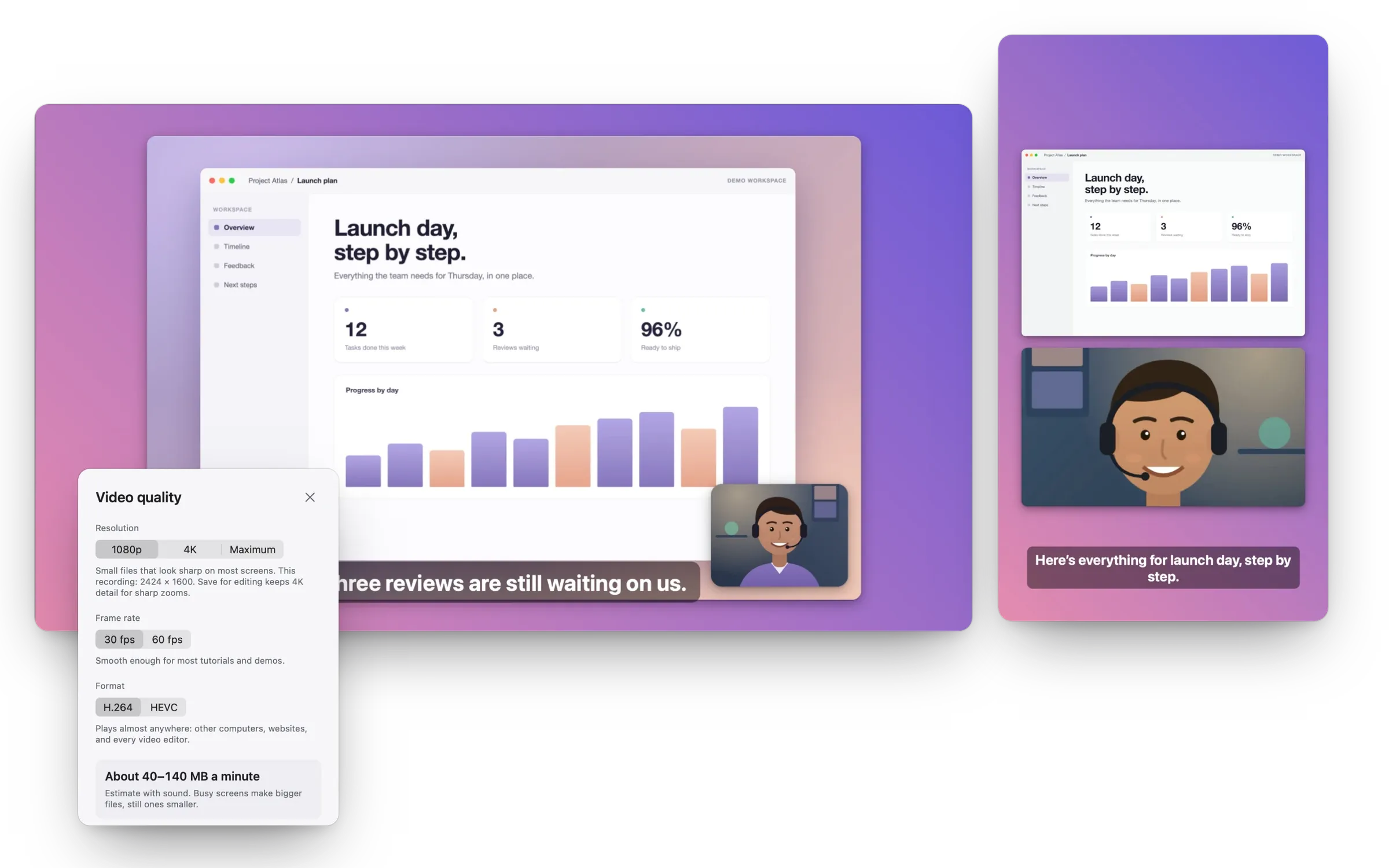
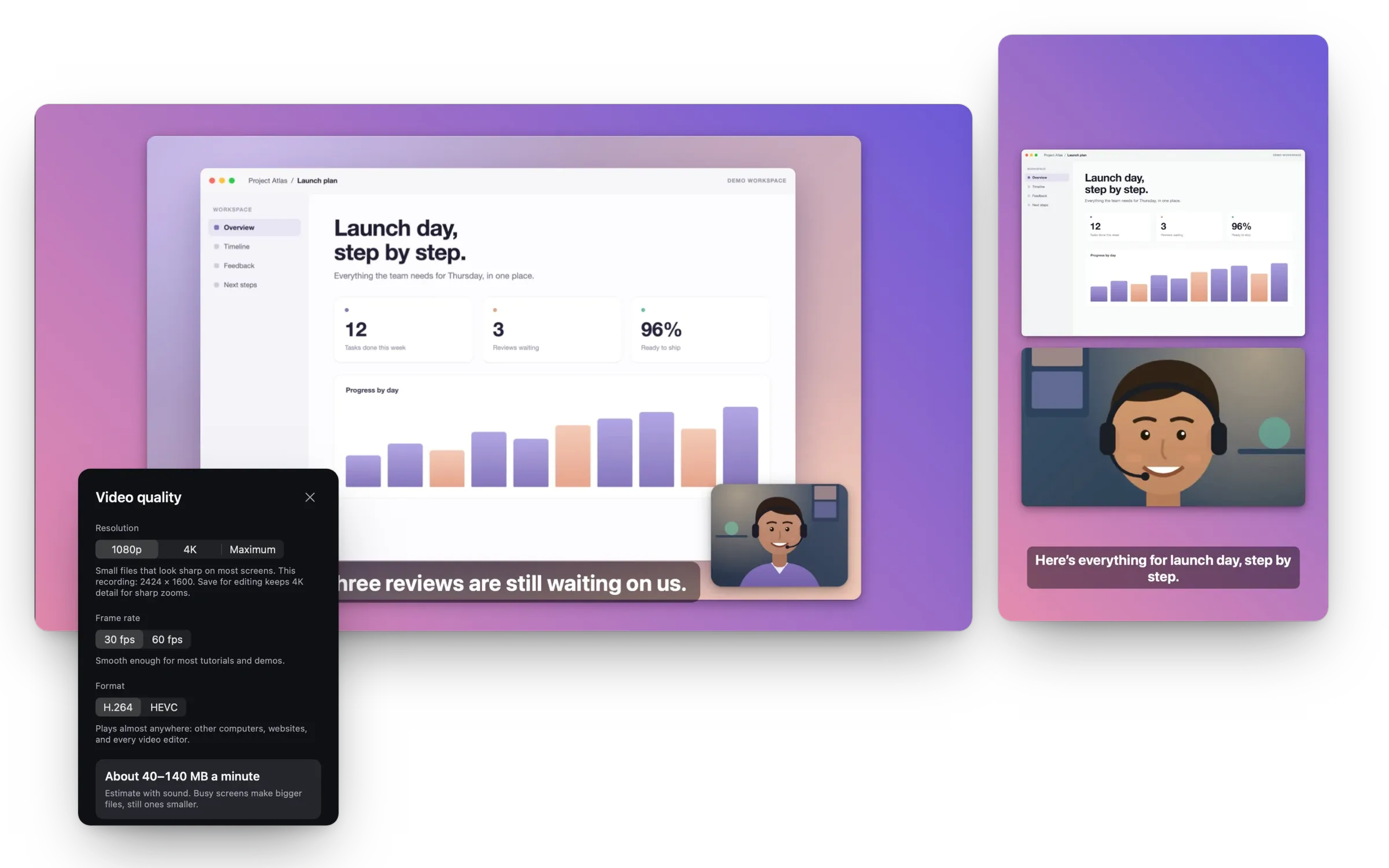
Graba una vez y publica en todas partes: un vídeo horizontal para tu canal y uno vertical para Shorts, Reels y TikTok, con tu cara donde debe estar.
Dale a un compañero un recorrido útil por un error, una decisión de diseño o un trabajo en curso. Haz que la grabación sea lo bastante corta como para verla entre reuniones.
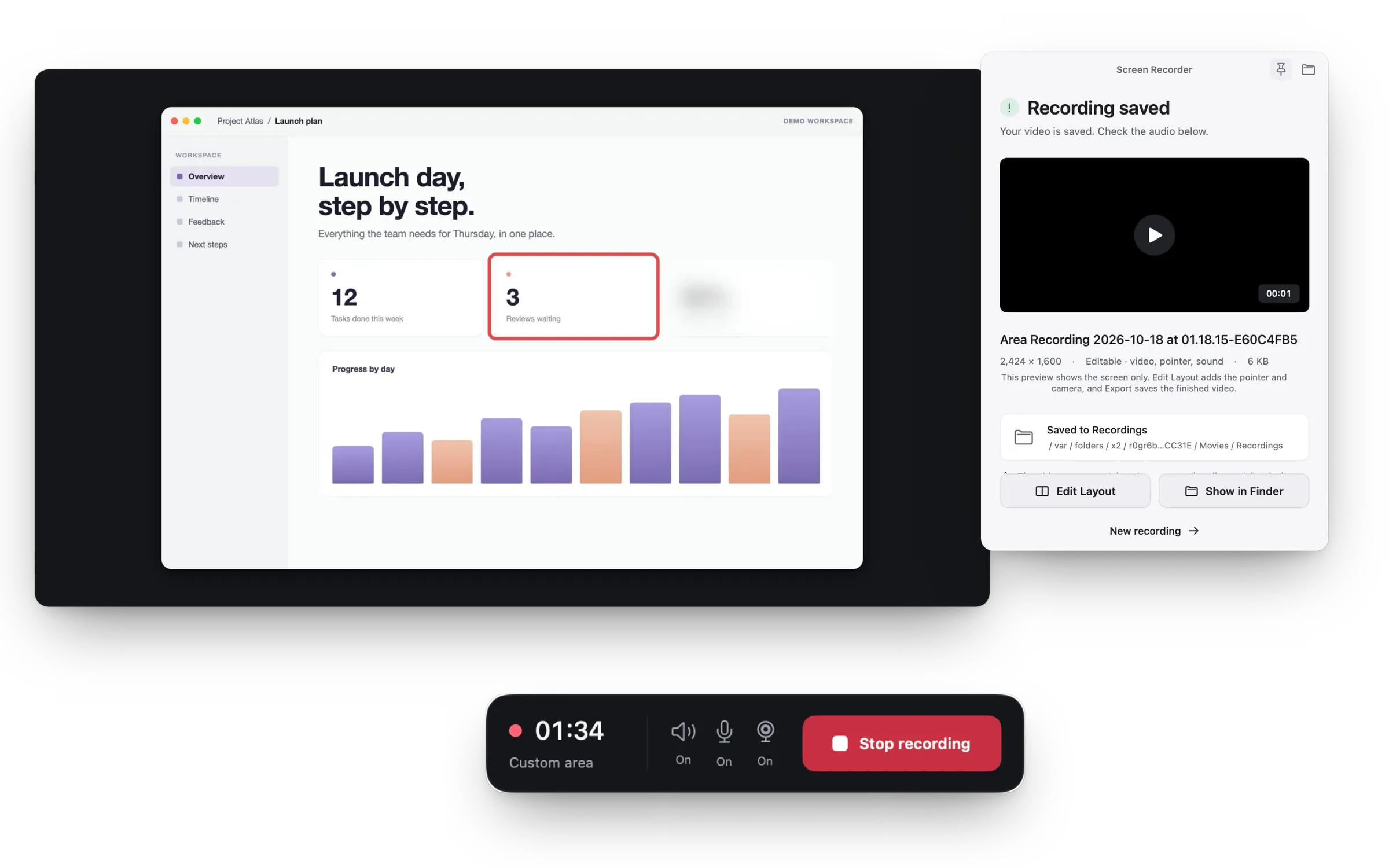
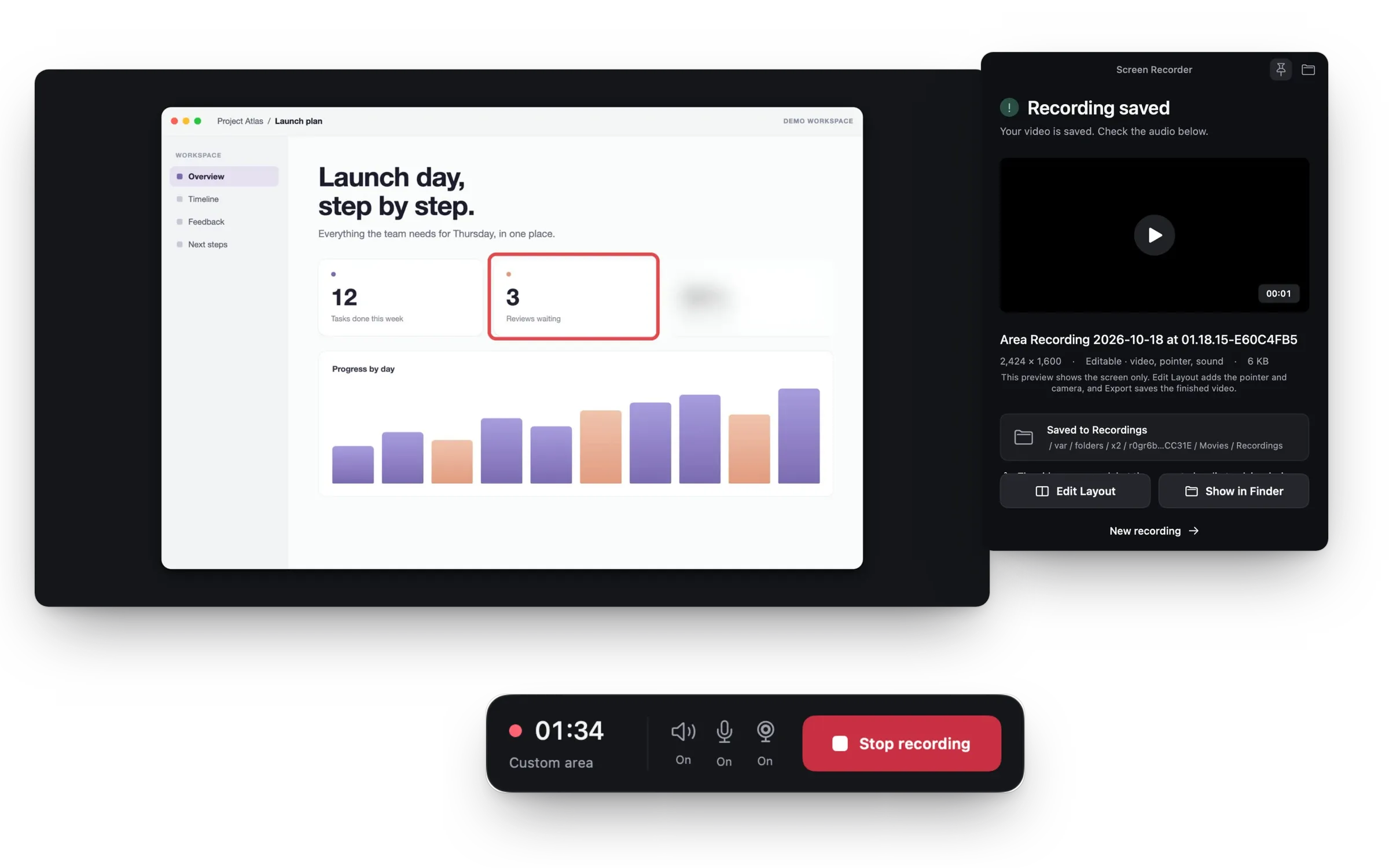
Explica la configuración a nuevos usuarios o compañeros una sola vez y envía el mismo vídeo a todos los que se unan.
Graba tus diapositivas con la cámara en una burbuja y tu micrófono, y corta las pausas antes de compartir.
Graba la ventana donde falla, difumina lo privado y adjunta el MP4 al ticket.
Si usas Loom para avisos rápidos: Mac Screen Recorder graba y edita en tu Mac y guarda un MP4 que puedes enviar como quieras. No aloja vídeos ni crea enlaces para compartir.
Sí. Graba la ventana de las diapositivas o la pantalla completa con tu cámara en una burbuja y tu micrófono, y corta las pausas en el editor.
Exporta en 9:16 para Shorts, Reels y TikTok, y en 16:9 para un vídeo normal de YouTube. Los dos salen de la misma grabación.
Sí. Los subtítulos se crean en tu Mac a partir de lo que dijiste; puedes editarlos, darles estilo y exportarlos como archivo de subtítulos.
Graba una sola ventana en lugar de toda la pantalla, y difumina o pixela lo privado en el editor antes de compartir.
Para cualquier Mac con Apple silicon. Listo en un minuto.