mac screen recorderBaixar para Mac
Português
FAÇA-SE ENTENDER

Demos de produto, tutoriais e atualizações que as pessoas assistem.

Grave a tela do Mac e sua câmera, depois edite com zooms, legendas e layouts. Veja como criadores de produtos, professores, criadores de conteúdo e equipes usam.

PARA CRIADORES DE PRODUTOS E FUNDADORES

Vídeos de demo de produto que mostram bem uma coisa.

Comece pelo resultado, mostre a única interação que importa e deixe seu público com um próximo passo claro. Uma demo de produto bem focada pode explicar o que um parágrafo não consegue.

Como o app ajuda

  • Zoom em cada clique, para que o importante fique legível
  • Apresente-se com um cartão de nome e desfoque dados que prefira não mostrar
  • Exporte em 16:9 para o site e 1:1 ou 4:5 para as redes

Dicas

  1. Mostre um recurso, não o produto inteiro.
  2. Use um ambiente de demonstração limpo, com dados de exemplo.
  3. Termine com a ação que você quer que as pessoas façam.
Leia o guia prático
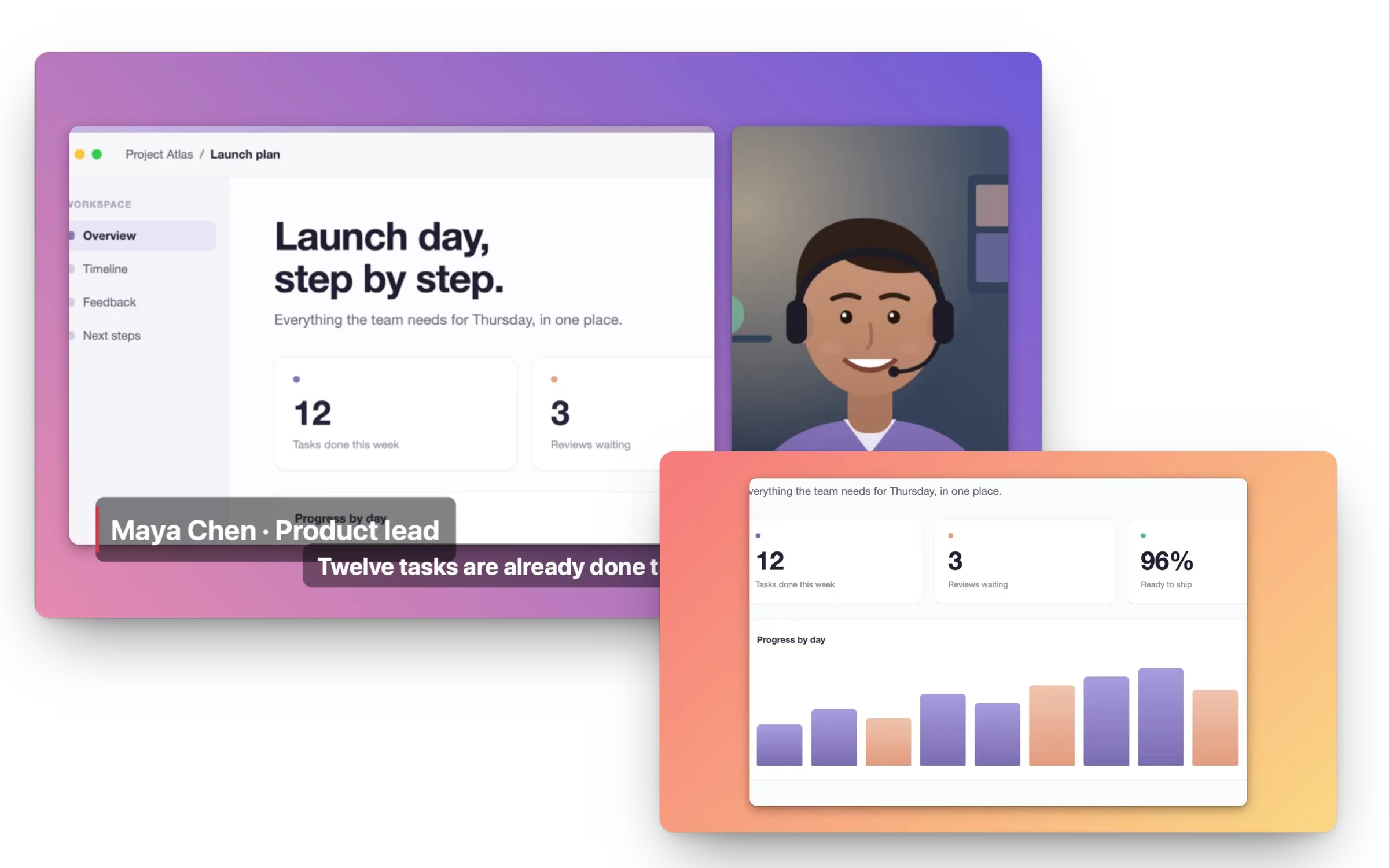
Uma demo de produto com cartão de nome e um zoom no gráfico
PARA EDUCADORES E CRIADORES DE CONTEÚDO

Vídeo tutorial que dá para acompanhar.

Um tutorial funciona melhor quando quem assiste consegue acompanhar. Divida o processo em poucos passos e deixe a tela fazer o trabalho pesado.

Como o app ajuda

  • Legendas feitas no seu Mac, com cada palavra destacada quando é dita
  • Corte pausas longas e vícios de linguagem de uma vez
  • Mostre cada clique e suavize o ponteiro, para ninguém se perder

Dicas

  1. Defina a meta antes de abrir o app.
  2. Faça uma breve pausa após cada ação importante.
  3. Confira o resultado no tamanho em que as pessoas vão assistir.
Leia o guia prático
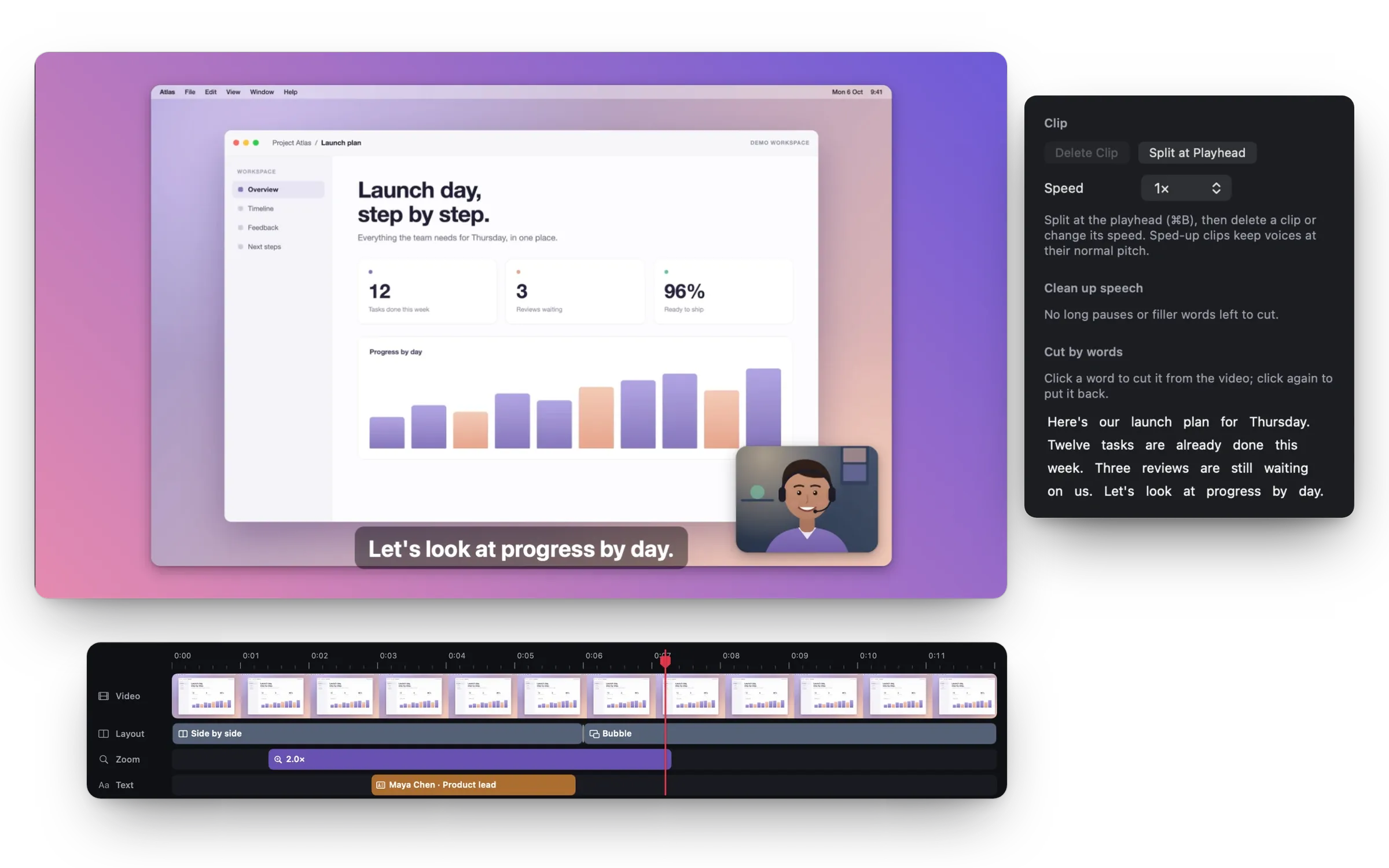
Um tutorial com legendas, a linha do tempo e a transcrição para cortar por palavras
PARA CRIADORES NO YOUTUBE

Gravações de tela para YouTube, Shorts e Reels.

Grave uma vez e publique em todo lugar: um vídeo horizontal para o seu canal e um vertical para Shorts, Reels e TikTok, com seu rosto no lugar certo.

Como o app ajuda

  • Até 4K a 60 fps, em H.264 ou HEVC
  • Sua câmera numa bolha, lado a lado ou em tela cheia
  • Legendas no vídeo e um arquivo .srt para enviar junto

Dicas

  1. Escolha o formato em que vai publicar antes de começar a editar.
  2. Coloque a câmera num canto que o app gravado não usa.
  3. Envie o arquivo .srt para o YouTube junto com o vídeo.
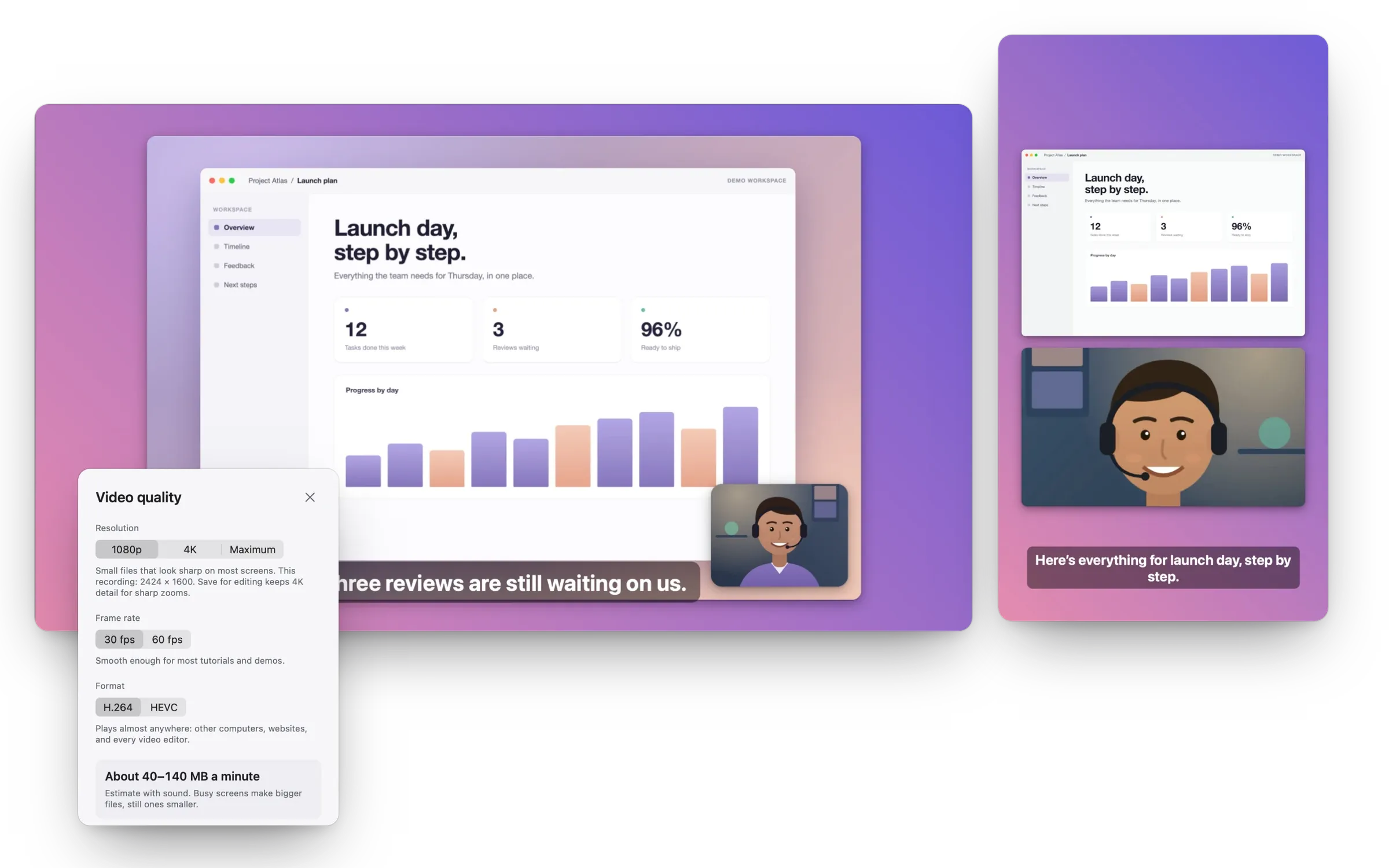
Um vídeo 16:9 com bolha da câmera, sua versão 9:16 e os ajustes de qualidadeUm vídeo 16:9 com bolha da câmera, sua versão 9:16 e os ajustes de qualidade
PARA EQUIPES ASSÍNCRONAS

Vídeos assíncronos para a sua equipe.

Faça um tour útil para um colega: um bug, uma decisão de design ou um trabalho em andamento. Mantenha a gravação curta o bastante para ser vista entre uma reunião e outra.

Como o app ajuda

  • Grave uma janela só, para nada mais da tela aparecer
  • Desfoque detalhes privados antes que alguém veja
  • Um MP4 na pasta que você escolher, leve o bastante para enviar

Dicas

  1. Diga logo na primeira frase o que precisa de atenção.
  2. Deixe fora da tela as abas e notificações sem relação com o assunto.
  3. Termine com uma pergunta específica ou um próximo passo.
Leia o guia prático
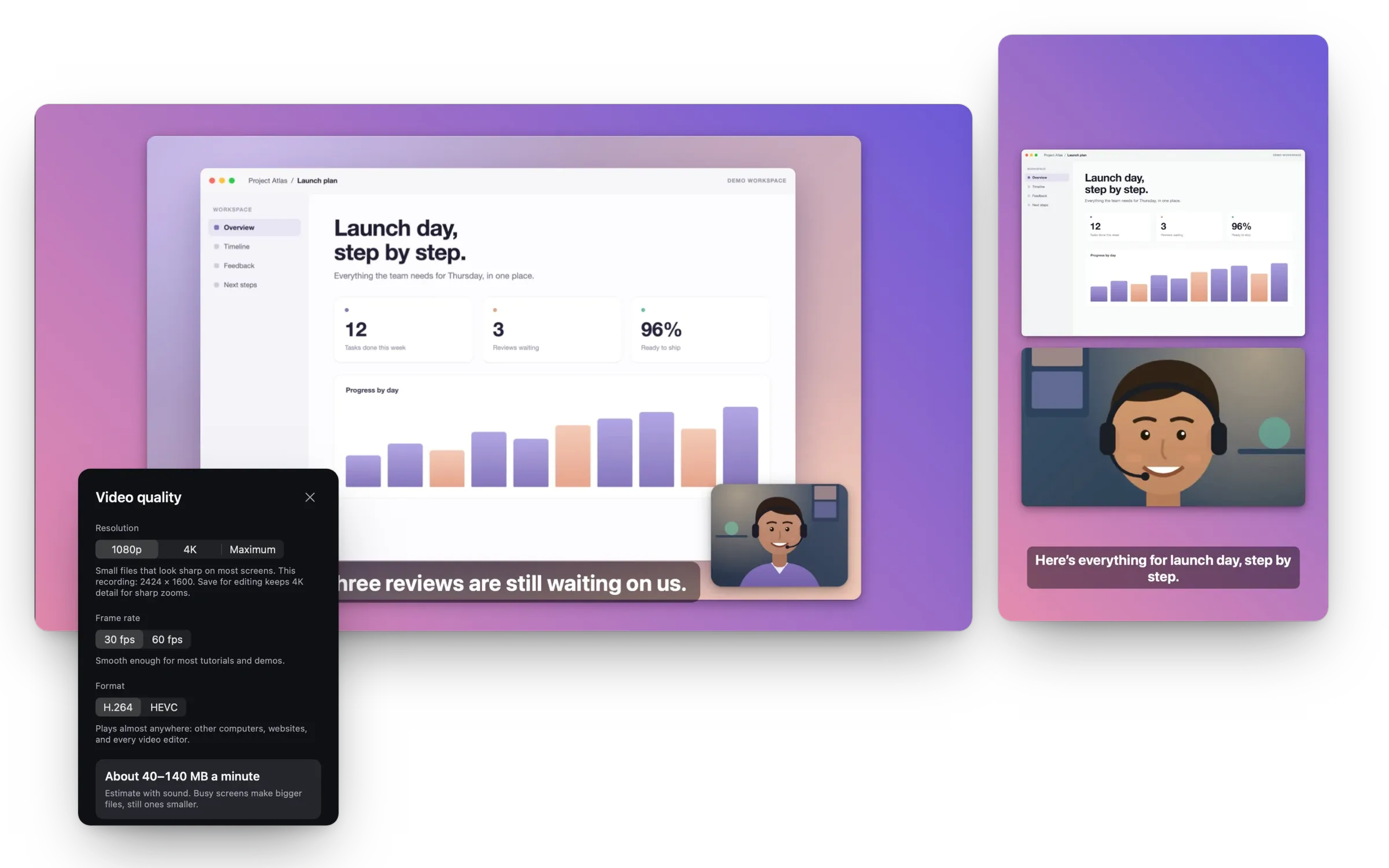
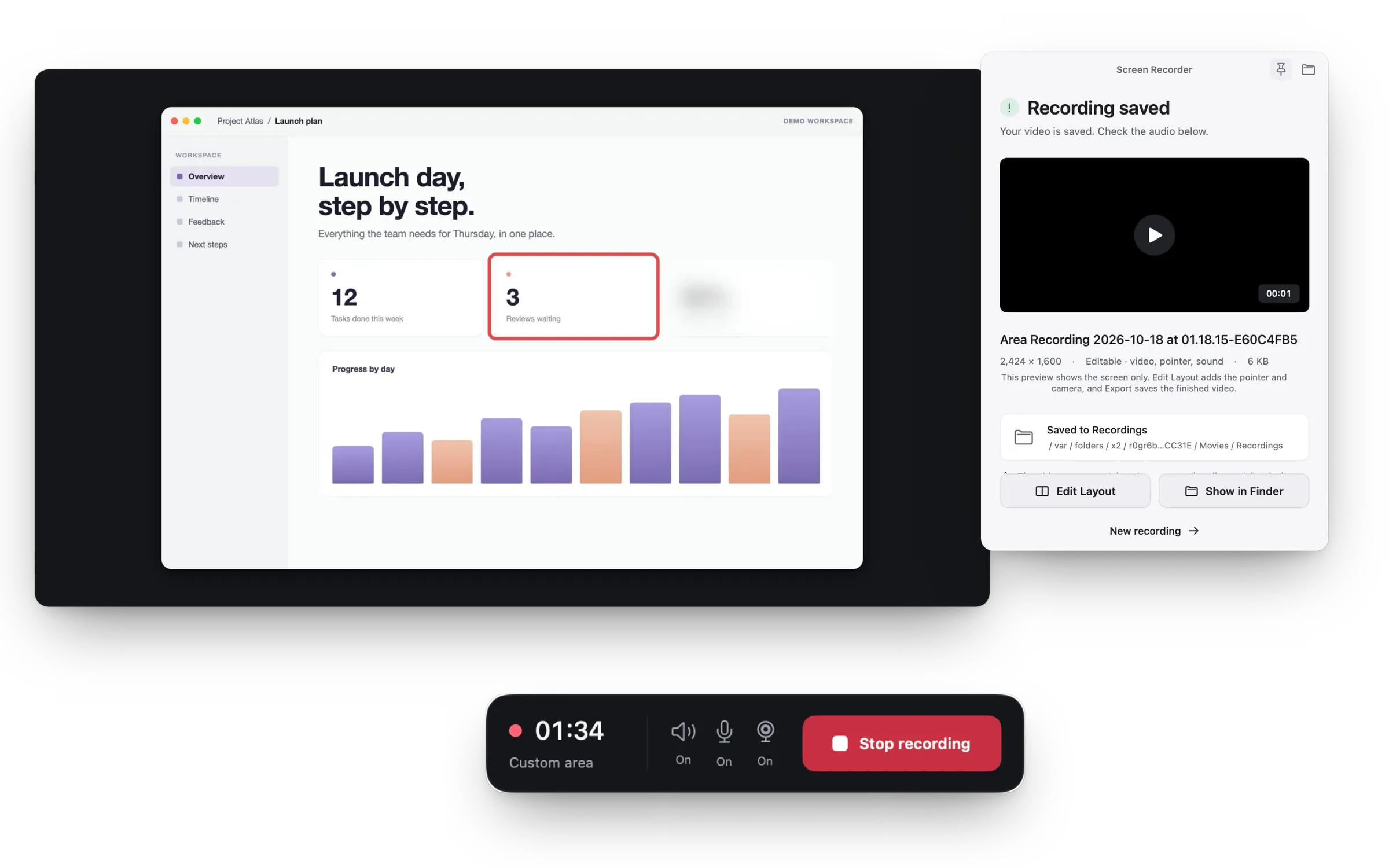
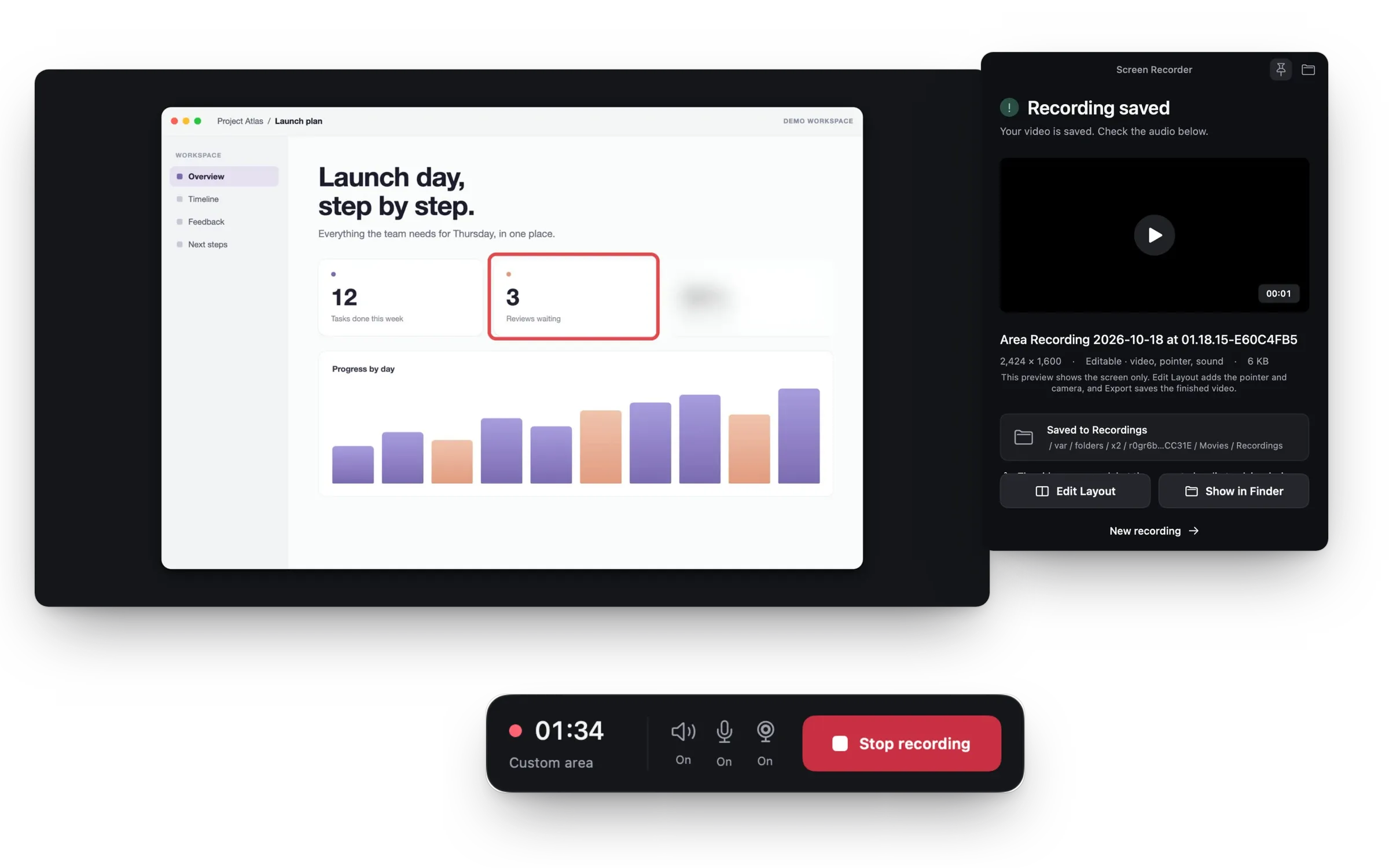
Uma gravação com um número privado desfocado, a gravação salva e a barra flutuanteUma gravação com um número privado desfocado, a gravação salva e a barra flutuante
Outros usos

Onboarding, apresentações e relatos de bugs.

Vídeos de onboarding

Mostre a configuração para novos usuários ou colegas uma vez e mande o mesmo vídeo para todos que chegarem.

Apresentações gravadas

Grave seus slides com a câmera numa bolha e o microfone, e corte as pausas antes de compartilhar.

Relatos de bugs e suporte

Grave a janela onde dá erro, desfoque o que for privado e anexe o MP4 ao chamado.

Perguntas frequentes

Perguntas, respondidas.

É uma alternativa ao Loom para Mac?

Se você usa o Loom para atualizações rápidas: o Mac Screen Recorder grava e edita no seu Mac e salva um MP4 que você envia como quiser. Ele não hospeda vídeos nem cria links de compartilhamento.

Posso gravar uma apresentação com a minha câmera?

Sim. Grave a janela dos slides ou a tela inteira com a câmera numa bolha e o microfone, e corte as pausas no editor.

Qual formato é melhor para YouTube Shorts e Reels?

Exporte em 9:16 para Shorts, Reels e TikTok, e em 16:9 para um vídeo comum do YouTube. Os dois saem da mesma gravação.

Posso adicionar legendas a um tutorial?

Sim. As legendas são feitas no seu Mac a partir do que você disse; você pode editá-las, estilizá-las e exportá-las como arquivo de legendas.

Como evito mostrar detalhes privados numa atualização para a equipe?

Grave uma janela só em vez da tela inteira, e desfoque ou pixelize o que for privado no editor antes de compartilhar.

Pronto quando você quiser

Aperte gravar. É isso.

Para todo Mac com Apple silicon. Pronto em um minuto.

Baixar para Mac