mac screen recorderFür Mac herunterladen
Deutsch
BRINGEN SIE ES AUF DEN PUNKT

Produktdemos, Erklärvideos und Updates, die man wirklich ansieht.

Nehmen Sie den Bildschirm Ihres Macs und Ihre Kamera auf und bearbeiten Sie mit Zooms, Untertiteln und Layouts. So nutzen es Gründer, Lehrende, Creator und Teams.

FÜR MACHER & GRÜNDER

Produktdemo-Videos, die eine Sache gut zeigen.

Beginnen Sie mit dem Ergebnis, gehen Sie die eine Interaktion durch, auf die es ankommt, und geben Sie Ihrem Publikum einen klaren nächsten Schritt mit. Eine fokussierte Produktdemo kann erklären, was ein Absatz Text nicht schafft.

So hilft die App

  • Zoom auf jeden Klick, damit das Wichtige gut lesbar ist
  • Stellen Sie sich mit einer Namenskarte vor und verwischen Sie Daten, die niemand sehen soll
  • Export in 16:9 für Ihre Website und 1:1 oder 4:5 für Social Posts

Tipps

  1. Zeigen Sie eine Funktion, nicht das ganze Produkt.
  2. Nutzen Sie einen aufgeräumten Demo-Arbeitsbereich mit Beispieldaten.
  3. Zeigen Sie zum Schluss, was die Zuschauer als Nächstes tun sollen.
Zur praktischen Anleitung
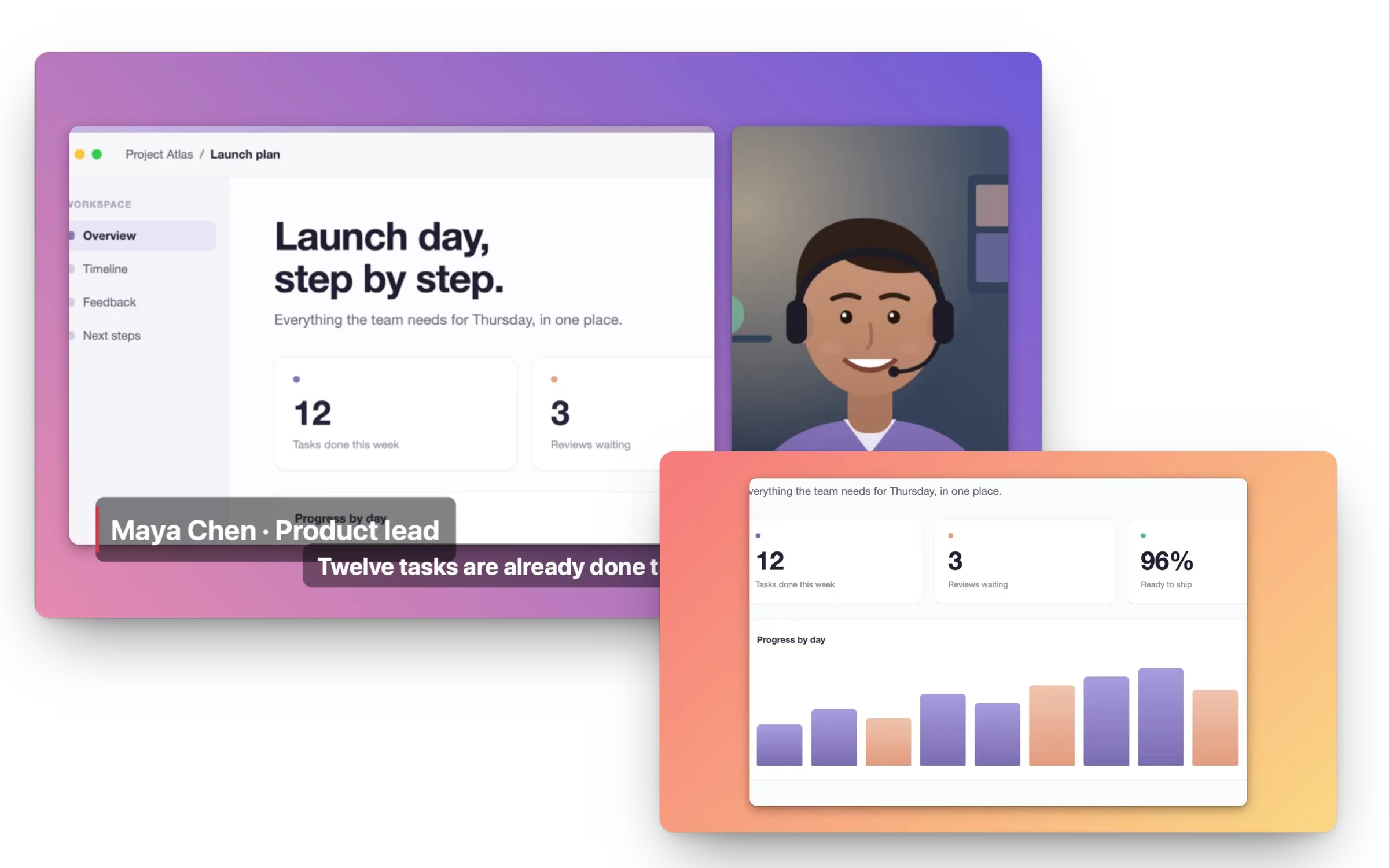
Eine Produktdemo mit Namenskarte und ein Zoom auf das Diagramm
FÜR LEHRENDE & CREATOR

Erklärvideos und Tutorials, denen man folgen kann.

Ein Tutorial funktioniert am besten, wenn die Zuschauer mitmachen können. Teilen Sie den Ablauf in wenige Schritte auf und überlassen Sie dem Bildschirm die Hauptarbeit.

So hilft die App

  • Untertitel, auf Ihrem Mac erstellt, mit jedem Wort hervorgehoben, wenn es gesagt wird
  • Lange Pausen und Füllwörter in einem Schritt entfernen
  • Jeden Klick zeigen und den Zeiger glätten, damit niemand den Faden verliert

Tipps

  1. Legen Sie das Ziel fest, bevor Sie die App öffnen.
  2. Halten Sie nach jeder wichtigen Aktion kurz inne.
  3. Prüfen Sie das Ergebnis in der Größe, in der es später angesehen wird.
Zur praktischen Anleitung
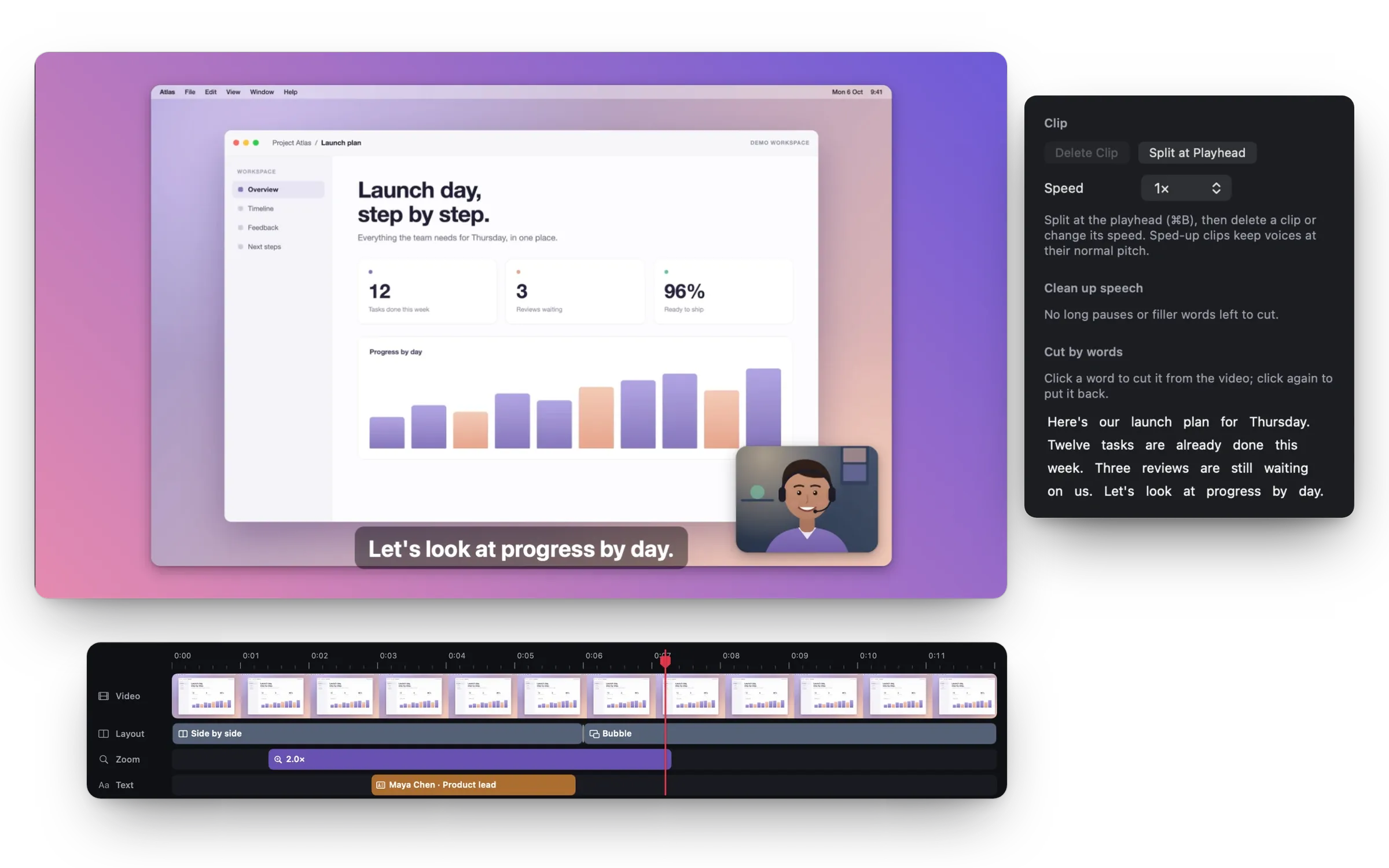
Ein Tutorial mit Untertiteln, der Zeitleiste und dem Transkript zum Schneiden nach Wörtern
FÜR YOUTUBE-CREATOR

Bildschirmaufnahmen für YouTube, Shorts und Reels.

Einmal aufnehmen, überall veröffentlichen: ein breites Video für Ihren Kanal und eine hohe Fassung für Shorts, Reels und TikTok, mit Ihrem Gesicht an der richtigen Stelle.

So hilft die App

  • Bis zu 4K mit 60 fps, in H.264 oder HEVC
  • Ihre Kamera als Blase, nebeneinander oder im Vollbild
  • Untertitel im Video und eine .srt-Datei zum Hochladen

Tipps

  1. Wählen Sie das Format, in dem Sie veröffentlichen, bevor Sie bearbeiten.
  2. Platzieren Sie die Kamera in einer Ecke, die die aufgenommene App nicht nutzt.
  3. Laden Sie die .srt-Datei zusammen mit dem Video bei YouTube hoch.
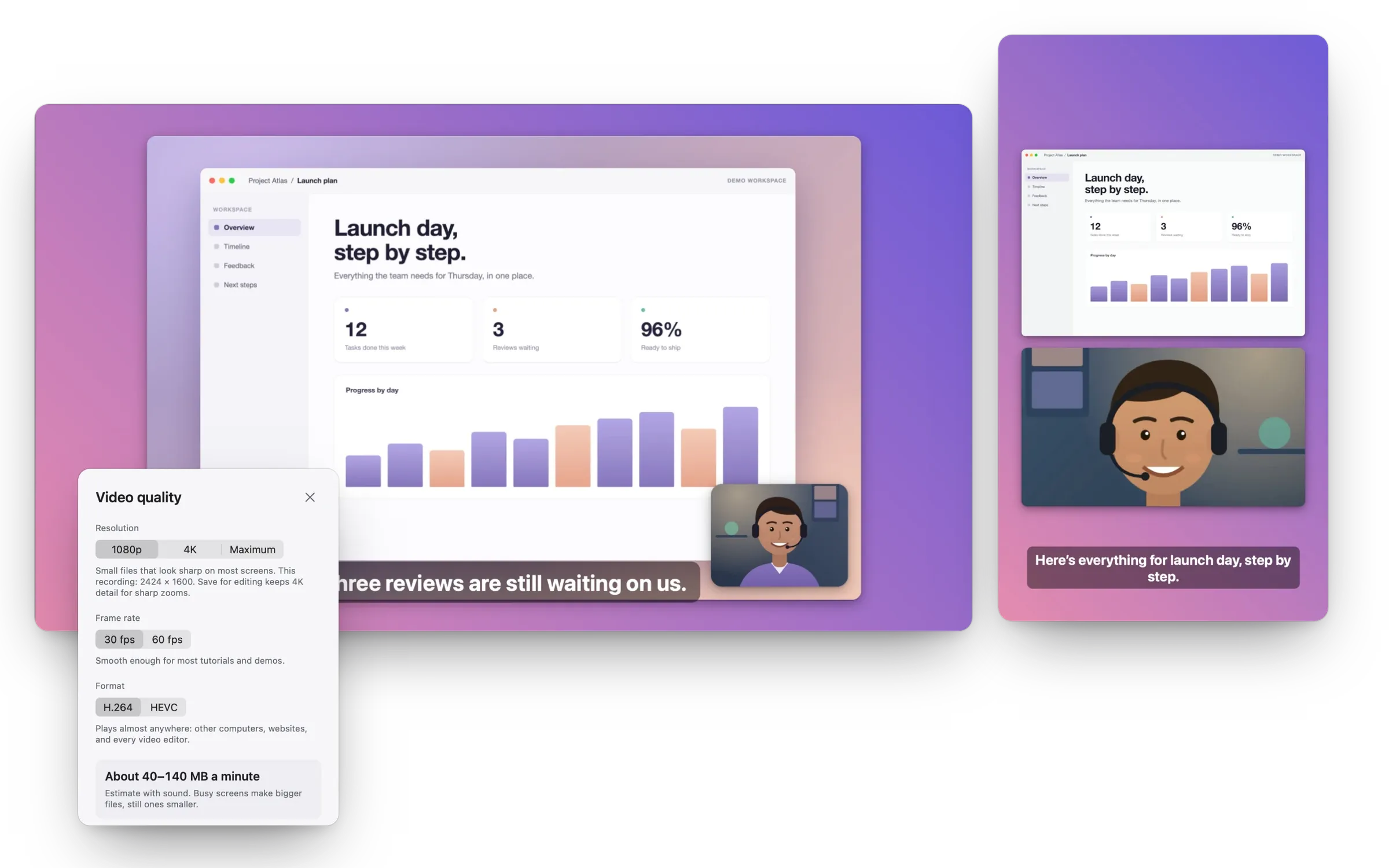
Ein 16:9-Video mit Kamerablase, seine 9:16-Fassung und die Einstellungen für die VideoqualitätEin 16:9-Video mit Kamerablase, seine 9:16-Fassung und die Einstellungen für die Videoqualität
FÜR ASYNCHRONE TEAMS

Asynchrone Video-Updates für Ihr Team.

Geben Sie Kollegen einen hilfreichen Überblick über einen Fehler, eine Designentscheidung oder einen Zwischenstand. Halten Sie die Aufnahme so kurz, dass man sie zwischen zwei Besprechungen ansehen kann.

So hilft die App

  • Nehmen Sie ein einzelnes Fenster auf, damit nichts anderes ins Bild kommt
  • Verwischen Sie private Details, bevor jemand sie sieht
  • Ein MP4 in einem Ordner Ihrer Wahl, klein genug zum Versenden

Tipps

  1. Nennen Sie im ersten Satz, was Aufmerksamkeit braucht.
  2. Halten Sie themenfremde Tabs und Mitteilungen aus dem Bild.
  3. Schließen Sie mit einer konkreten Frage oder einem nächsten Schritt.
Zur praktischen Anleitung
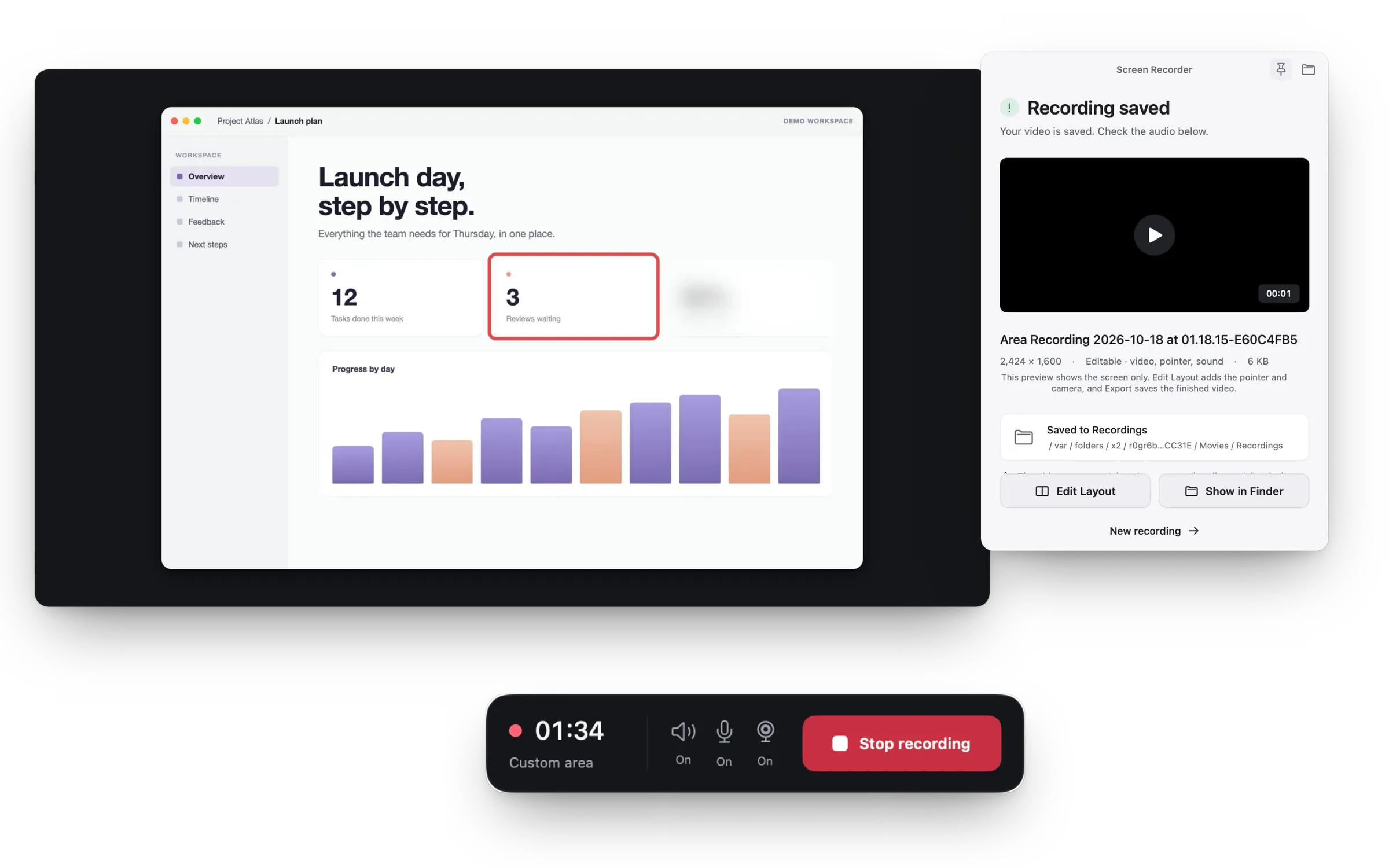
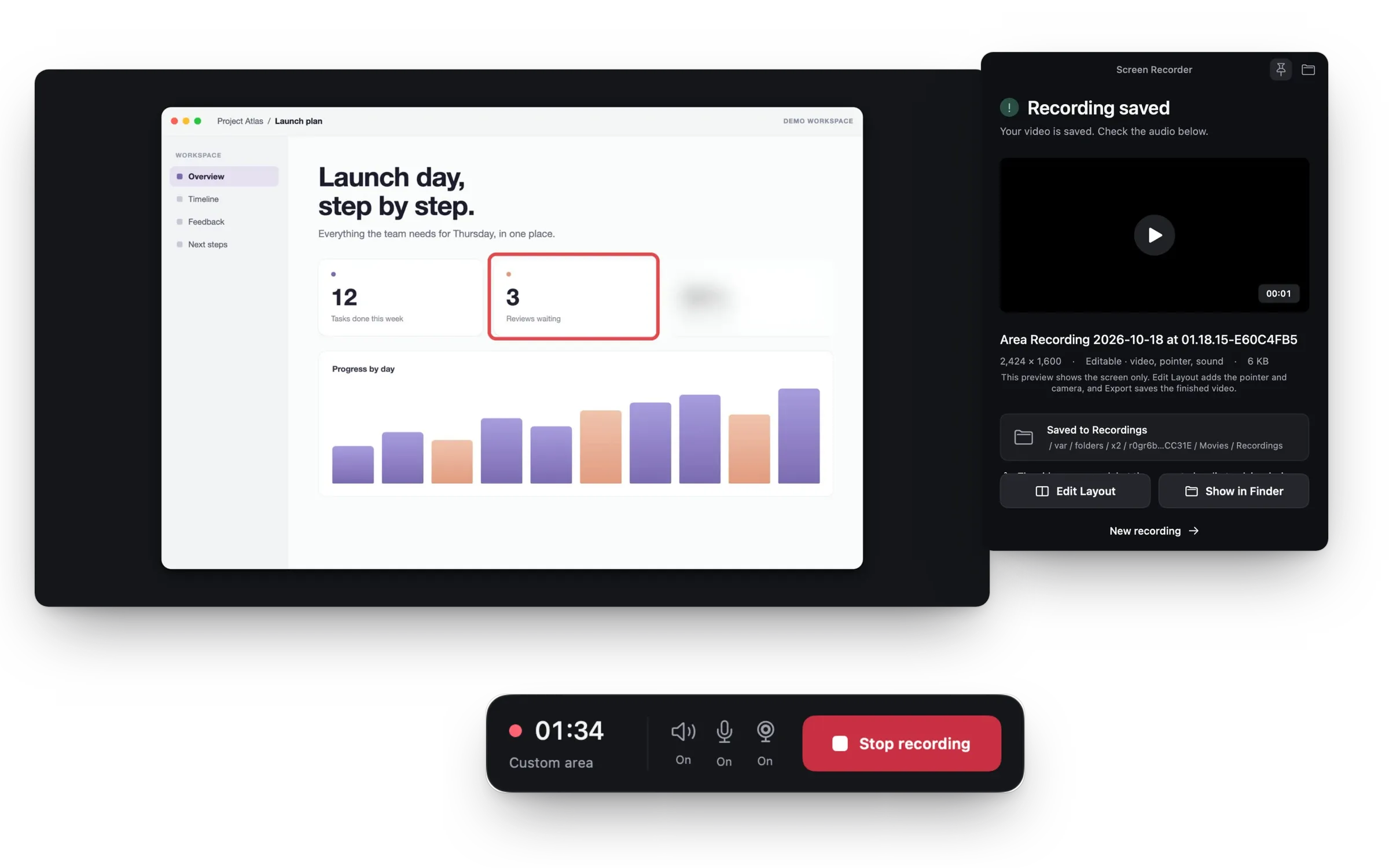
Eine Aufnahme mit verwischter privater Zahl, die gesicherte Aufnahme und die schwebende LeisteEine Aufnahme mit verwischter privater Zahl, die gesicherte Aufnahme und die schwebende Leiste
Weitere Einsatzbereiche

Onboarding, Präsentationen und Fehlerberichte.

Onboarding-Videos

Führen Sie neue Nutzer oder Kollegen einmal durch die Einrichtung und schicken Sie allen Neuen dasselbe Video.

Aufgezeichnete Präsentationen

Nehmen Sie Ihre Folien mit Kamera als Blase und Mikrofon auf und schneiden Sie die Pausen heraus, bevor Sie teilen.

Fehlerberichte und Support

Nehmen Sie das Fenster auf, in dem der Fehler passiert, verwischen Sie Privates und hängen Sie das MP4 an das Ticket.

FAQ

Fragen und Antworten.

Ist es eine Loom-Alternative für den Mac?

Wenn Sie Loom für kurze Updates nutzen: Mac Screen Recorder nimmt auf Ihrem Mac auf, bearbeitet dort und sichert ein MP4, das Sie verschicken können, wie Sie möchten. Es hostet keine Videos und erstellt keine Freigabelinks.

Kann ich eine Präsentation mit meiner Kamera aufnehmen?

Ja. Nehmen Sie das Folienfenster oder den ganzen Bildschirm mit Kamera als Blase und Mikrofon auf und schneiden Sie die Pausen im Editor heraus.

Welches Format passt für YouTube Shorts und Reels?

Exportieren Sie 9:16 für Shorts, Reels und TikTok und 16:9 für ein normales YouTube-Video. Beides entsteht aus derselben Aufnahme.

Kann ich einem Tutorial Untertitel hinzufügen?

Ja. Untertitel entstehen auf Ihrem Mac aus dem, was Sie gesagt haben; Sie können sie bearbeiten, gestalten und als Untertiteldatei exportieren.

Wie halte ich private Details aus einem Team-Update heraus?

Nehmen Sie ein einzelnes Fenster statt des ganzen Bildschirms auf und verwischen oder verpixeln Sie Privates im Editor, bevor Sie teilen.

Sobald Sie bereit sind

Aufnahme drücken. Das war’s.

Für jeden Mac mit Apple silicon. In einer Minute eingerichtet.

Für Mac herunterladen