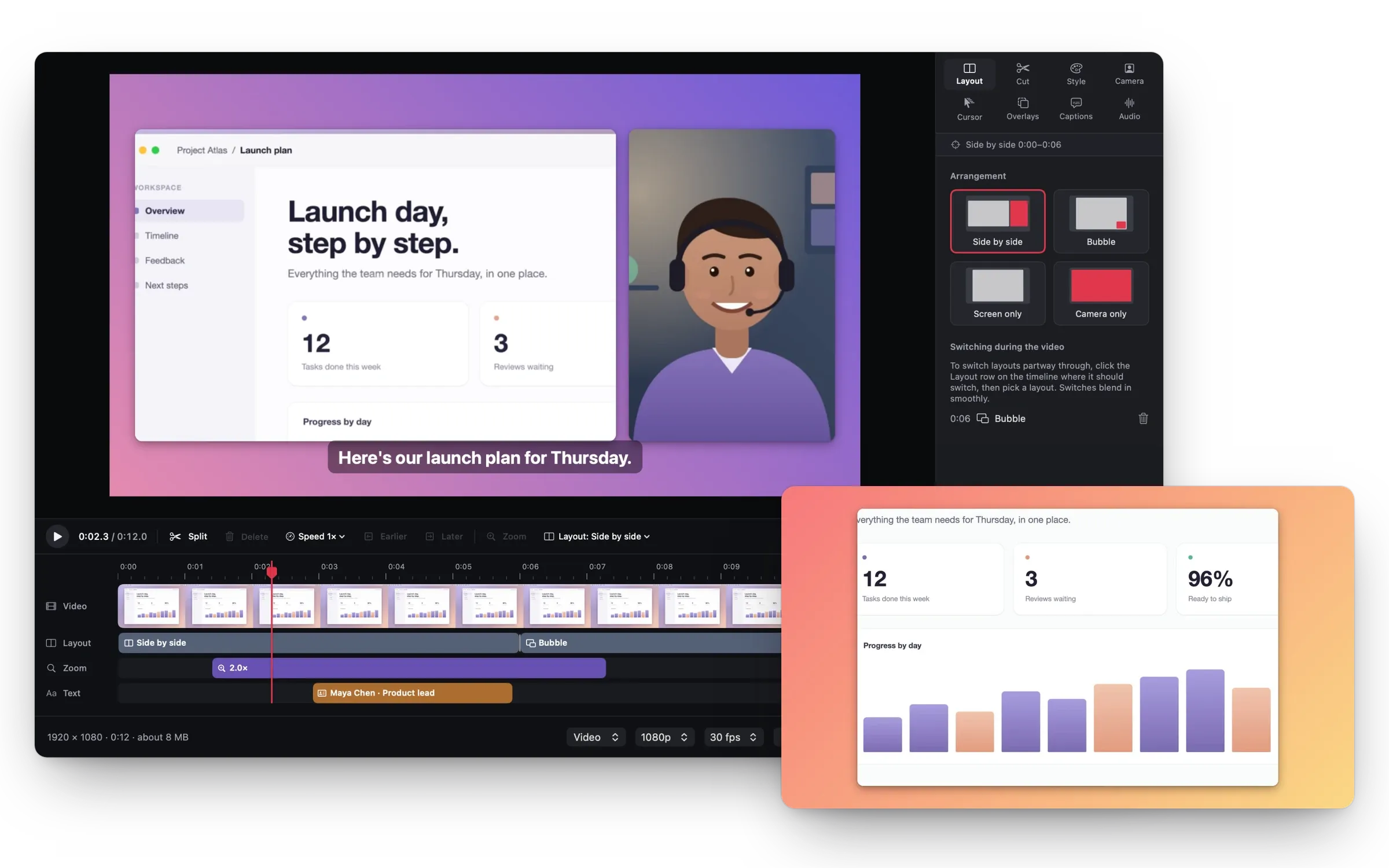
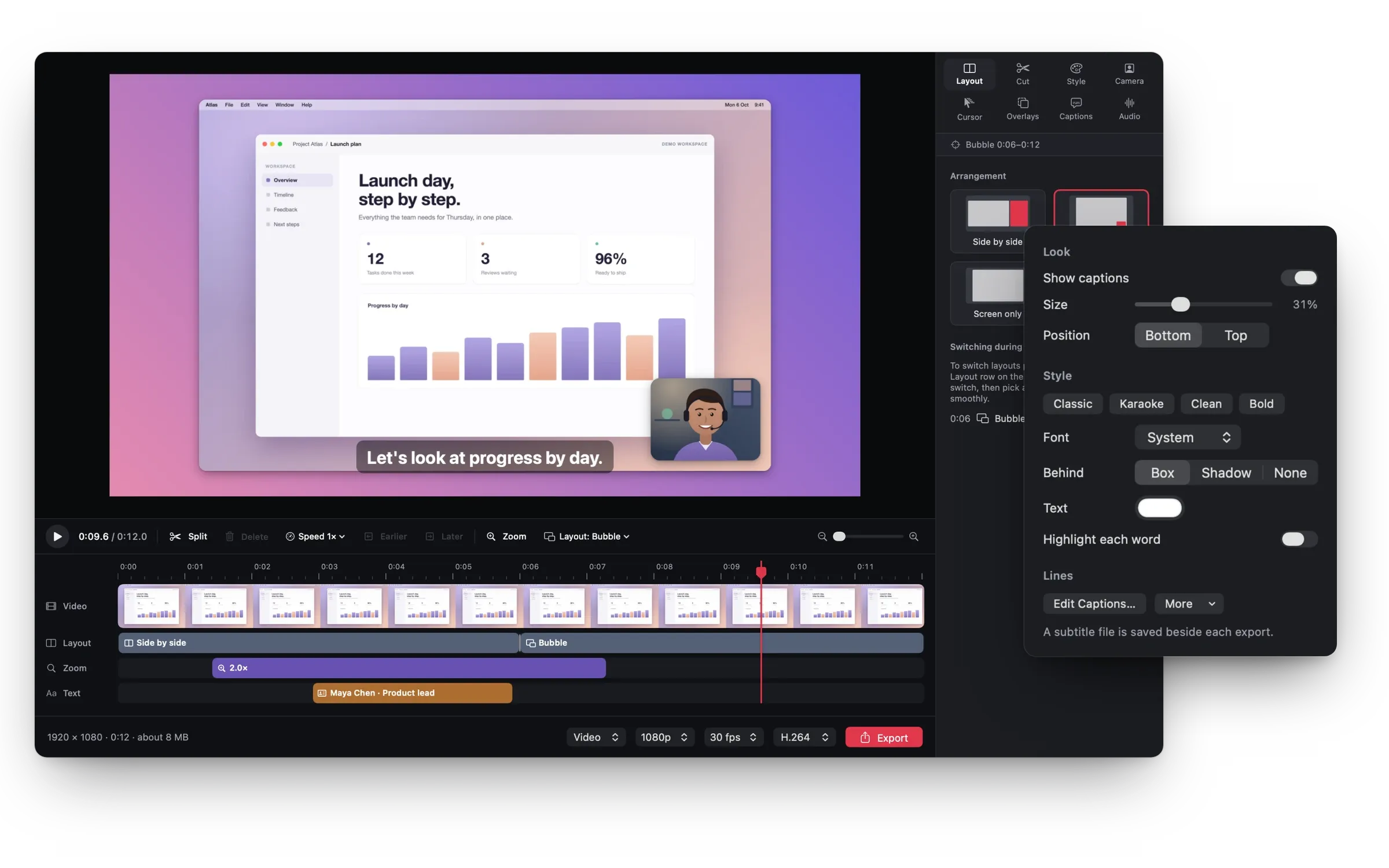
Como gravar a tela no Mac e fazer valer a pena assistir.
Guias práticos para ajudar você a se preparar, gravar e explicar. Úteis com qualquer ferramenta de gravação que você usa hoje.
O BÁSICO
Como gravar a tela no Mac: o básico.
Todo Mac grava a tela com a barra da Captura de Tela, que já vem no sistema. Veja o que apertar e onde o arquivo fica.
⇧⌘5
Como começo a gravar a tela no Mac?
Pressione Shift + Command + 5 para abrir a barra da Captura de Tela. Escolha a tela inteira, uma parte selecionada ou, no macOS Tahoe 26 ou posterior, uma única janela, e clique em Gravar. O QuickTime Player também grava a tela: escolha Arquivo › Nova Gravação de Tela.
⌘⌃Esc
Como paro a gravação de tela no Mac?
Clique no botão de parar na barra de menus ou pressione Command + Control + Esc.
Onde ficam as gravações de tela no Mac?
Na mesa, com a data e a hora no nome. Primeiro aparece uma miniatura no canto: clique nela para editar a gravação ou espere que ela seja salva. Para salvar em outro lugar, abra Opções na barra da Captura de Tela e escolha uma pasta.
Como gravo a tela com áudio?
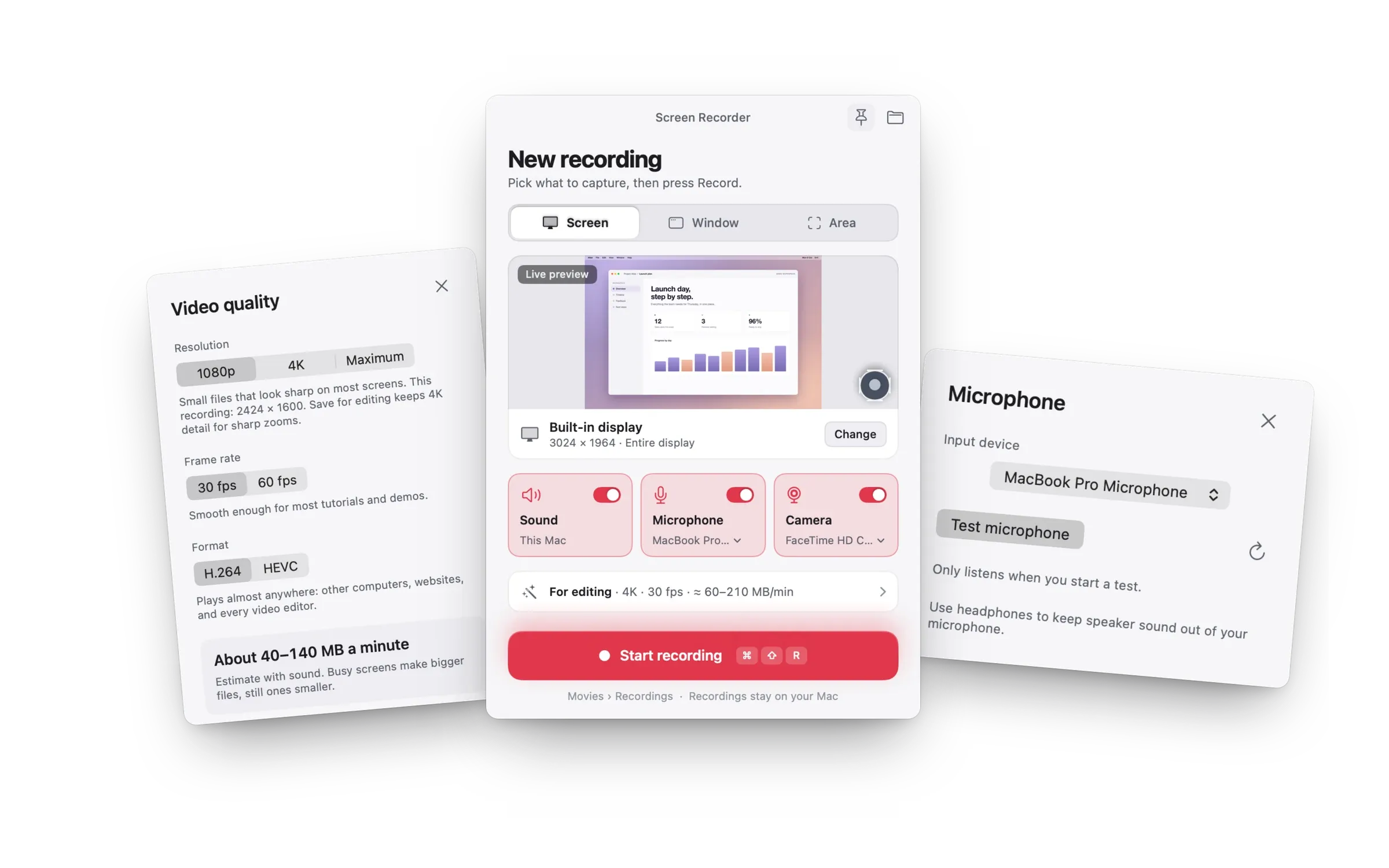
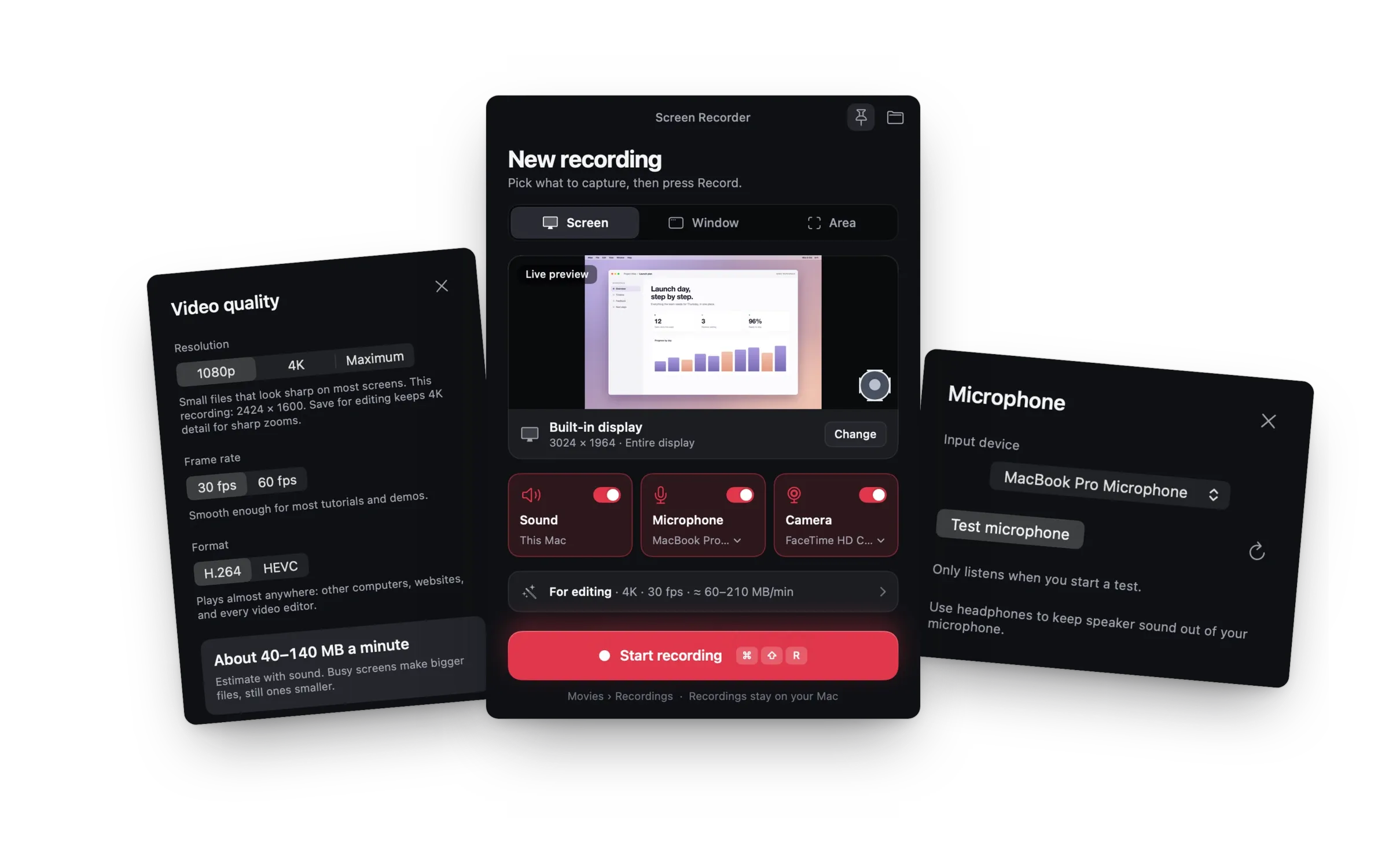
Para a sua voz, escolha um microfone em Opções. Para o som do próprio Mac, ative em Opções a inclusão do áudio do sistema, no macOS 27 ou posterior. Em versões anteriores, você precisa de um app que grave o áudio do sistema.
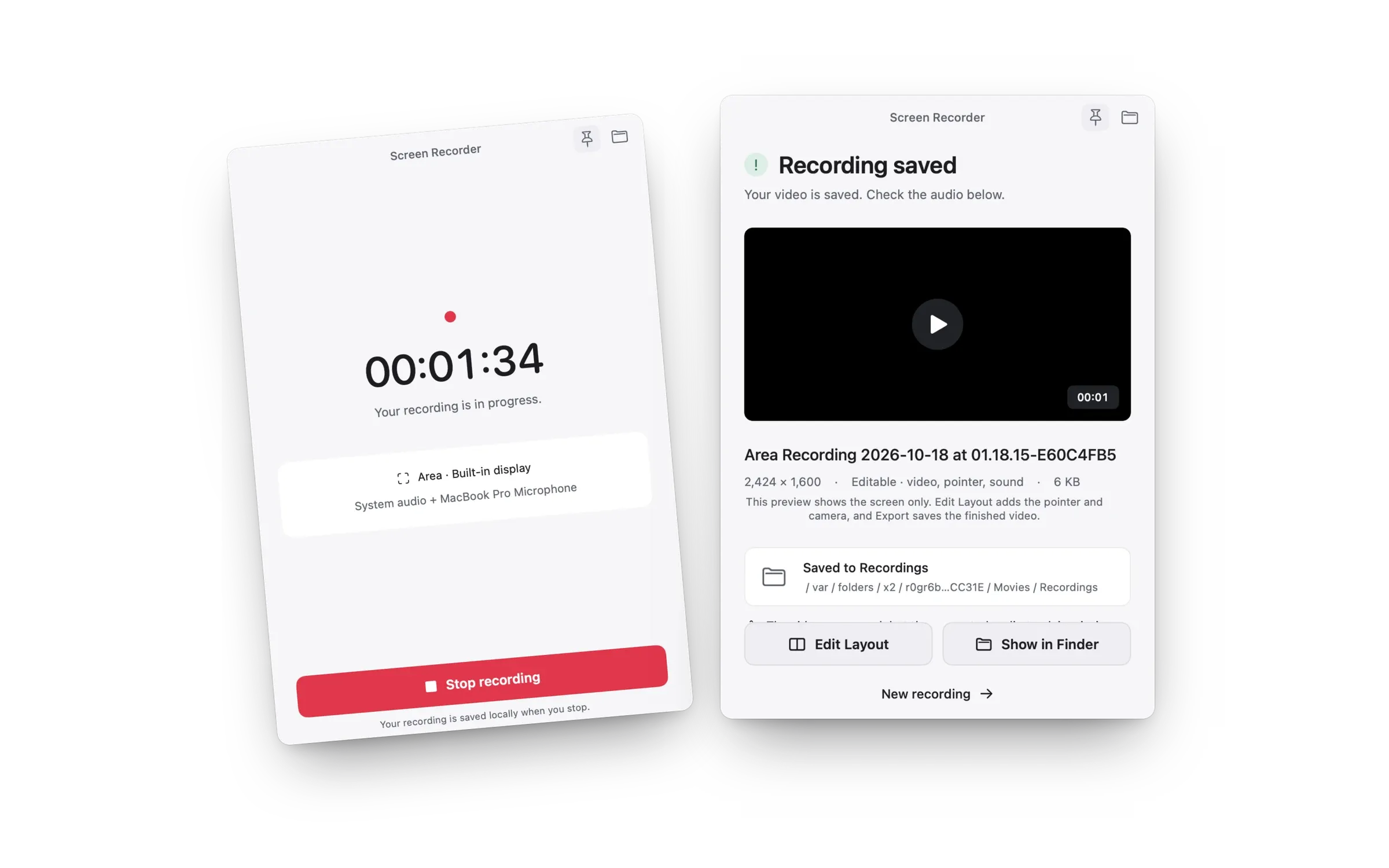
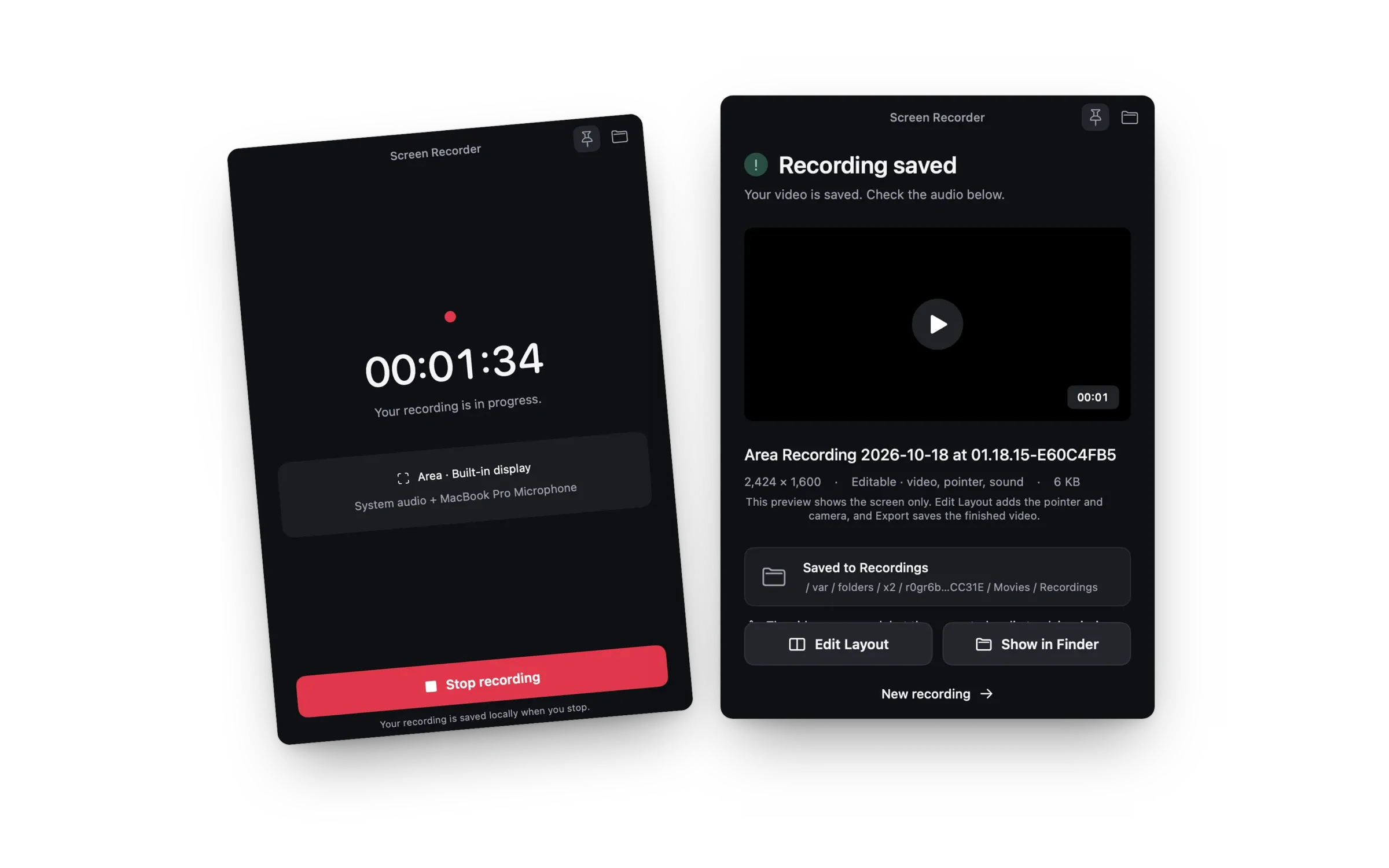
Usa o Mac Screen Recorder? Pare pela barra flutuante ou pela barra de menus. As gravações ficam numa pasta Recordings dentro de Filmes, a menos que você escolha outra pasta.
TODOS OS GUIAS
Guias para demos, tutoriais e um Mac sem distrações.
Leituras curtas e práticas, para terminar antes da próxima gravação.