Cómo grabar la pantalla en Mac y que valga la pena verlo.
Guías prácticas para ayudarte a preparar, grabar y explicar. Útiles sea cual sea la herramienta de grabación que uses ahora.
LO BÁSICO
Cómo grabar la pantalla en Mac: lo básico.
Cualquier Mac puede grabar la pantalla con la barra de Captura de pantalla que viene incluida. Esto es lo que hay que pulsar, y dónde se guarda el archivo.
⇧⌘5
¿Cómo empiezo a grabar la pantalla en Mac?
Pulsa Mayúsculas + Comando + 5 para abrir la barra de Captura de pantalla. Elige toda la pantalla, una parte seleccionada o, en macOS Tahoe 26 o posterior, una sola ventana, y haz clic en Grabar. QuickTime Player también graba la pantalla: elige Archivo › Nueva grabación de pantalla.
⌘⌃Esc
¿Cómo detengo la grabación de pantalla en Mac?
Haz clic en el botón de detener de la barra de menús o pulsa Comando + Control + Esc.
¿Dónde se guardan las grabaciones de pantalla en Mac?
En el escritorio, con la fecha y la hora en el nombre. Primero aparece una miniatura en la esquina: haz clic en ella para editar la grabación, o espera y se guardará. Para guardarlas en otro sitio, abre Opciones en la barra de Captura de pantalla y elige una carpeta.
¿Cómo grabo la pantalla con audio?
Para tu voz, elige un micrófono en Opciones. Para el sonido del propio Mac, activa en Opciones la opción de incluir el audio del sistema, en macOS 27 o posterior. En versiones anteriores, necesitas una app que grabe el audio del sistema.
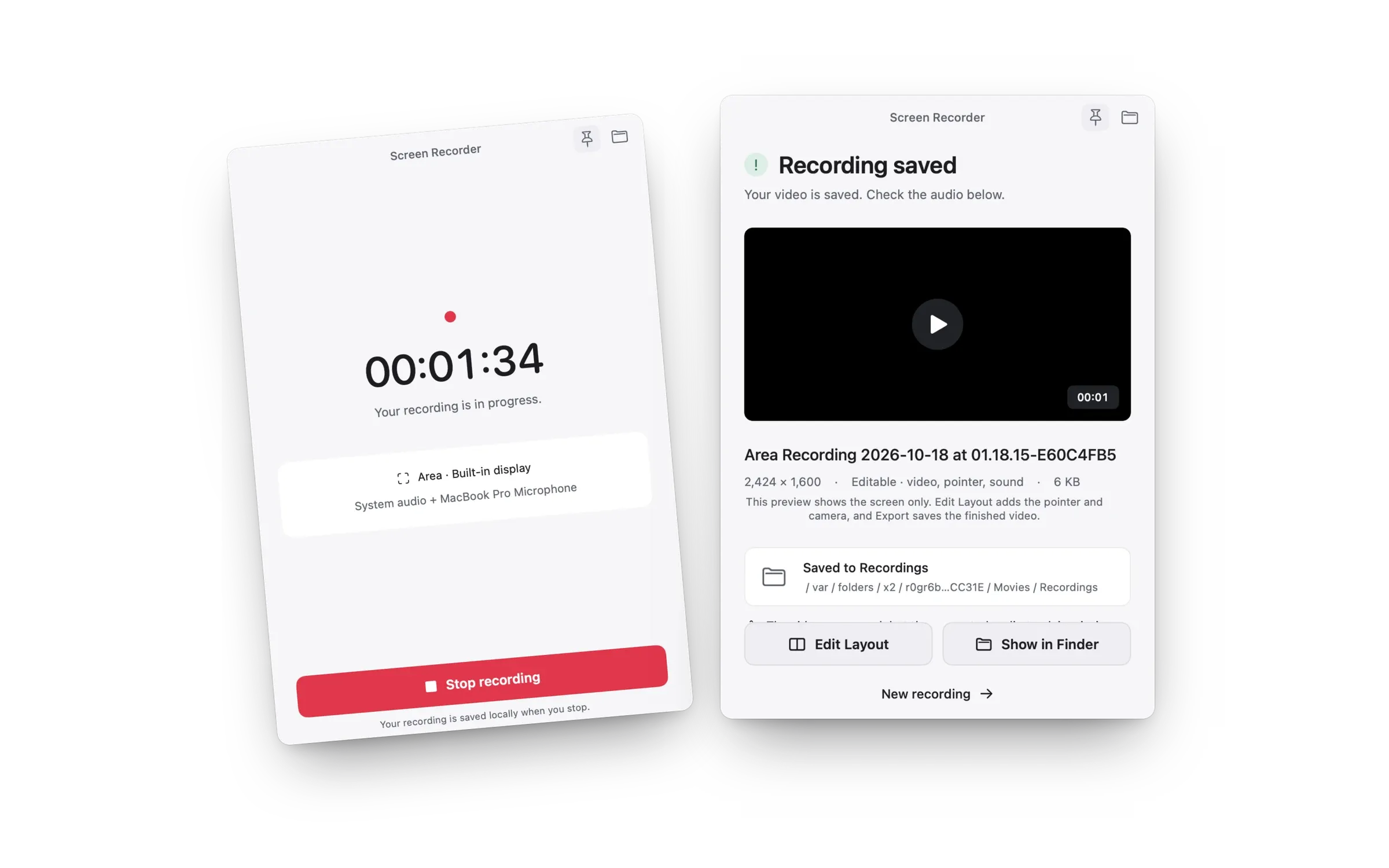
¿Usas Mac Screen Recorder? Detén la grabación desde la barra flotante o la barra de menús. Las grabaciones se guardan en una carpeta Recordings dentro de Películas, salvo que elijas otra.
TODAS LAS GUÍAS
Guías para demos, tutoriales y un Mac sin distracciones.
Lecturas breves y prácticas que puedes terminar antes de tu próxima toma.