Bildschirmaufnahme am Mac: so wird sie sehenswert.
Praktische Anleitungen, die Ihnen beim Vorbereiten, Aufnehmen und Erklären helfen. Nützlich mit jedem Aufnahmeprogramm, das Sie derzeit verwenden.
DIE GRUNDLAGEN
Bildschirmaufnahme am Mac: die Grundlagen.
Jeder Mac kann den Bildschirm mit der eingebauten Bildschirmfoto-Leiste aufnehmen. Hier steht, was Sie drücken und wo die Datei landet.
⇧⌘5
Wie starte ich eine Bildschirmaufnahme am Mac?
Drücken Sie Umschalt-Befehl-5, um die Bildschirmfoto-Leiste zu öffnen. Wählen Sie den ganzen Bildschirm, einen ausgewählten Bereich oder ab macOS Tahoe 26 ein einzelnes Fenster, und klicken Sie auf „Aufnehmen“. Auch der QuickTime Player nimmt den Bildschirm auf: Wählen Sie „Ablage“ › „Neue Bildschirmaufnahme“.
⌘⌃Esc
Wie beende ich eine Bildschirmaufnahme am Mac?
Klicken Sie in der Menüleiste auf die Stopptaste oder drücken Sie Befehl-Control-Esc.
Wo werden Bildschirmaufnahmen am Mac gespeichert?
Auf dem Schreibtisch, mit Datum und Uhrzeit im Namen. Zuerst erscheint eine Miniatur in der Ecke: Klicken Sie darauf, um die Aufnahme zu bearbeiten, oder warten Sie, bis sie gesichert ist. Um sie woanders zu sichern, öffnen Sie „Optionen“ in der Bildschirmfoto-Leiste und wählen einen Ordner.
Wie nehme ich den Bildschirm mit Ton auf?
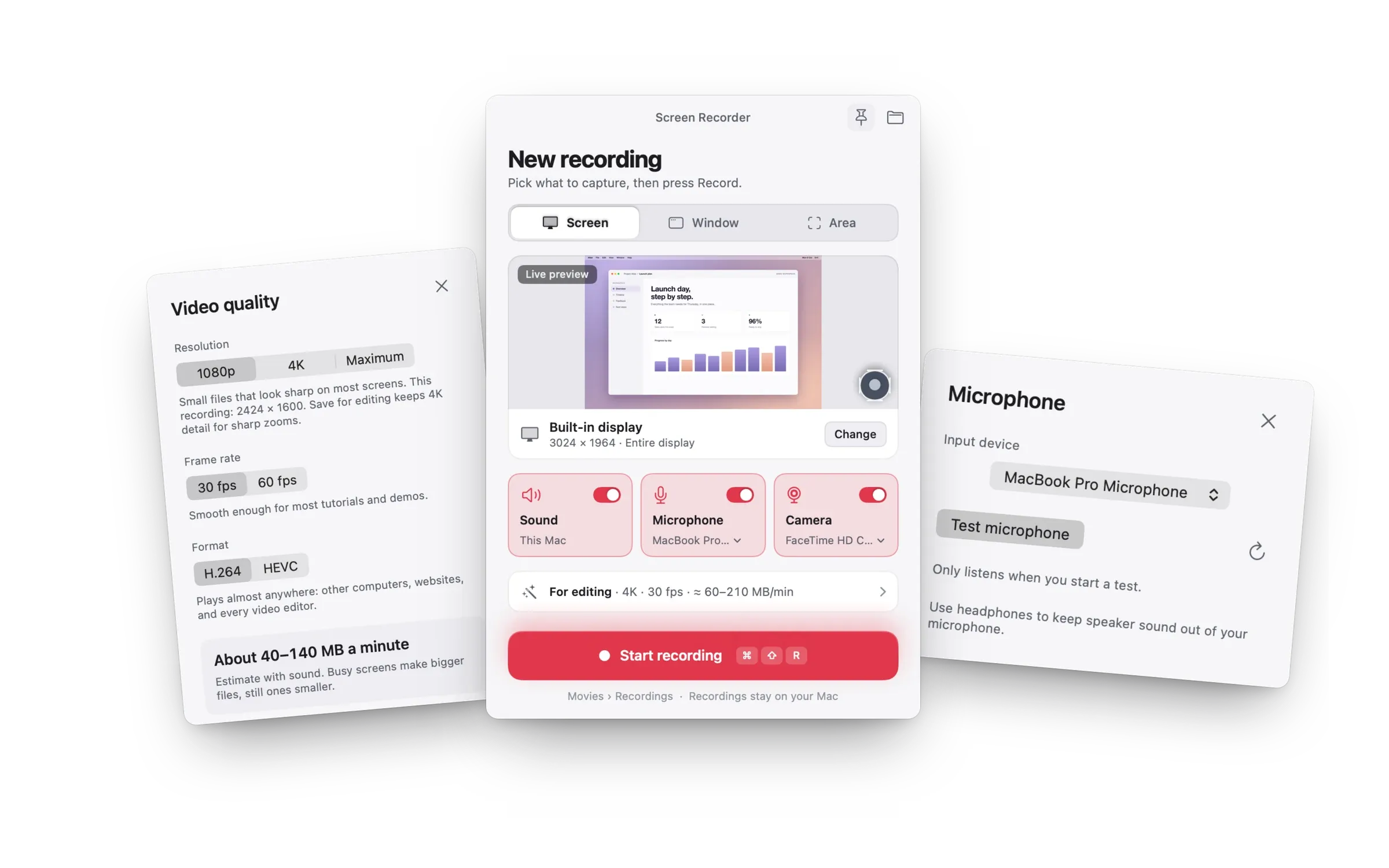
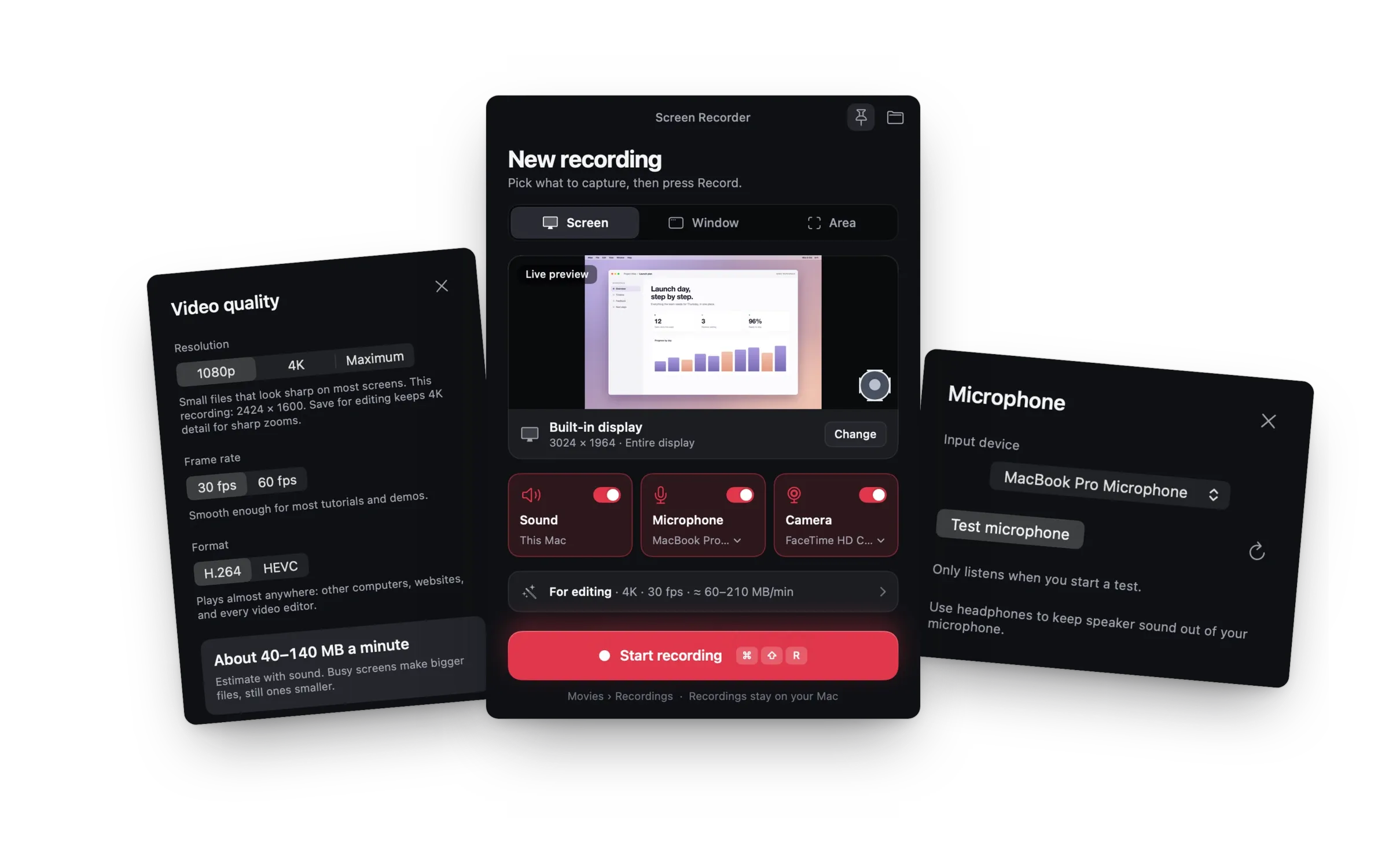
Für Ihre Stimme wählen Sie in „Optionen“ ein Mikrofon. Für den Ton des Mac selbst aktivieren Sie ab macOS 27 in „Optionen“ die Aufnahme des Systemtons. In älteren Versionen brauchen Sie eine App, die den Systemton aufnimmt.
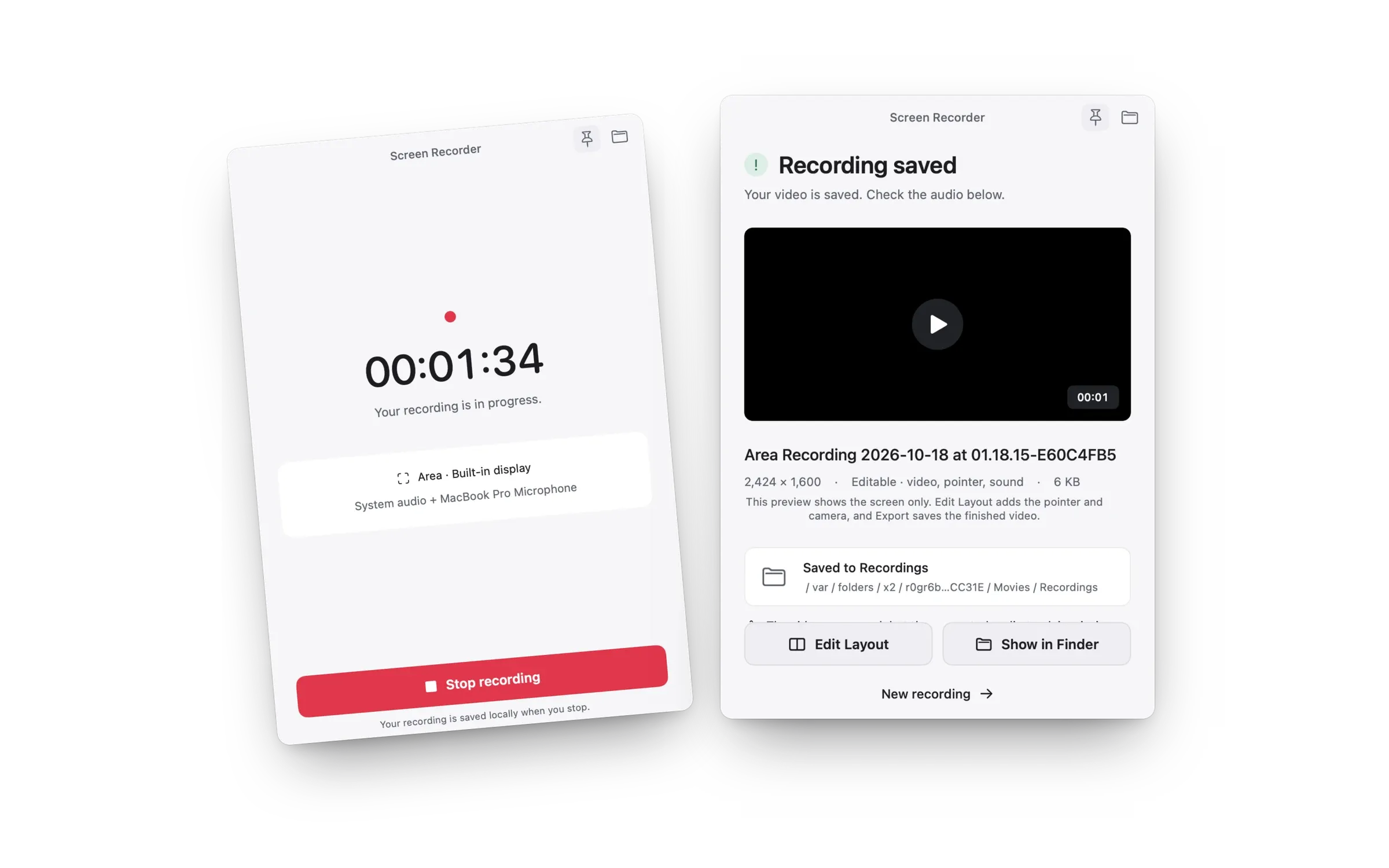
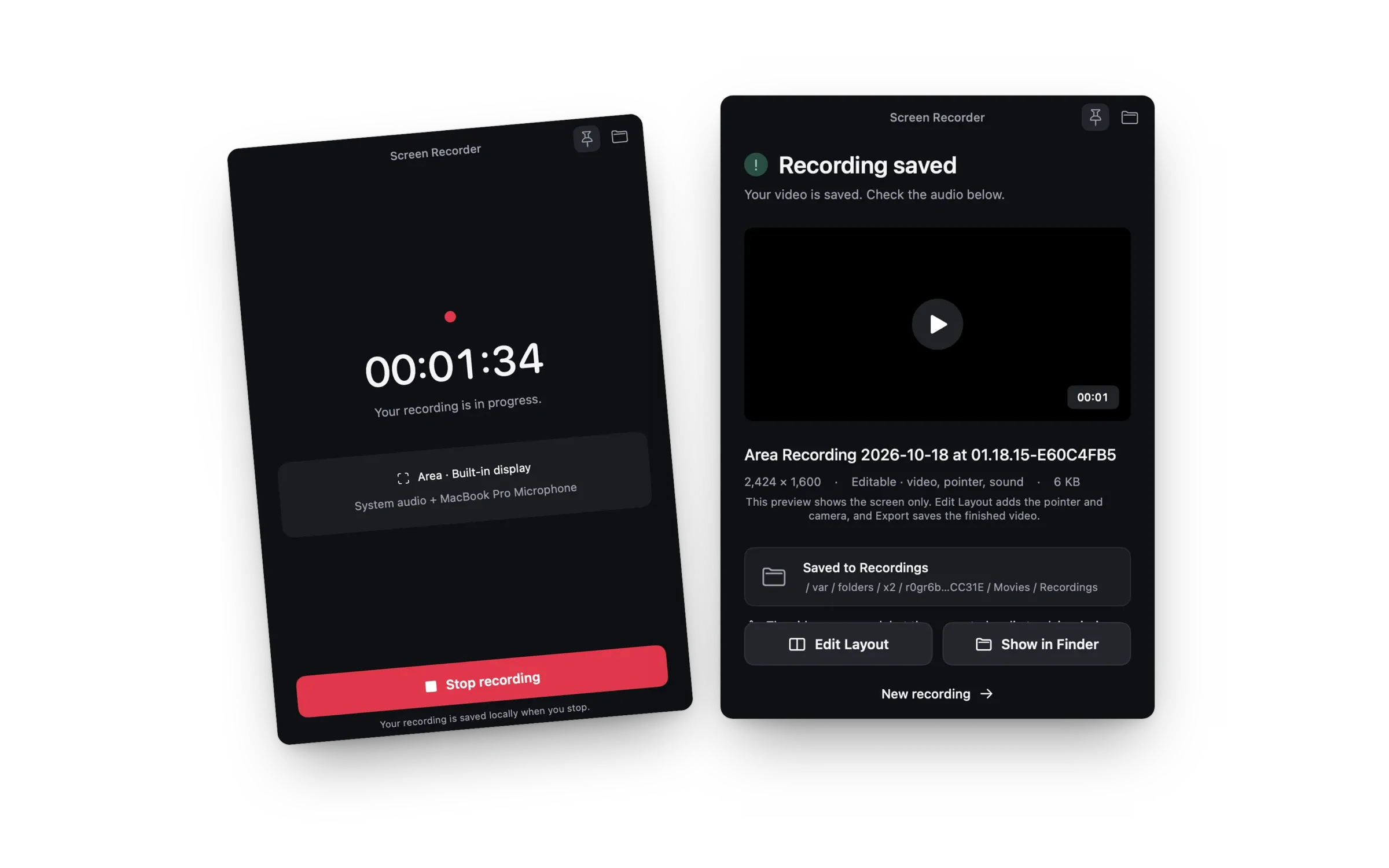
Sie nutzen Mac Screen Recorder? Beenden Sie die Aufnahme über die schwebende Leiste oder die Menüleiste. Aufnahmen landen im Ordner „Recordings“ in „Filme“, außer Sie wählen einen anderen Ordner.
ALLE ANLEITUNGEN
Anleitungen für Demos, Erklärvideos und einen aufgeräumten Mac.
Kurze, praktische Texte, die Sie vor der nächsten Aufnahme durchlesen können.