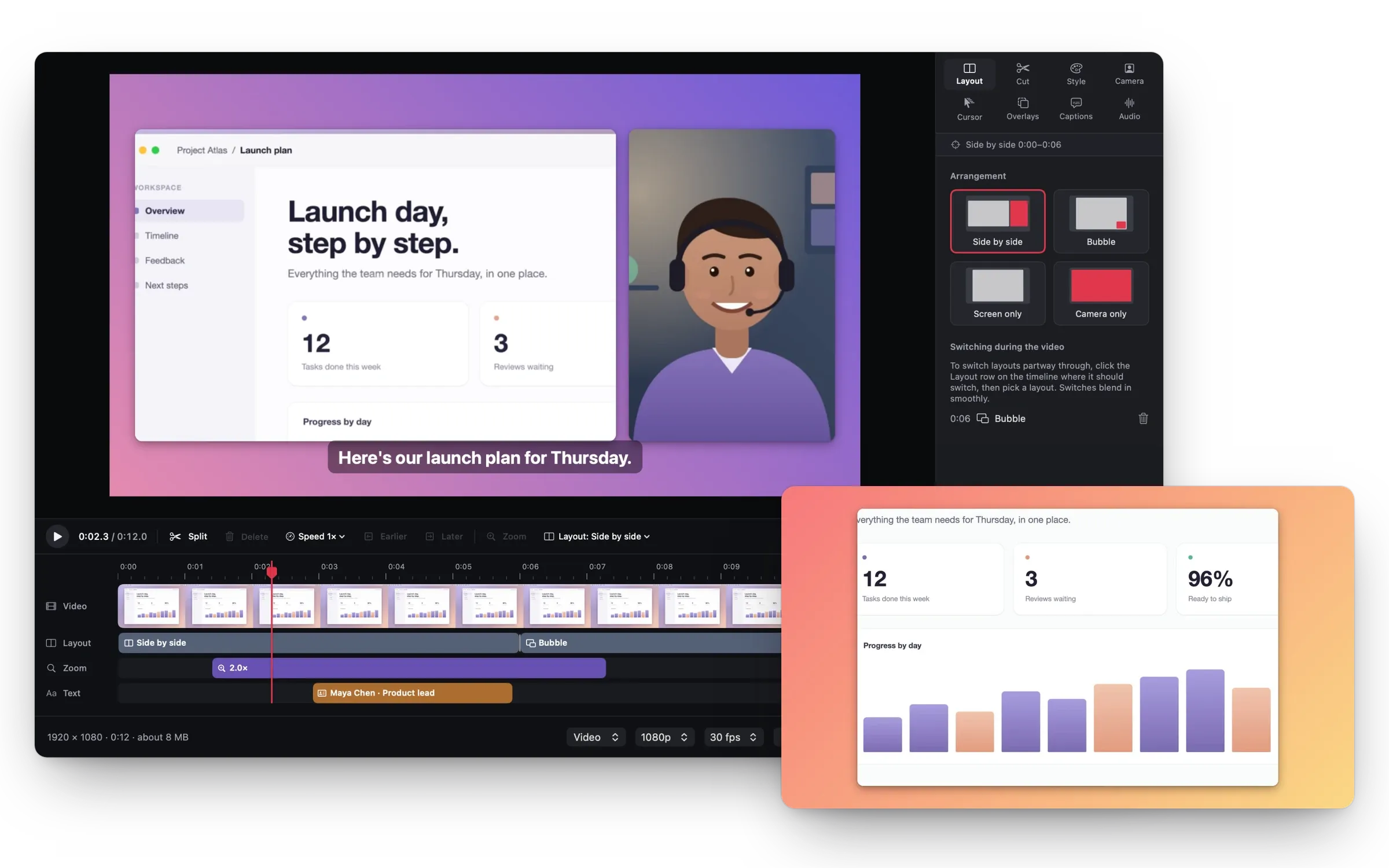
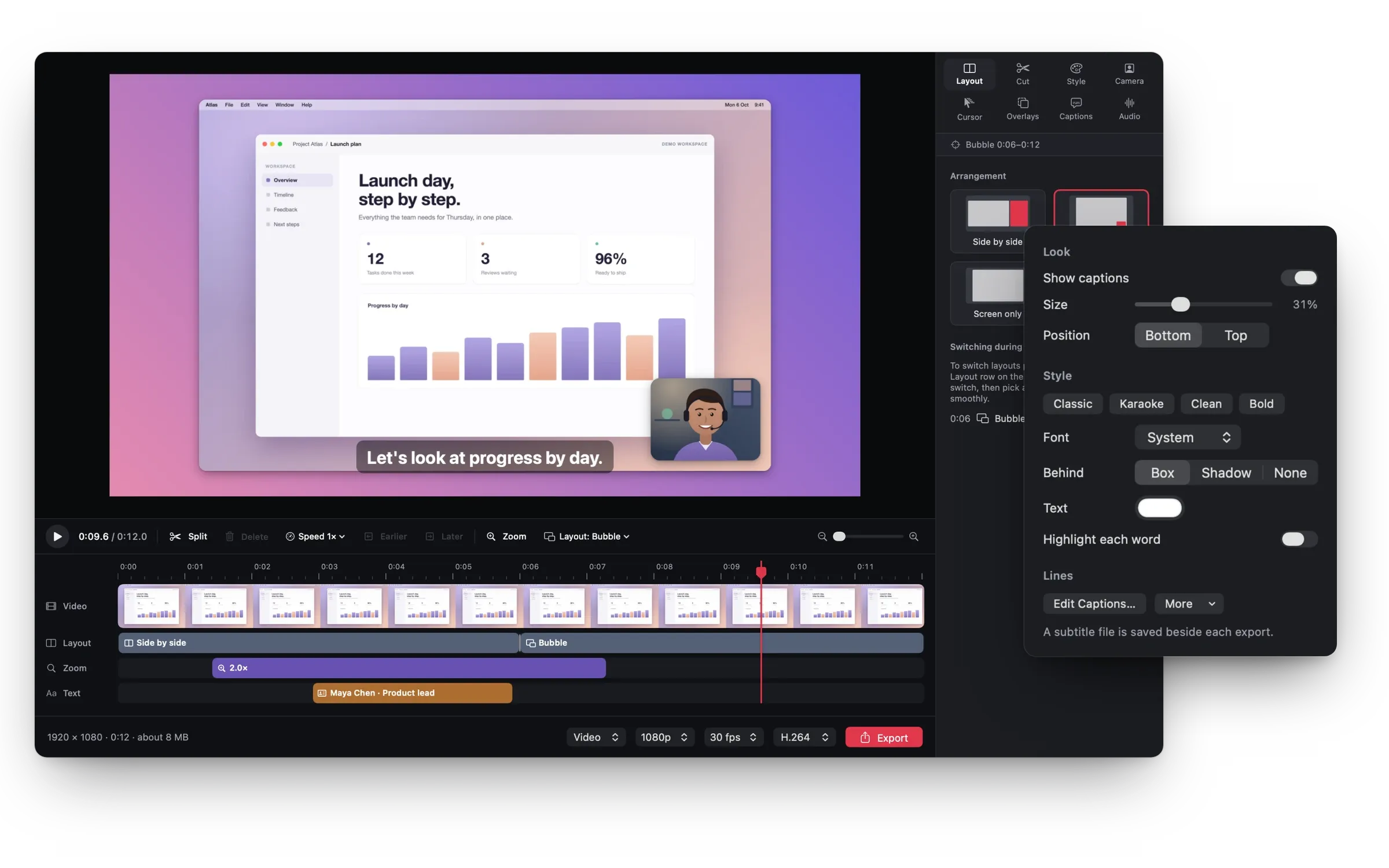
Comment enregistrer l’écran sur Mac, et donner envie de regarder.
Des guides pratiques pour vous aider à préparer, enregistrer et expliquer. Utiles quel que soit l’outil d’enregistrement que vous utilisez aujourd’hui.
LES BASES
Enregistrer l’écran sur Mac : les bases.
Tous les Mac peuvent enregistrer l’écran avec la barre d’outils Capture d’écran intégrée. Voici sur quoi appuyer, et où va le fichier.
⇧⌘5
Comment lancer un enregistrement de l’écran sur Mac ?
Appuyez sur Maj + Commande + 5 pour ouvrir la barre d’outils Capture d’écran. Choisissez l’écran entier, une partie sélectionnée ou, à partir de macOS Tahoe 26, une seule fenêtre, puis cliquez sur Enregistrer. QuickTime Player enregistre aussi l’écran : choisissez Fichier › Nouvel enregistrement de l’écran.
⌘⌃Esc
Comment arrêter un enregistrement de l’écran sur Mac ?
Cliquez sur le bouton d’arrêt dans la barre des menus, ou appuyez sur Commande + Contrôle + Échap.
Où sont enregistrés les enregistrements d’écran sur Mac ?
Sur le bureau, avec la date et l’heure dans le nom. Une vignette apparaît d’abord dans le coin : cliquez dessus pour modifier l’enregistrement, ou attendez qu’il soit enregistré. Pour les enregistrer ailleurs, ouvrez Options dans la barre d’outils Capture d’écran et choisissez un dossier.
Comment enregistrer l’écran avec le son ?
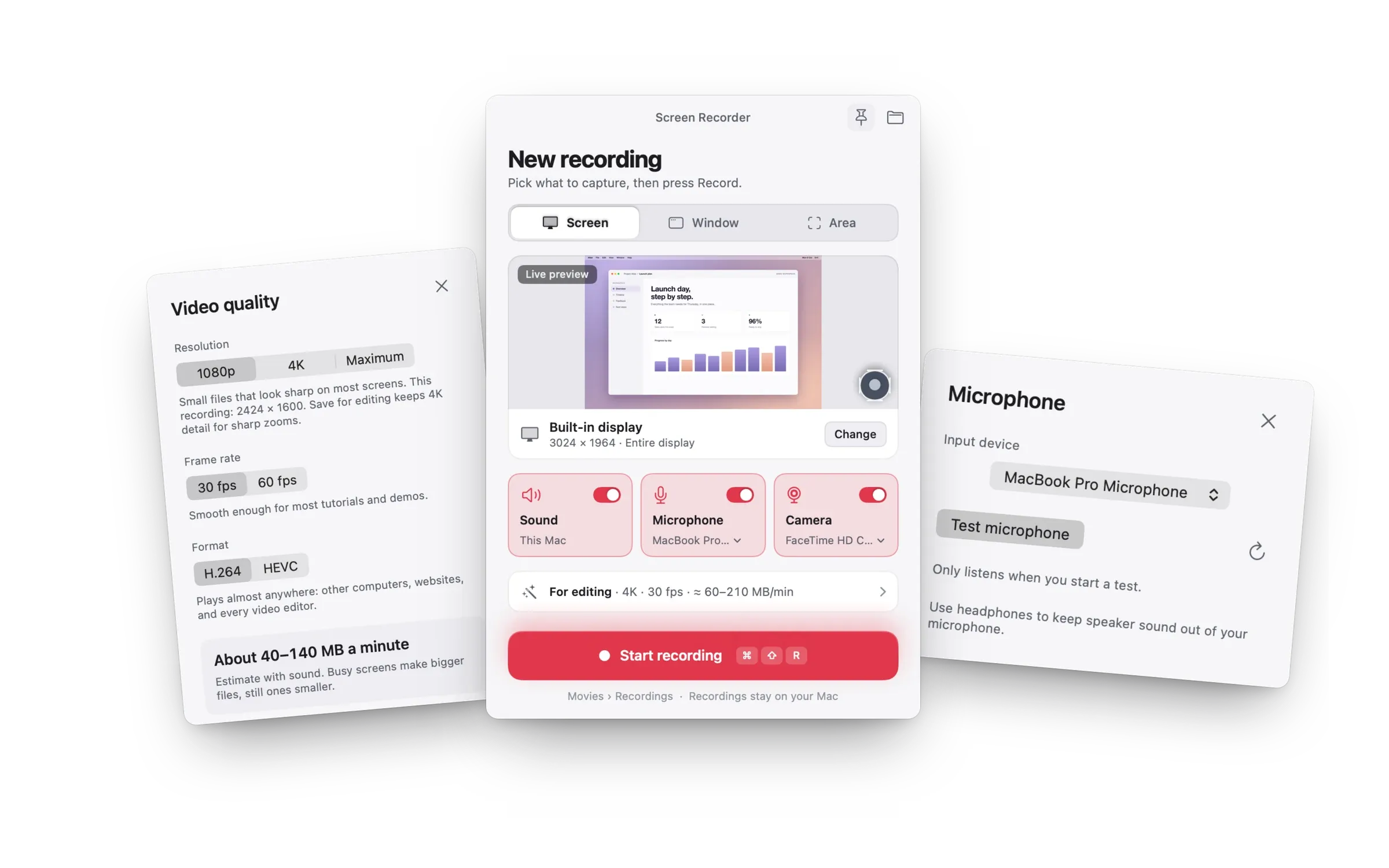
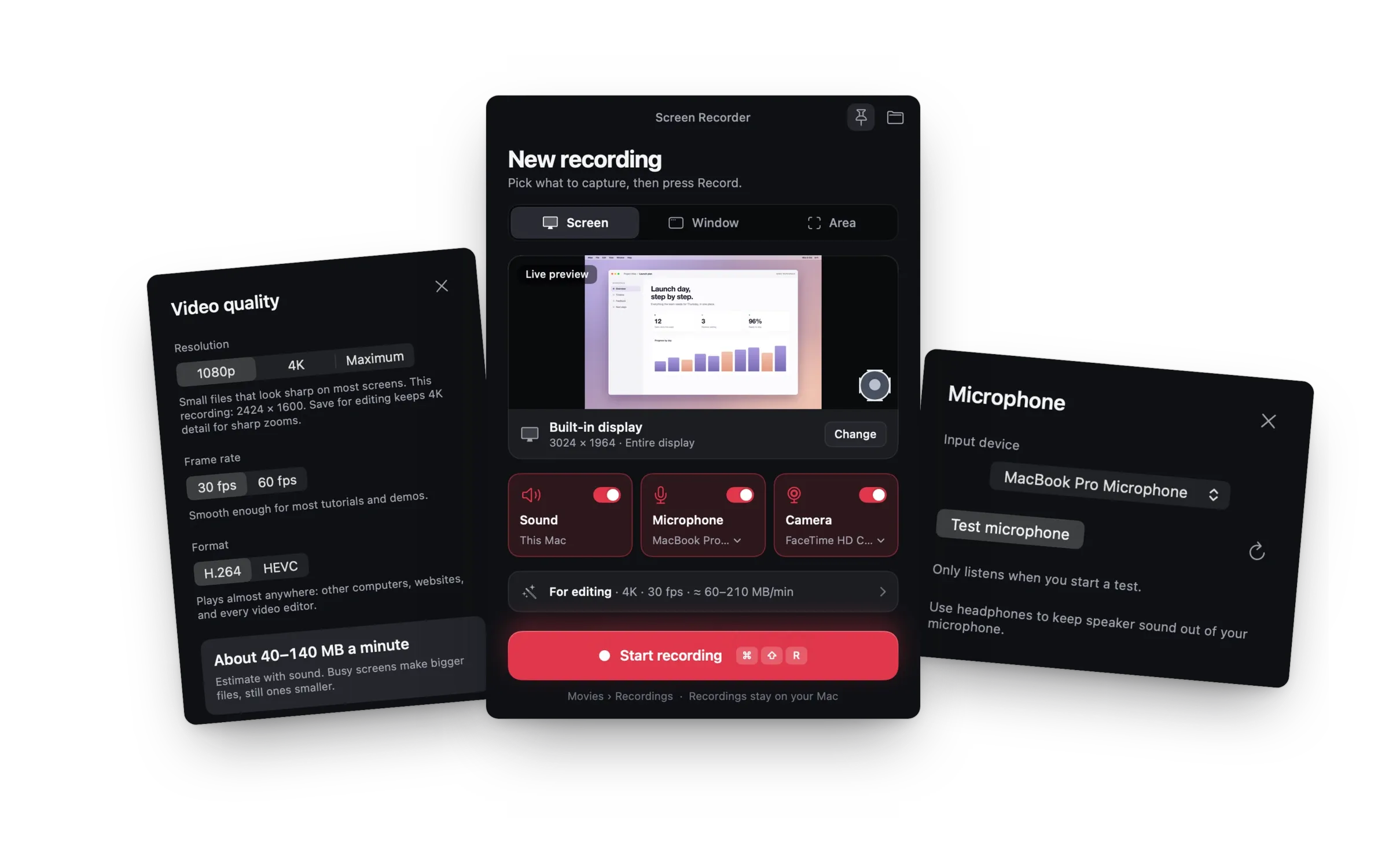
Pour votre voix, choisissez un micro dans Options. Pour le son du Mac lui-même, activez dans Options l’inclusion du son du système, à partir de macOS 27. Sur les versions antérieures, il faut une app qui enregistre le son du système.
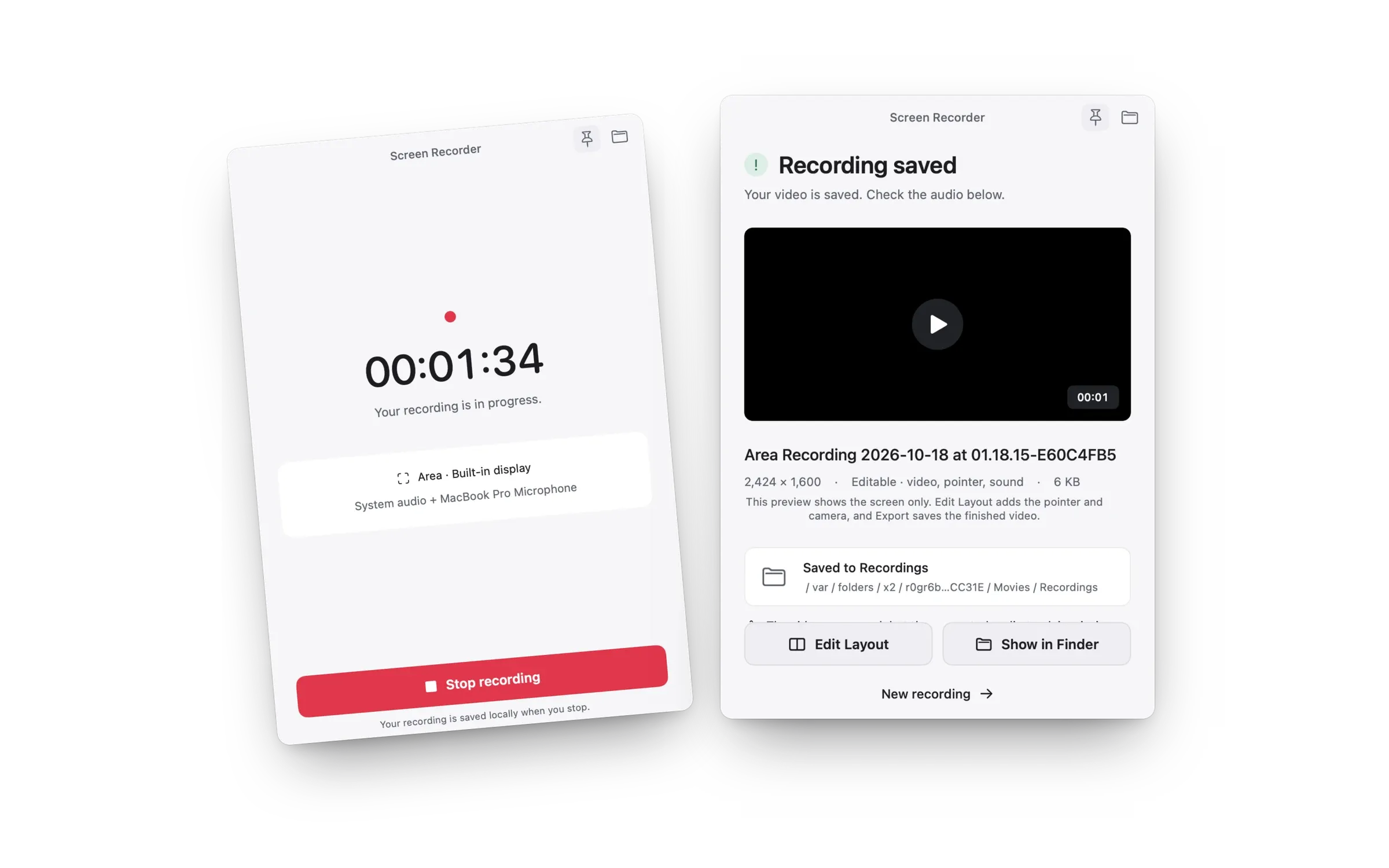
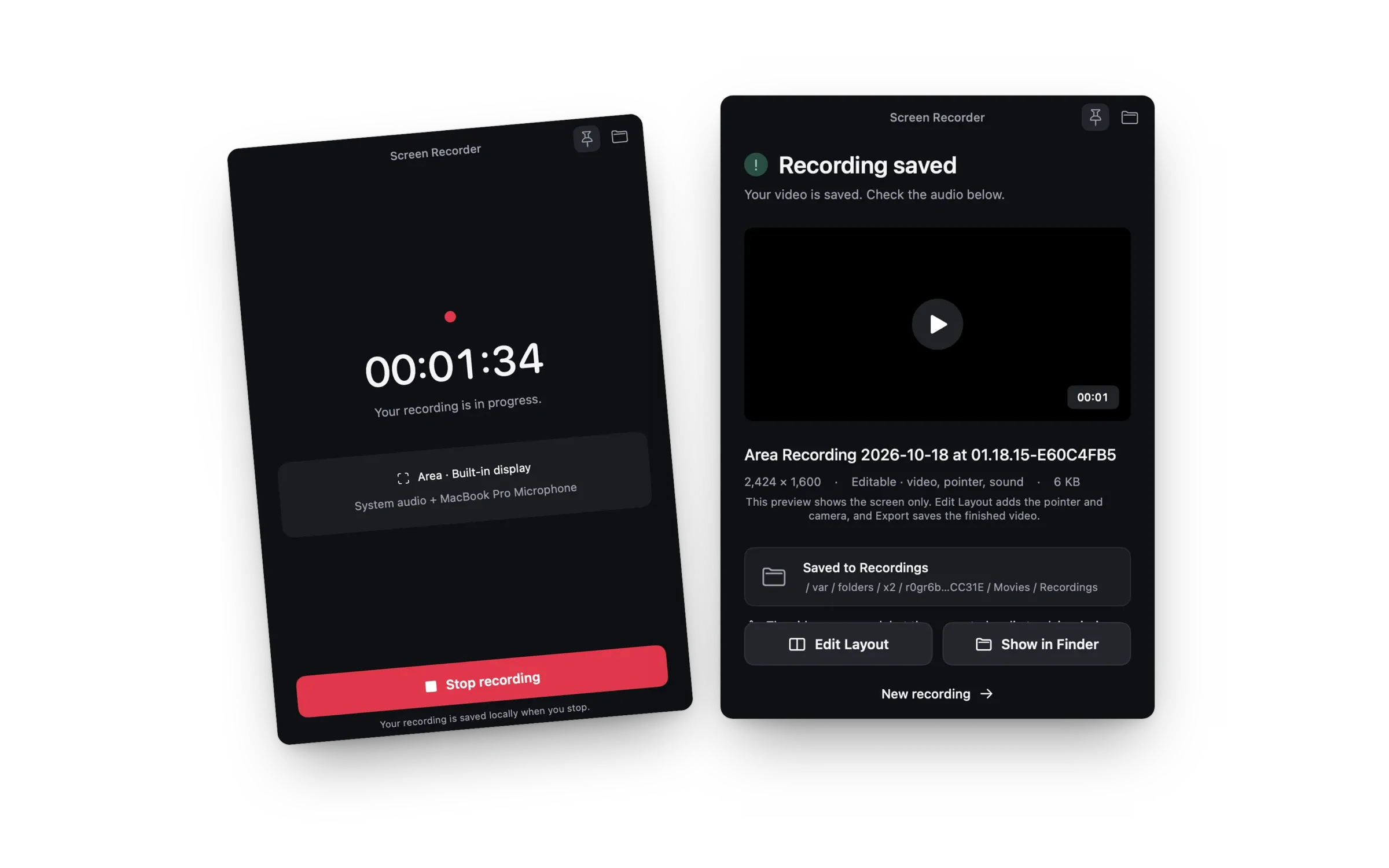
Vous utilisez Mac Screen Recorder ? Arrêtez depuis la barre flottante ou la barre des menus. Les enregistrements vont dans un dossier Recordings, dans Vidéos, sauf si vous choisissez un autre dossier.
TOUS LES GUIDES
Des guides pour les démos, les tutoriels et un Mac plus calme.
Des lectures courtes et pratiques, à finir avant votre prochaine prise.