O gravador de tela feito para o seu Mac.
Grave sua tela, uma janela ou qualquer área com som e sua câmera. Depois deixe tudo caprichado com layouts, zooms e legendas. Sem conta, sem marca d'água, sem limite de tempo, e nada sai do seu Mac.
Grave. Edite. Compartilhe.
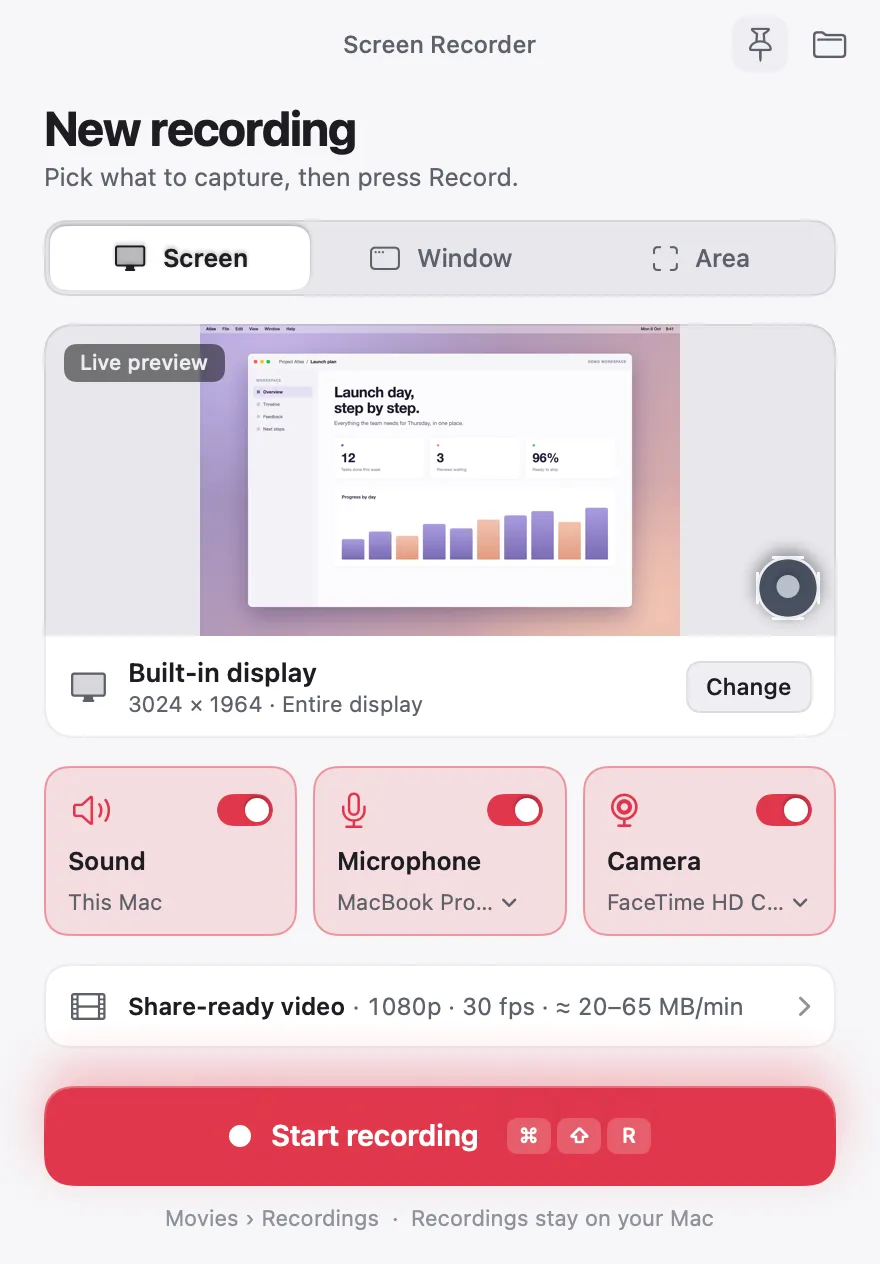
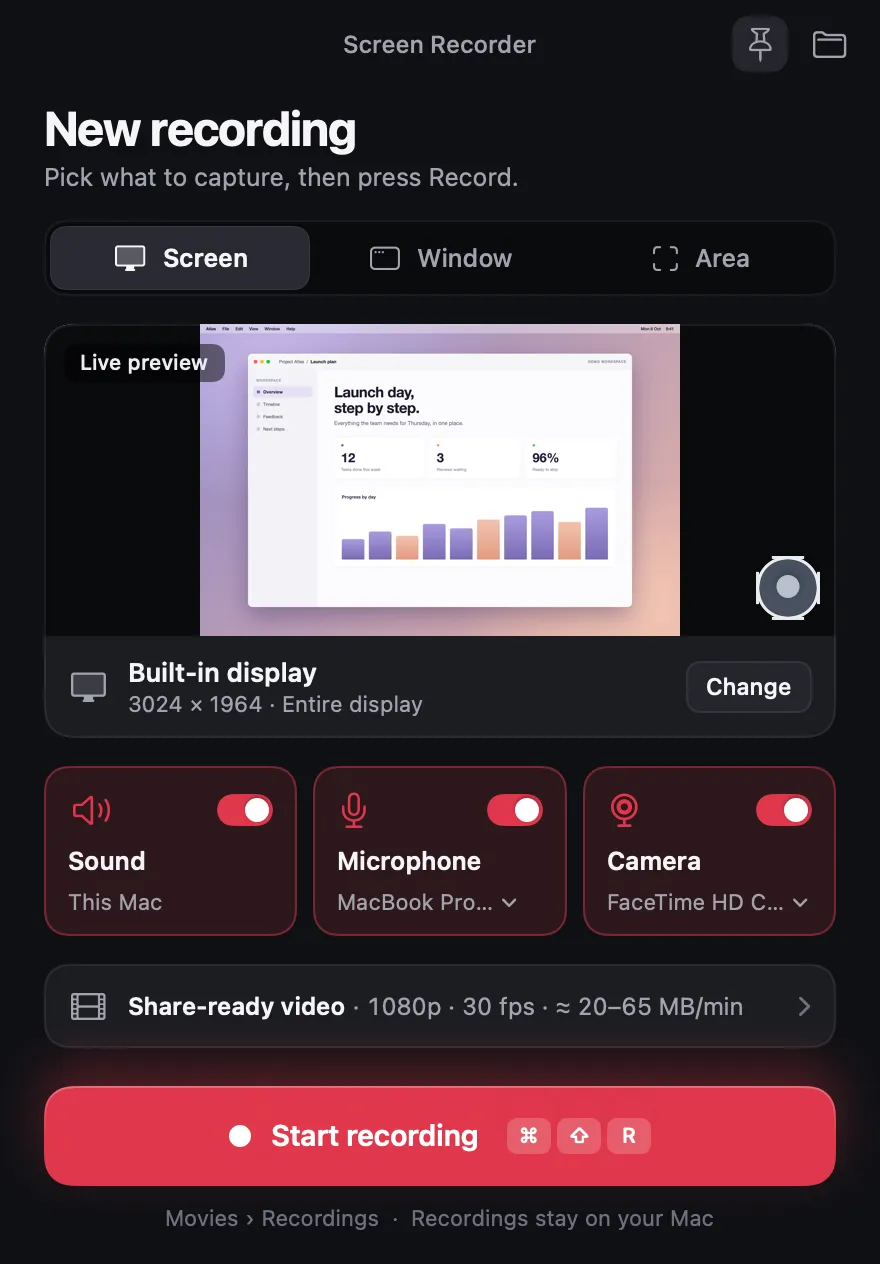
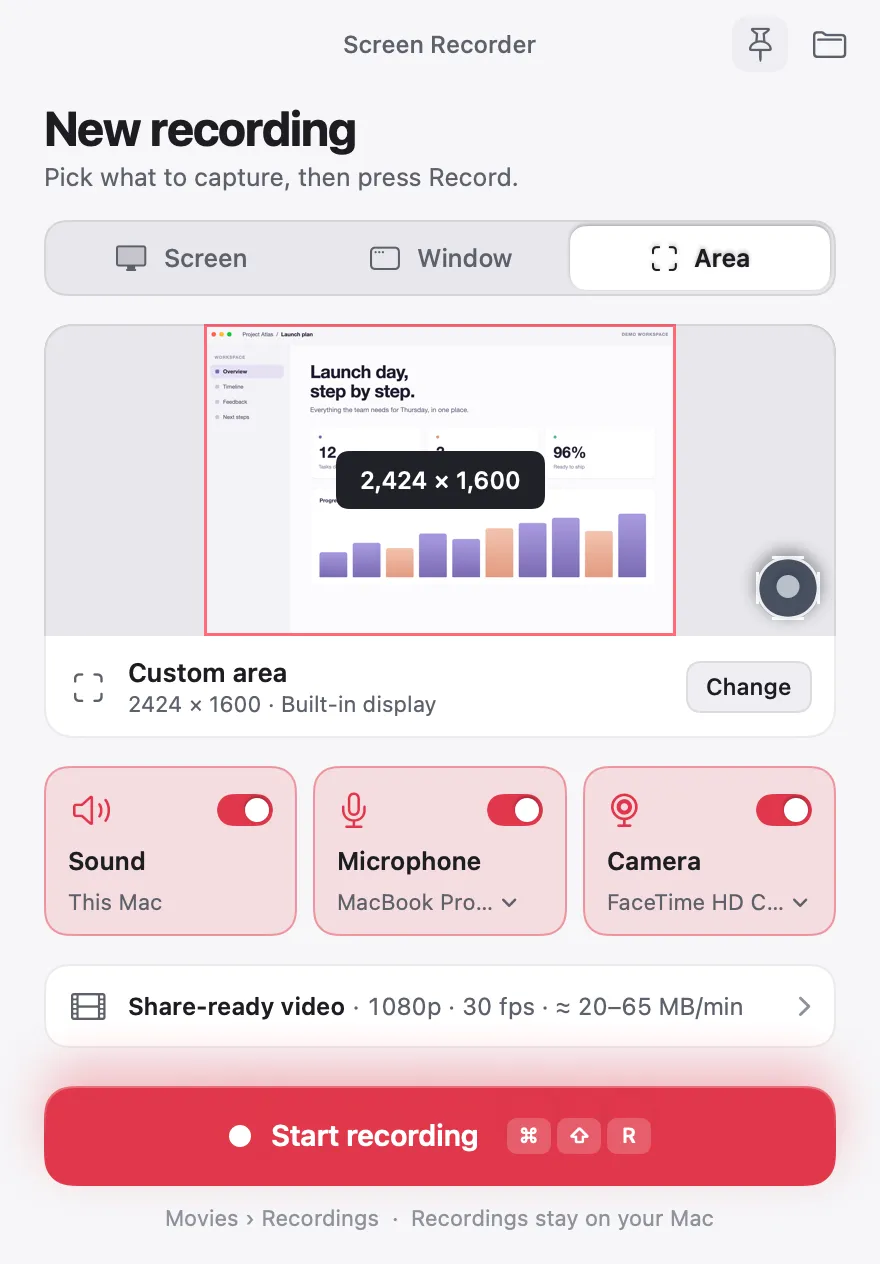
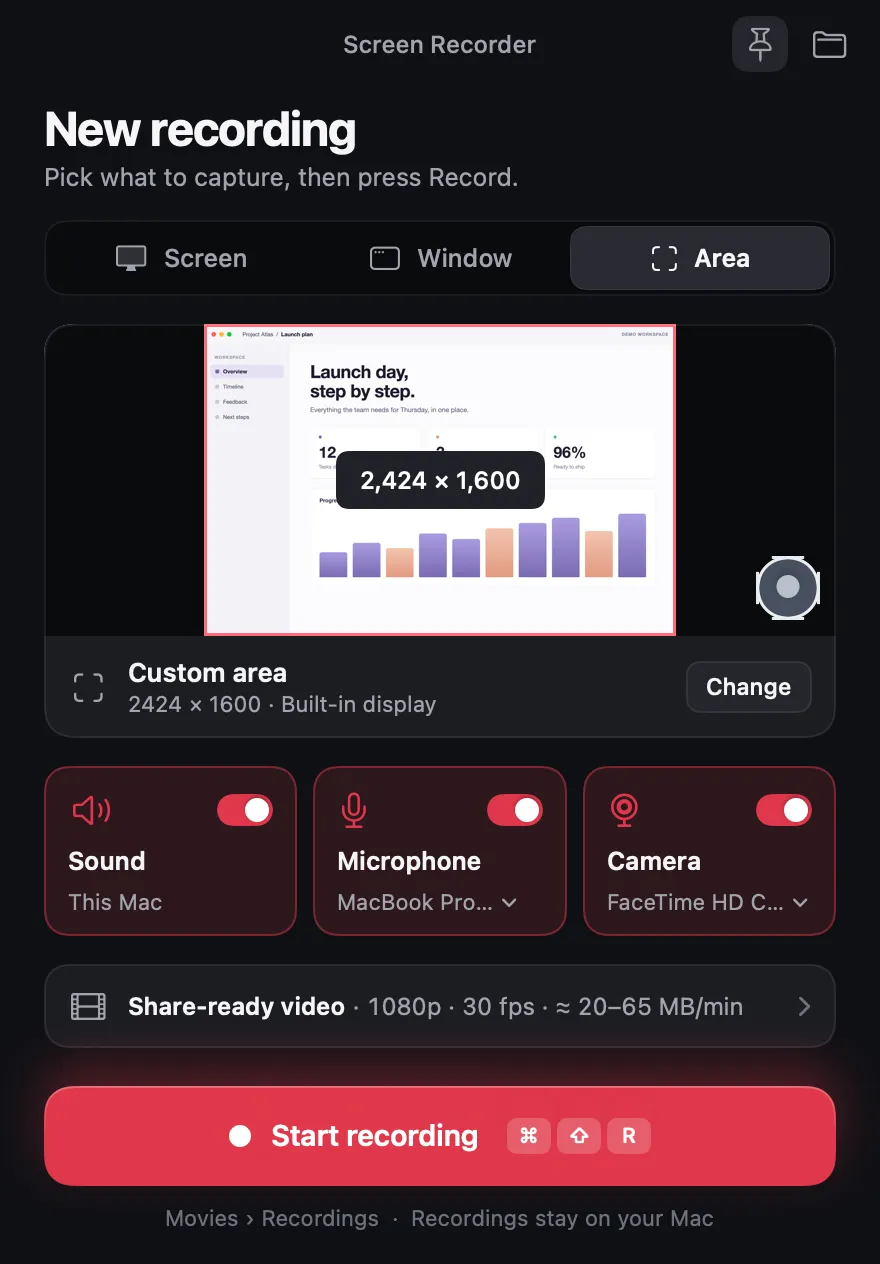
Escolha e aperte Gravar.
A tela inteira, uma janela ou qualquer área, com o som do seu Mac, sua voz e sua câmera.
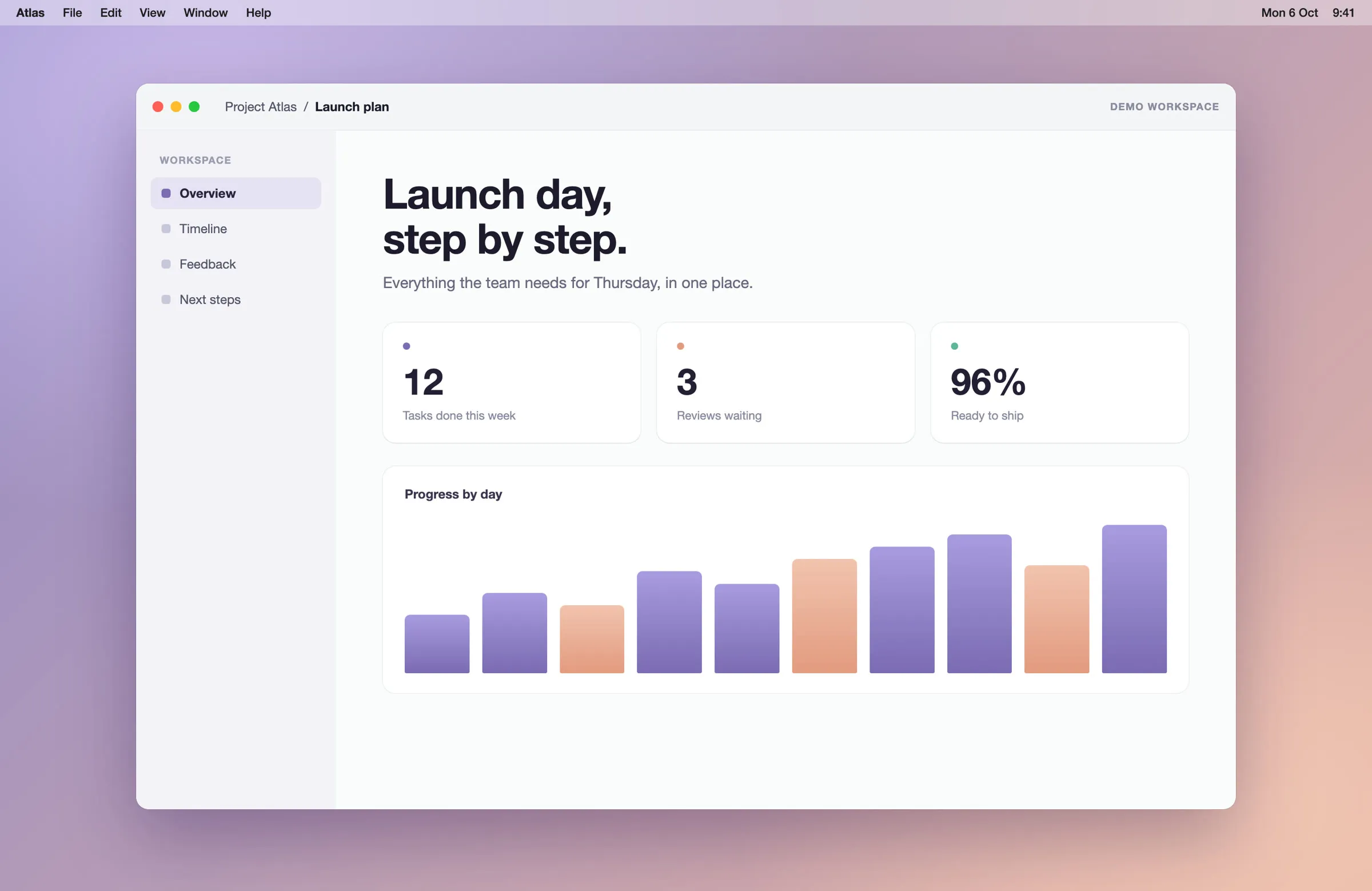
Com cara de produção.
Escolha um layout, adicione zooms e legendas, corte as partes lentas. Cada mudança aparece na hora.
Exporte para qualquer lugar.
Horizontal para o YouTube, vertical para Reels e Shorts, quadrado para posts. MP4 ou GIF, até 4K.
Tela, janela ou área. Você escolhe.
Todo modo mantém o som do seu Mac e sua voz sincronizados, e o app fica fora da imagem.
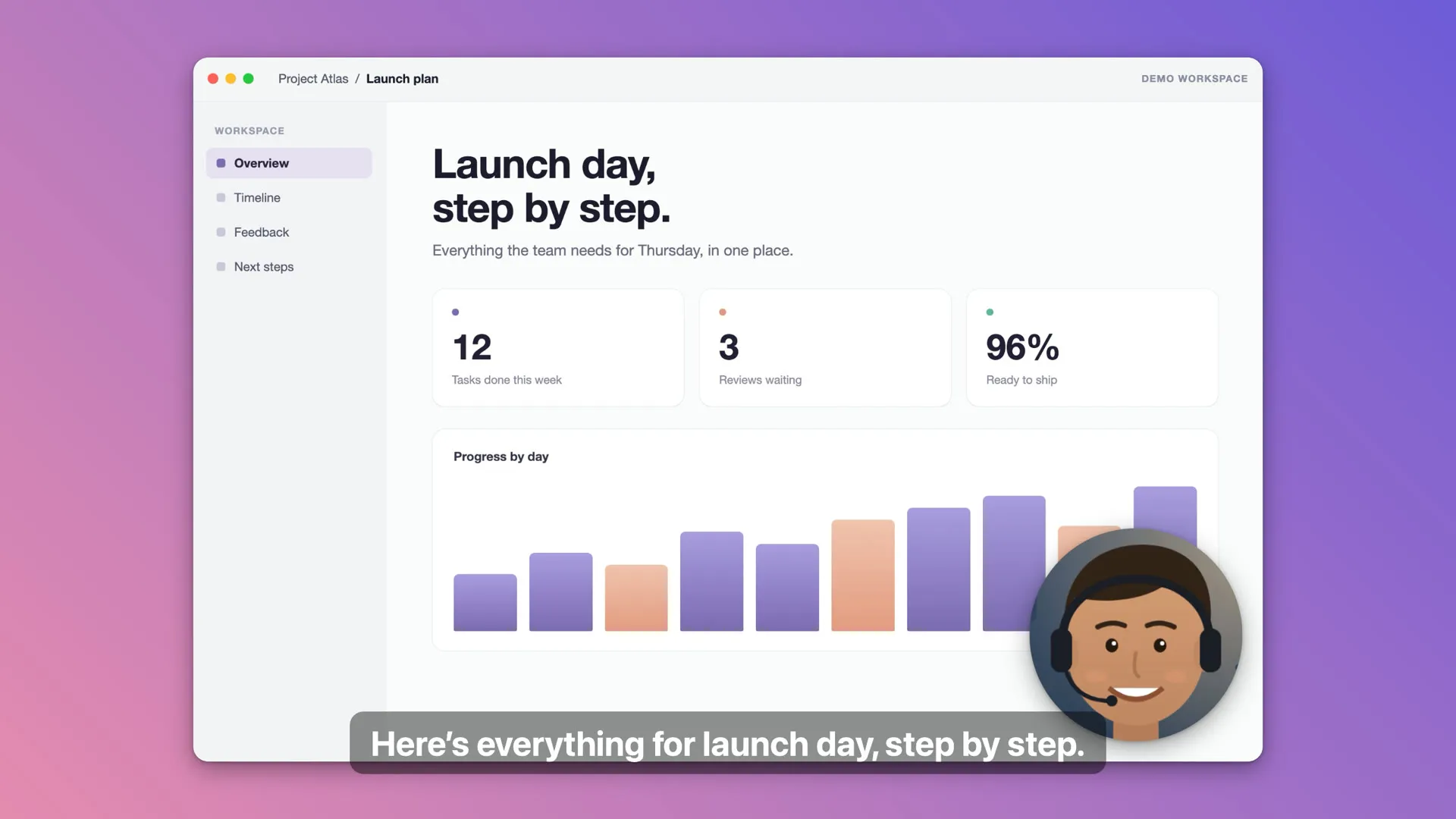
Com cara de que foi de propósito.
O editor vem com o app. Escolha como você e sua tela dividem o quadro; estes são quadros reais feitos por ele.
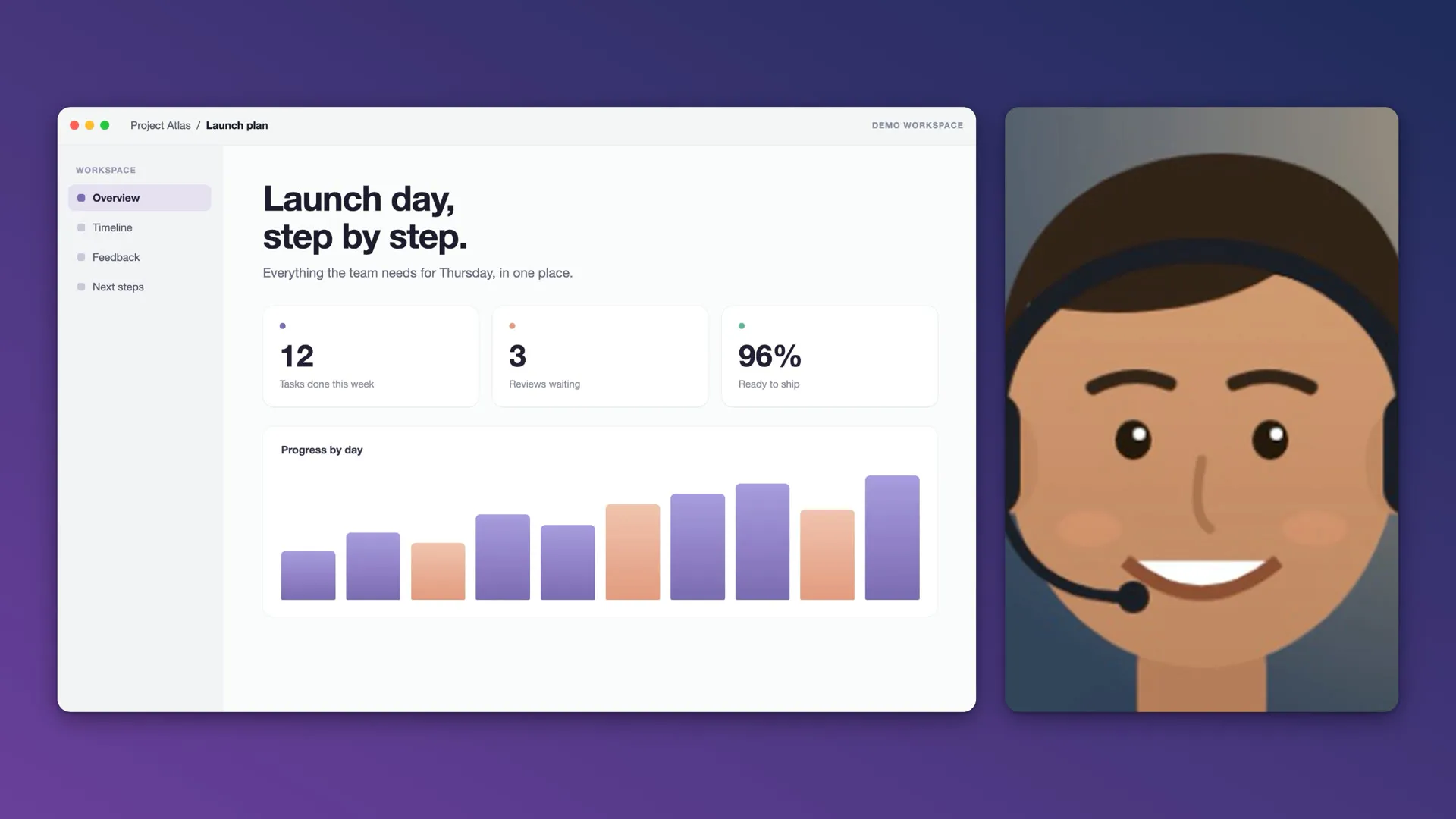
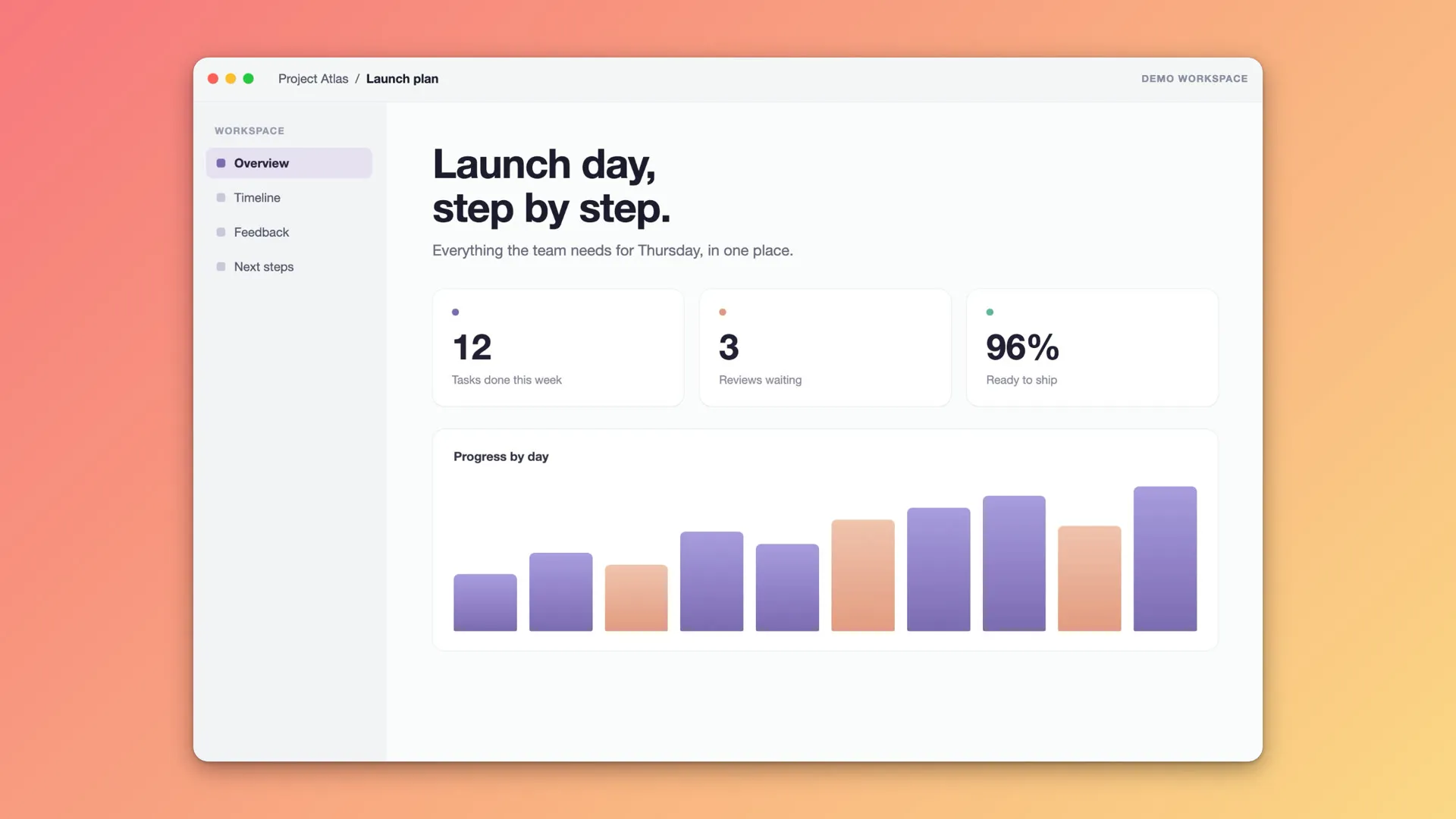
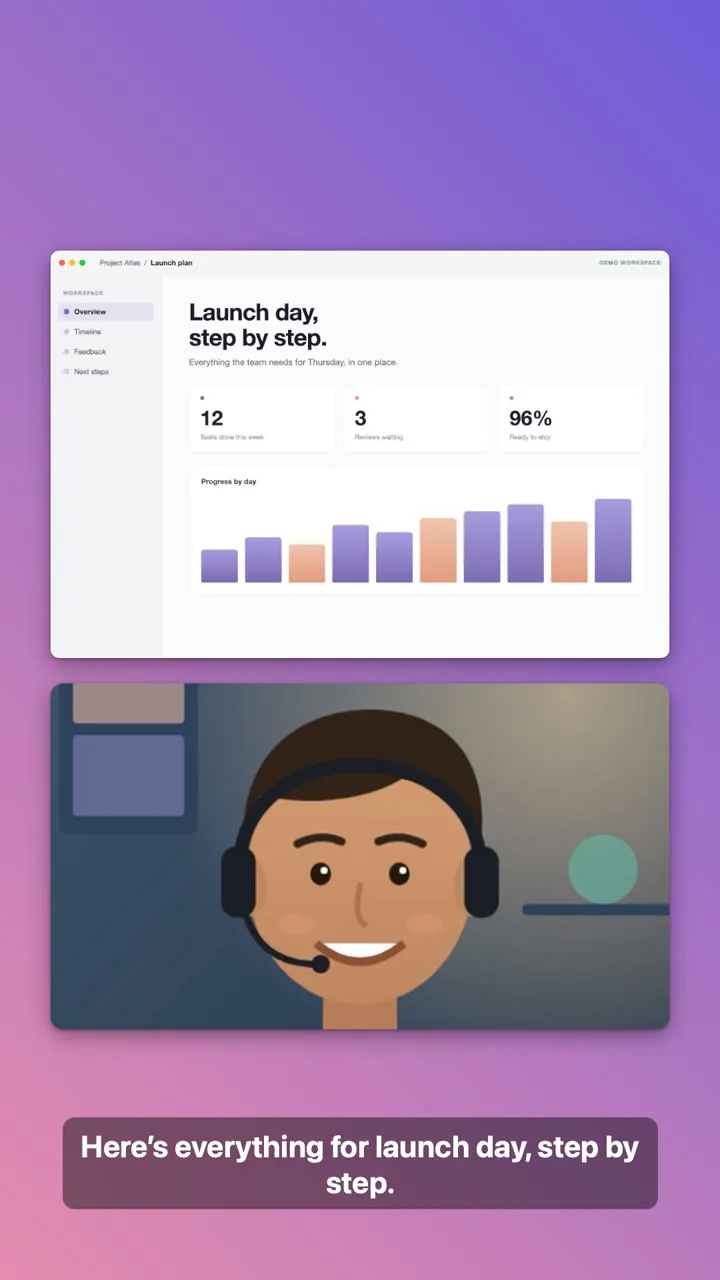
Zooms que seguem seus cliques.
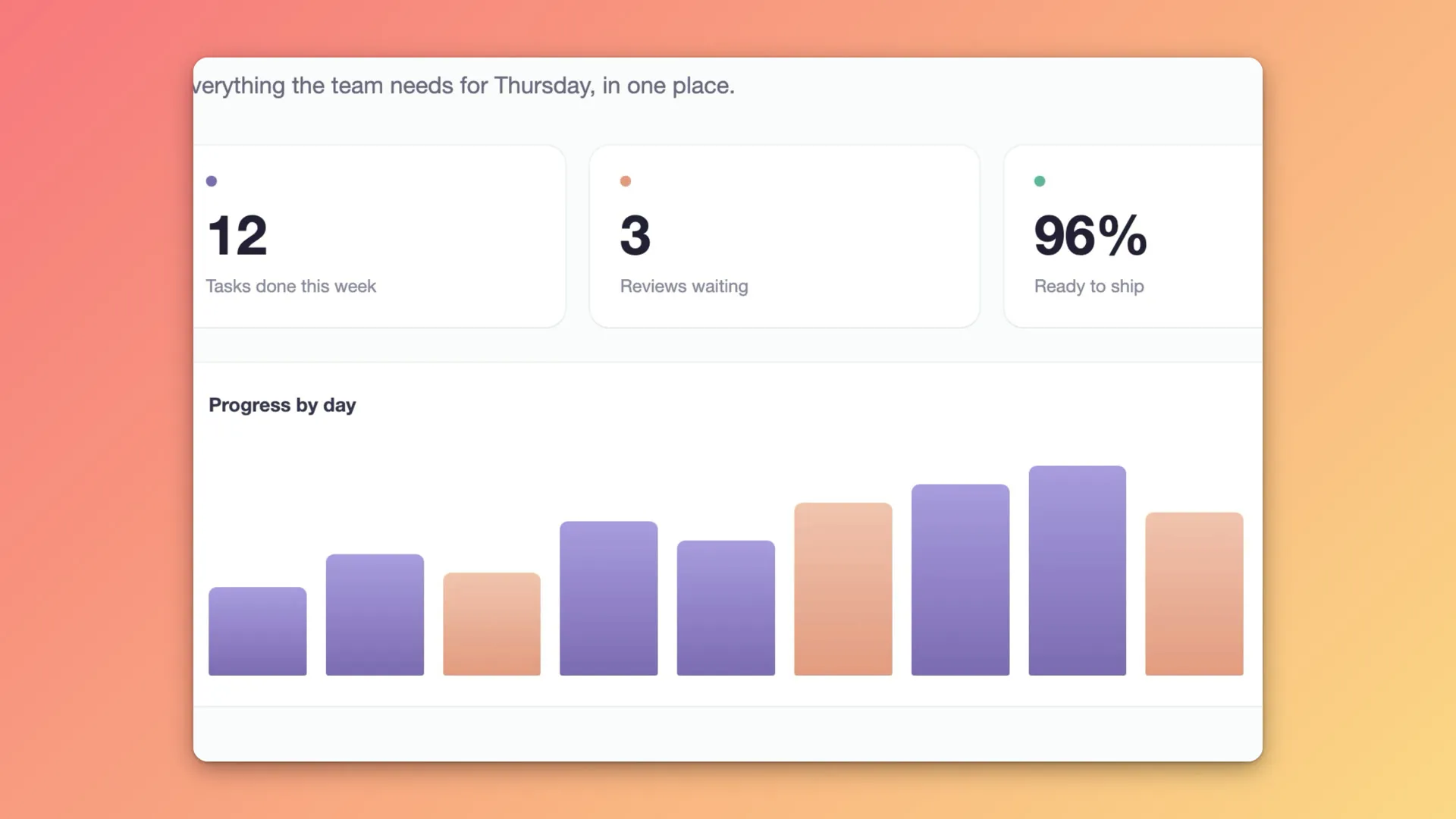
Dê zoom em qualquer parte da tela, ou automaticamente onde você clicar, com entrada e saída suaves. Personalize o ponteiro também: tamanho, suavização e desfoque de movimento.
Desfoque o que é privado. Aponte o que importa.
Desfoque ou pixelize uma senha ou um e-mail. Adicione uma caixa, uma seta, um título ou um cartão com nome.
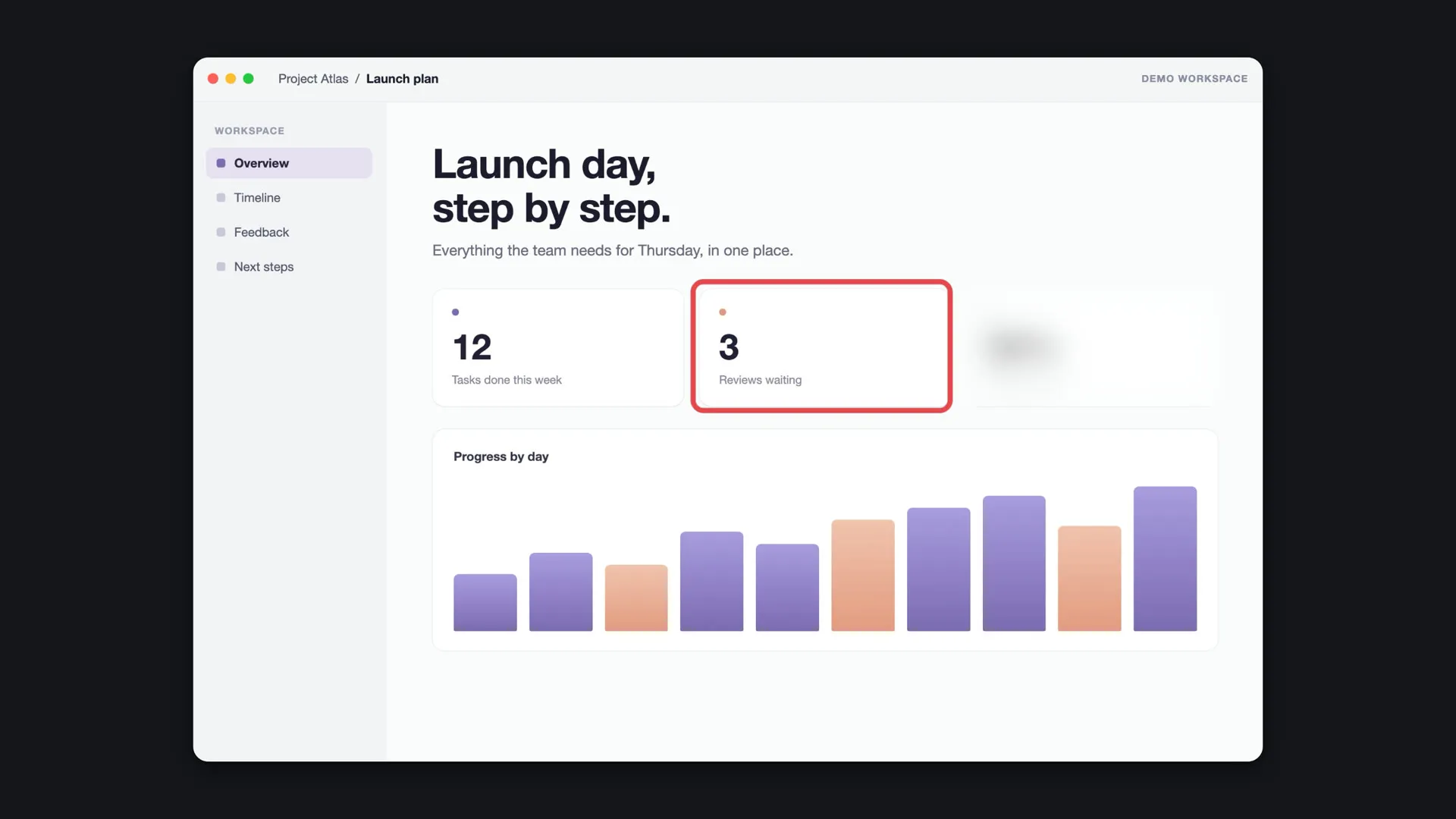
Legendas feitas no seu Mac.
Transcritas no seu Mac, nunca enviadas. Edite, escolha o estilo e receba um arquivo de legendas a cada exportação.
Corte por palavras.
Clique em uma palavra para cortá-la. Remova pausas longas e vícios de linguagem de uma vez.
Voz clara, sem estúdio.
Remova o ruído de fundo com o isolamento de voz da Apple e adicione música dos seus próprios arquivos.
Grave o áudio interno do seu Mac. Sem driver extra.
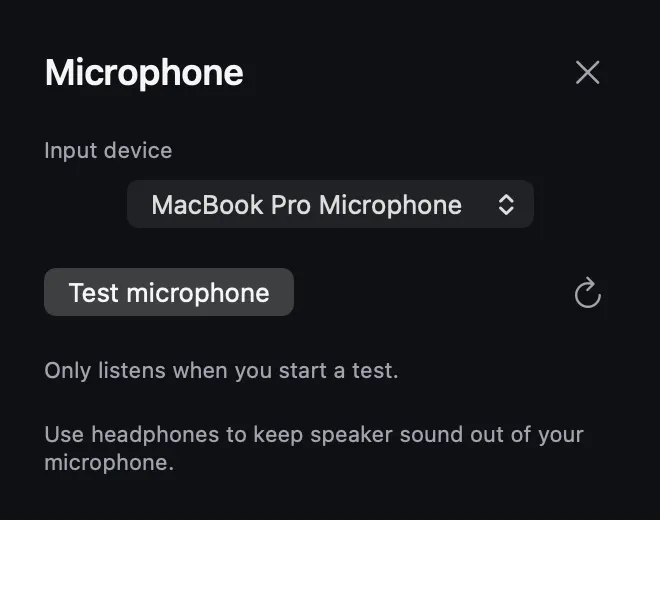
Capture o que o seu Mac toca, seu microfone ou os dois, em sincronia com a imagem.
Guias →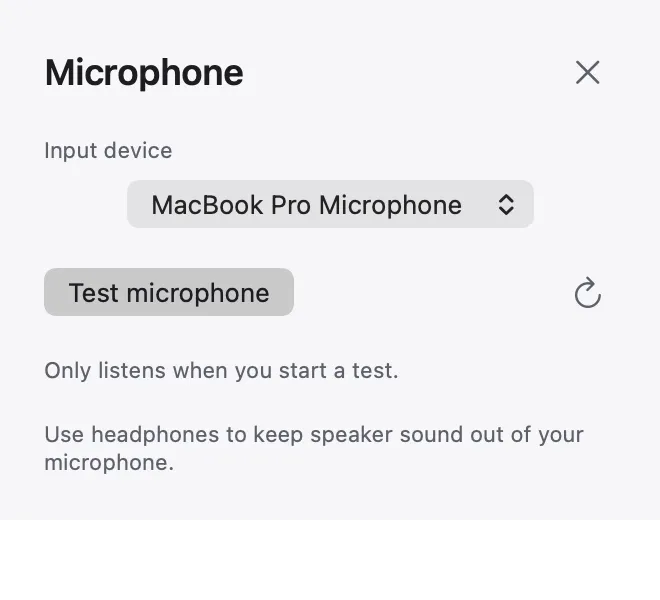
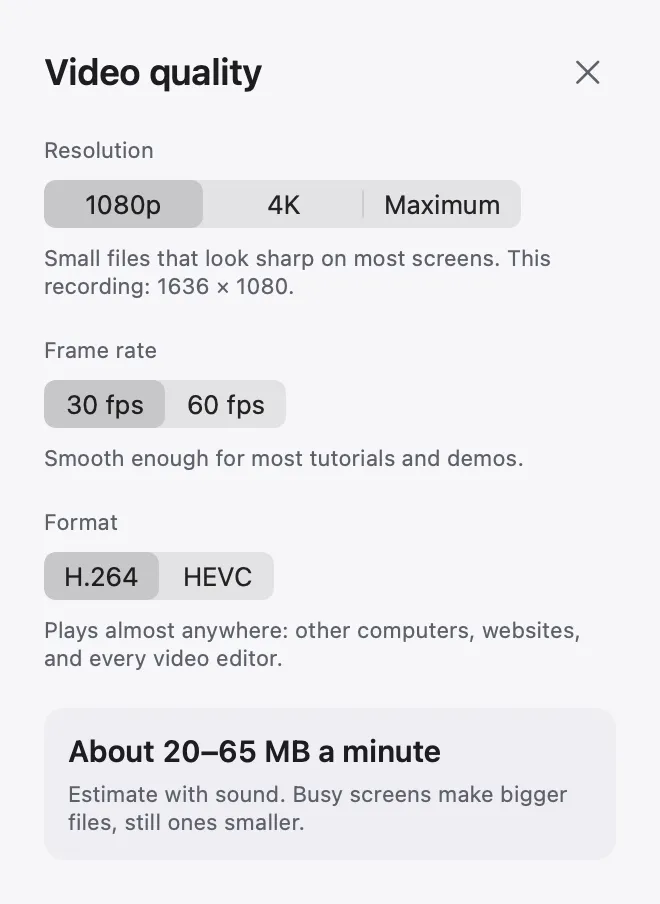
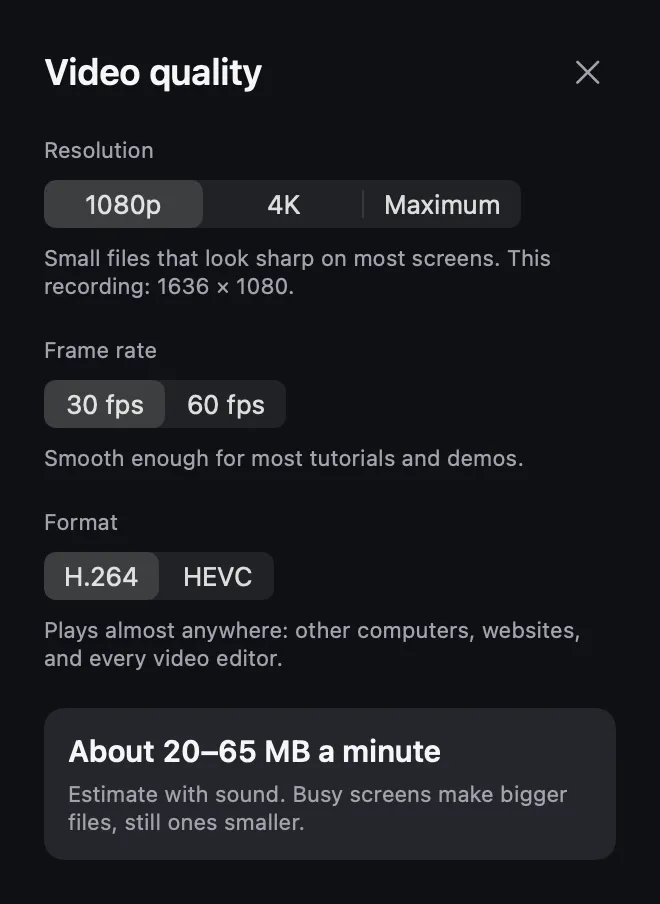
Nítido, e do tamanho que você espera.
Veja o tamanho estimado por minuto antes de gravar.
Uma barrinha enquanto você grava. Só isso.
Arraste para onde quiser. Timer, fontes e Parar num só lugar.

Sua tela não é da conta de ninguém.
Sem conta, sem nuvem, sem upload. Gravações e projetos são arquivos numa pasta que você escolhe, as legendas são feitas no seu Mac e o rótulo de privacidade diz “Dados não coletados”.
Baixar para MacPor que não usar só o QuickTime?
O gravador integrado do seu Mac é ótimo para uma captura rápida. Veja o que você ganha a mais.
| Recurso | QuickTime e Captura de Tela (⇧⌘5) | Mac Screen Recorder |
|---|---|---|
| Gravar o som do seu Mac | macOS 27 ou posterior | ✓ macOS 15 ou posterior |
| Gravar só uma janela | Tela inteira ou uma área selecionada | ✓ |
| Sua câmera numa bolha | — | ✓ Formato, tamanho e canto |
| Resolução, taxa de quadros e formato | — | ✓ Até 4K a 60 fps, H.264 ou HEVC |
| Layouts, zooms, legendas | Cortar no QuickTime Player | ✓ |
| Preço | Integrado | Grátis por enquanto · Preços |
Aprenda a gravar como um profissional.
Como fazer um vídeo de demonstração de produto que vale a pena assistir
Comece pelo resultado, escolha um único caminho, use dados de exemplo críveis e grave em três partes curtas.
TUTORIAIS · 4 MIN DE LEITURAComo fazer um vídeo tutorial fácil de acompanhar
Defina a meta, escreva os passos antes, mantenha a tela legível e dê tempo para cada ação.
PREPARAÇÃO · 3 MIN DE LEITURAComo preparar o Mac para gravar a tela
O que fechar, como manter dados privados e notificações fora da gravação e um teste curto.
Perguntas, respondidas.
Ele grava o áudio interno de um Mac?
Sim. Ligue Som para gravar o que o seu Mac toca, Microfone para sua voz, ou os dois.
Ele adiciona marca d'água ou limite de tempo?
Não. Seu vídeo é exportado exatamente como você fez, do tamanho que quiser.
Quanto custa?
Por enquanto é grátis. Veja os preços para saber o que vem depois.
Posso adicionar legendas?
Sim. As legendas são feitas no seu Mac a partir do que você disse; você pode editá-las, estilizá-las e exportá-las como arquivo de legendas.
Em quais Macs ele funciona?
Em Macs com Apple silicon e macOS 15 ou posterior. Gravar uma única janela requer macOS 15.2 ou posterior.
Posso me gravar com a câmera?
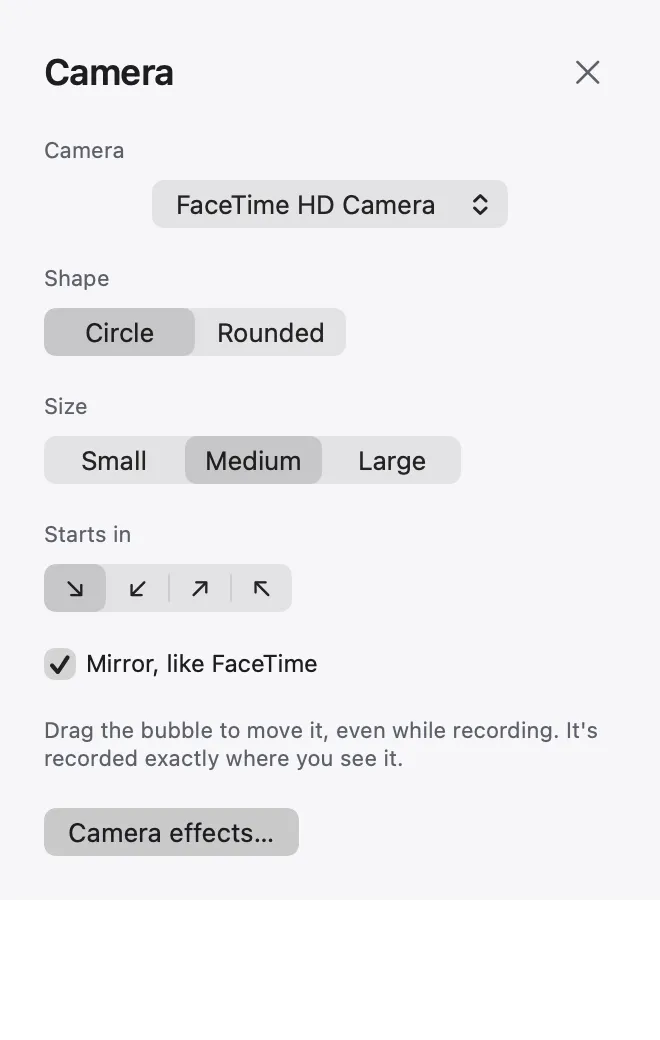
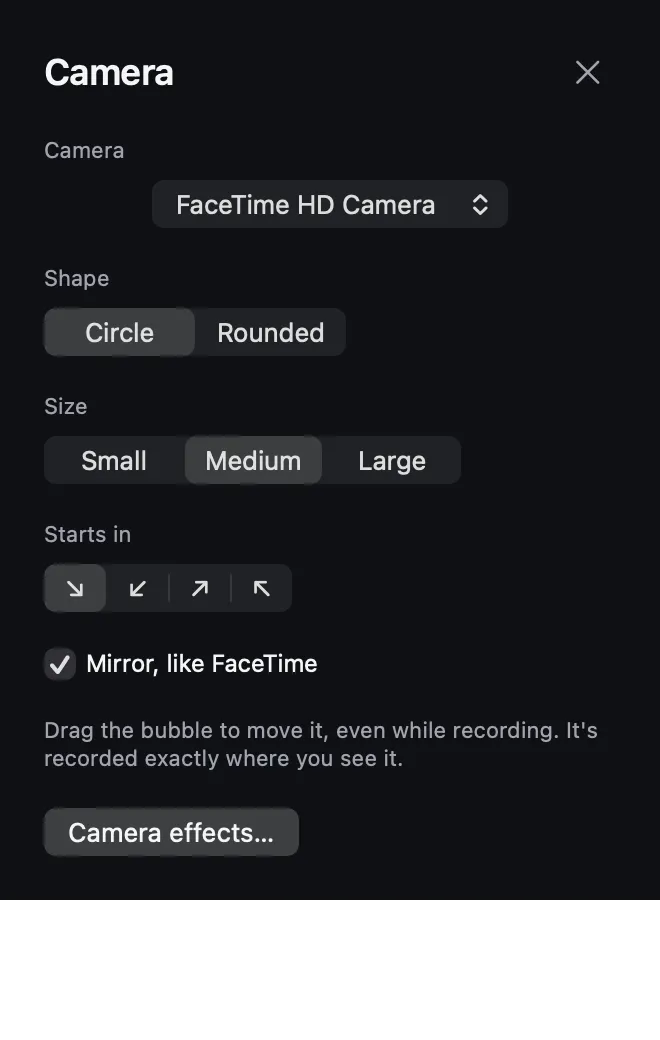
Sim. Apareça numa bolha enquanto grava e depois escolha um layout no editor.
Ele envia minhas gravações?
Nunca. Nada sai do seu Mac, a menos que você mesmo compartilhe.
Posso fazer vídeos verticais?
Sim. Mude o quadro para 9:16 para Reels, Shorts e TikTok, ou 1:1 para posts.
Aperte gravar. É isso.
Para todo Mac com Apple silicon. Pronto em um minuto.