

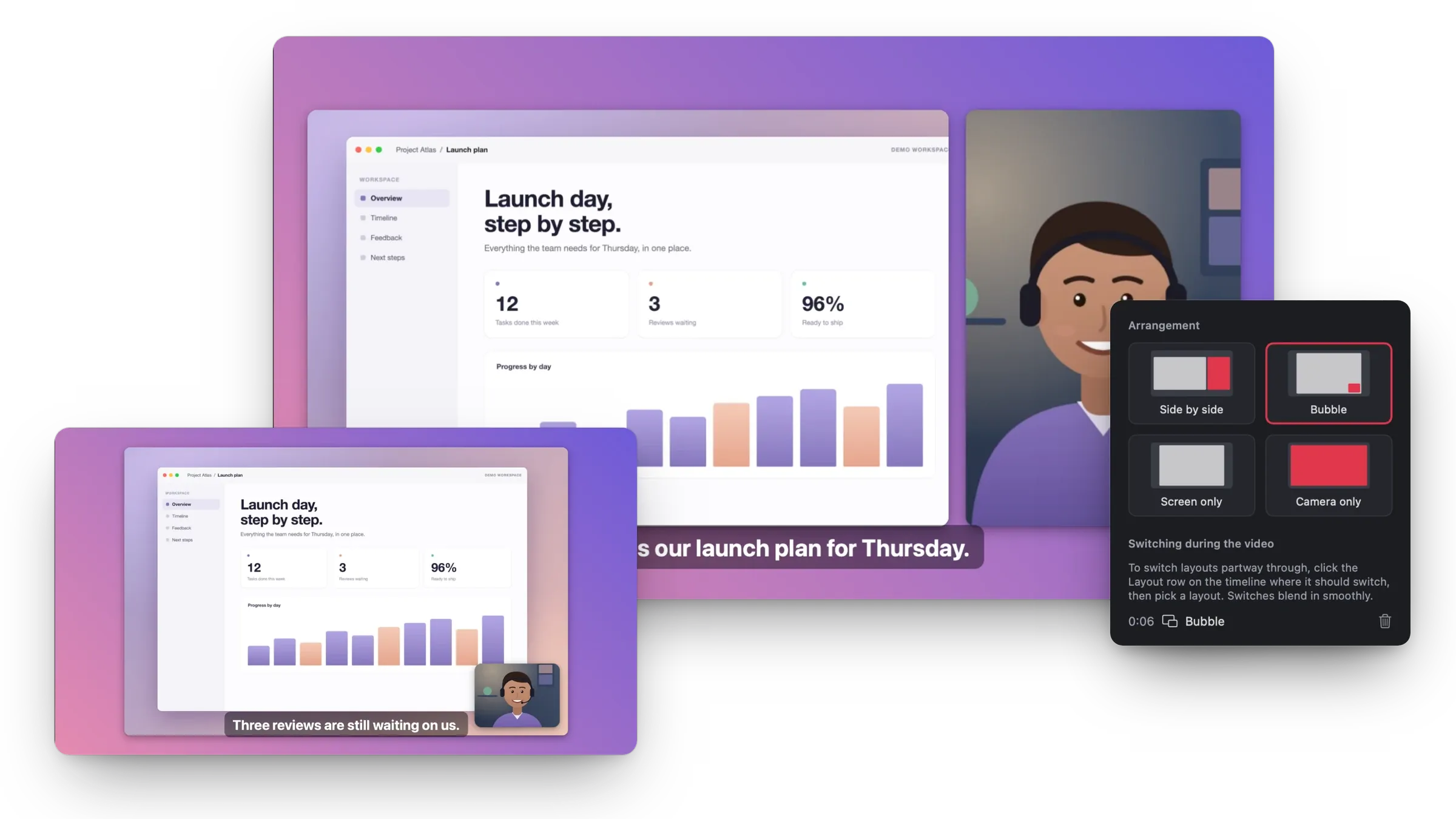
Layouts que mudam durante o vídeo
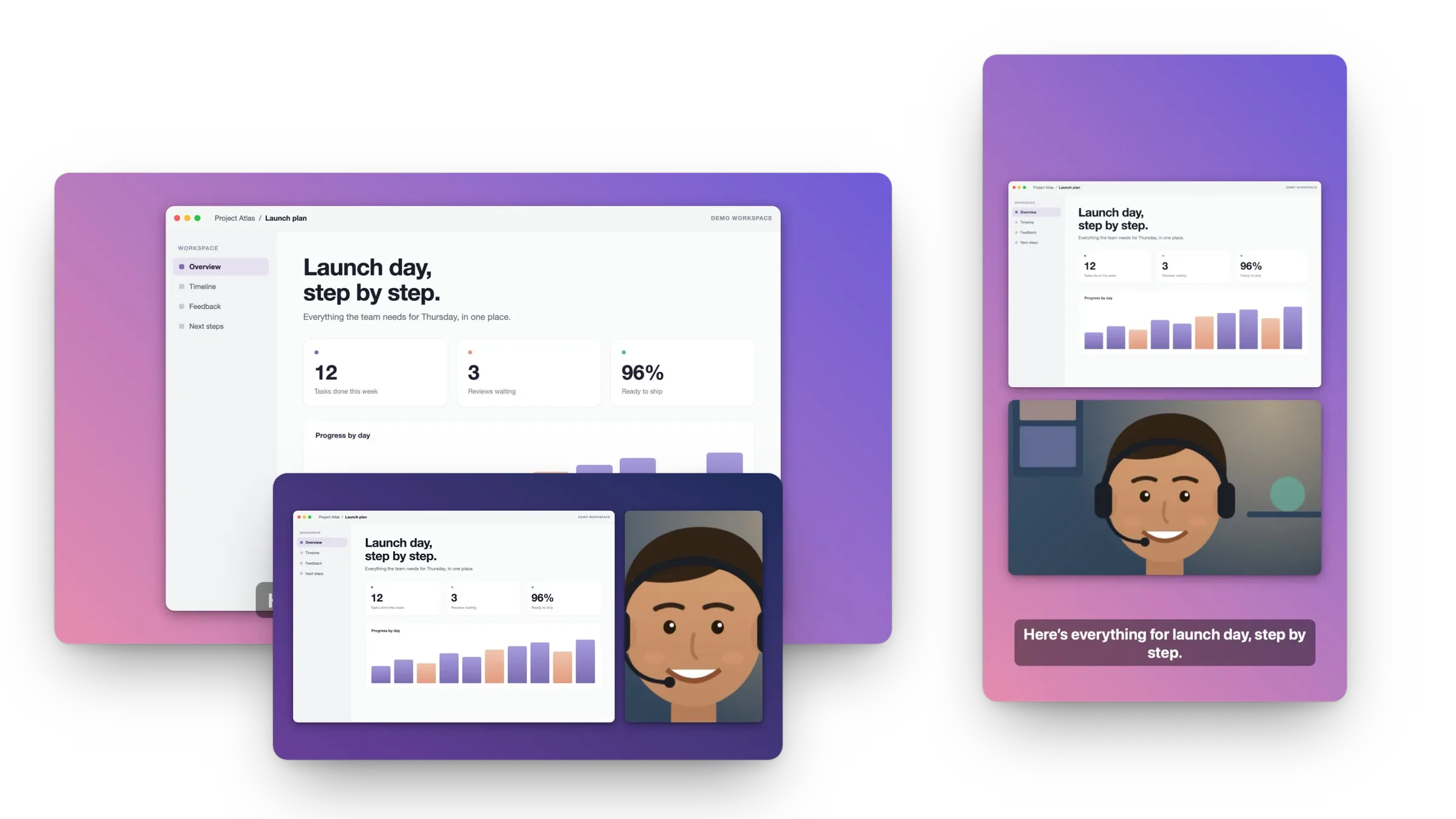
Bolha da câmera, lado a lado, só a tela ou só a câmera. Troque entre eles na linha do tempo e a mudança fica suave.
 mac screen recorderBaixar para Mac
Grave sua tela, uma janela ou qualquer área com o som do seu Mac, seu microfone e sua webcam. Depois edite aqui mesmo: layouts, zoom automático, legendas, desfoque e cortes. Exporte em MP4 ou GIF, até 4K.
O gravador e o editor, na Mac App Store ou como download direto.
Escolha uma tela, a janela de um app ou um quadro que você arrasta. A gravação de janela mostra os popovers e painéis do app, mesmo com outras janelas por cima.
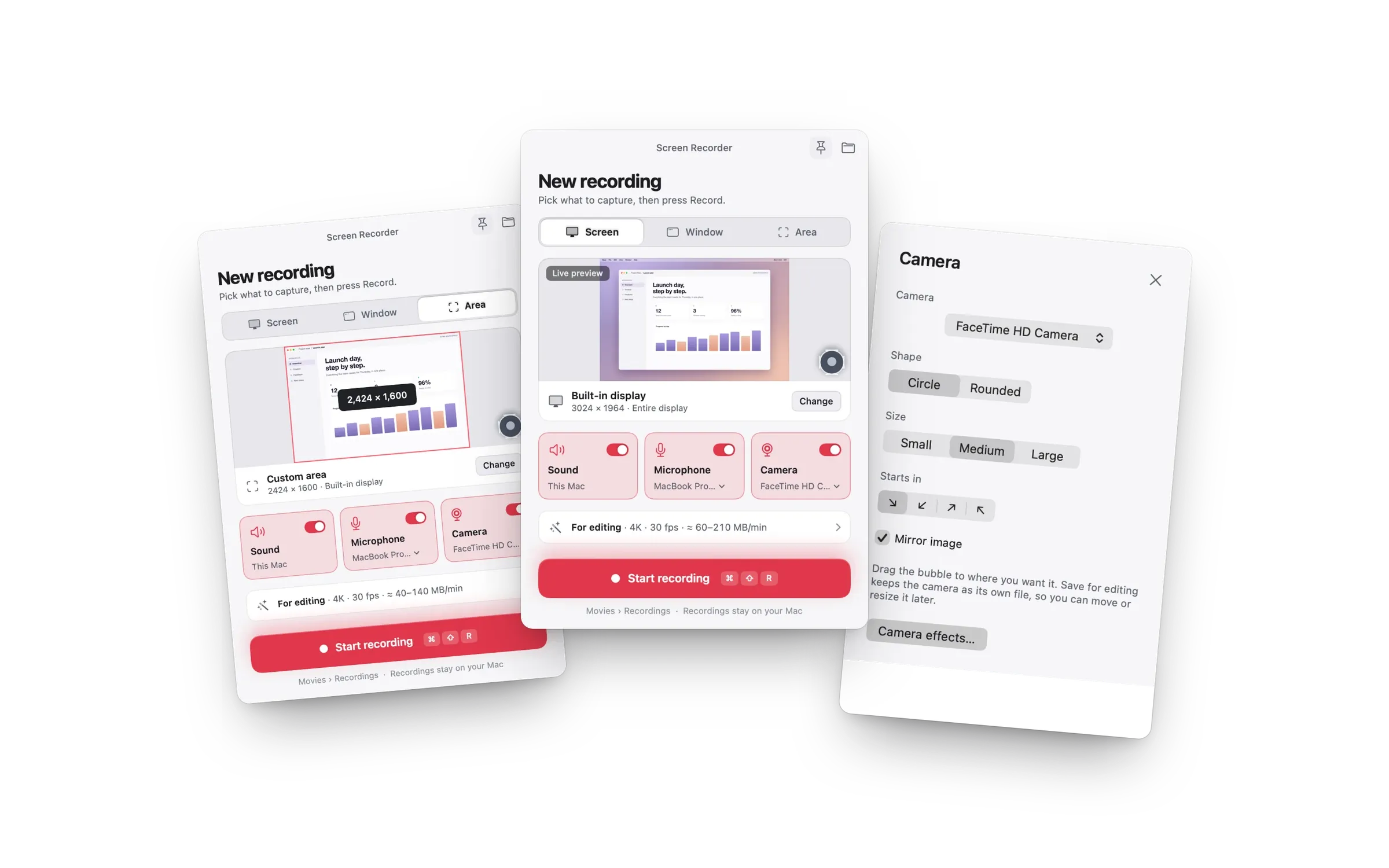
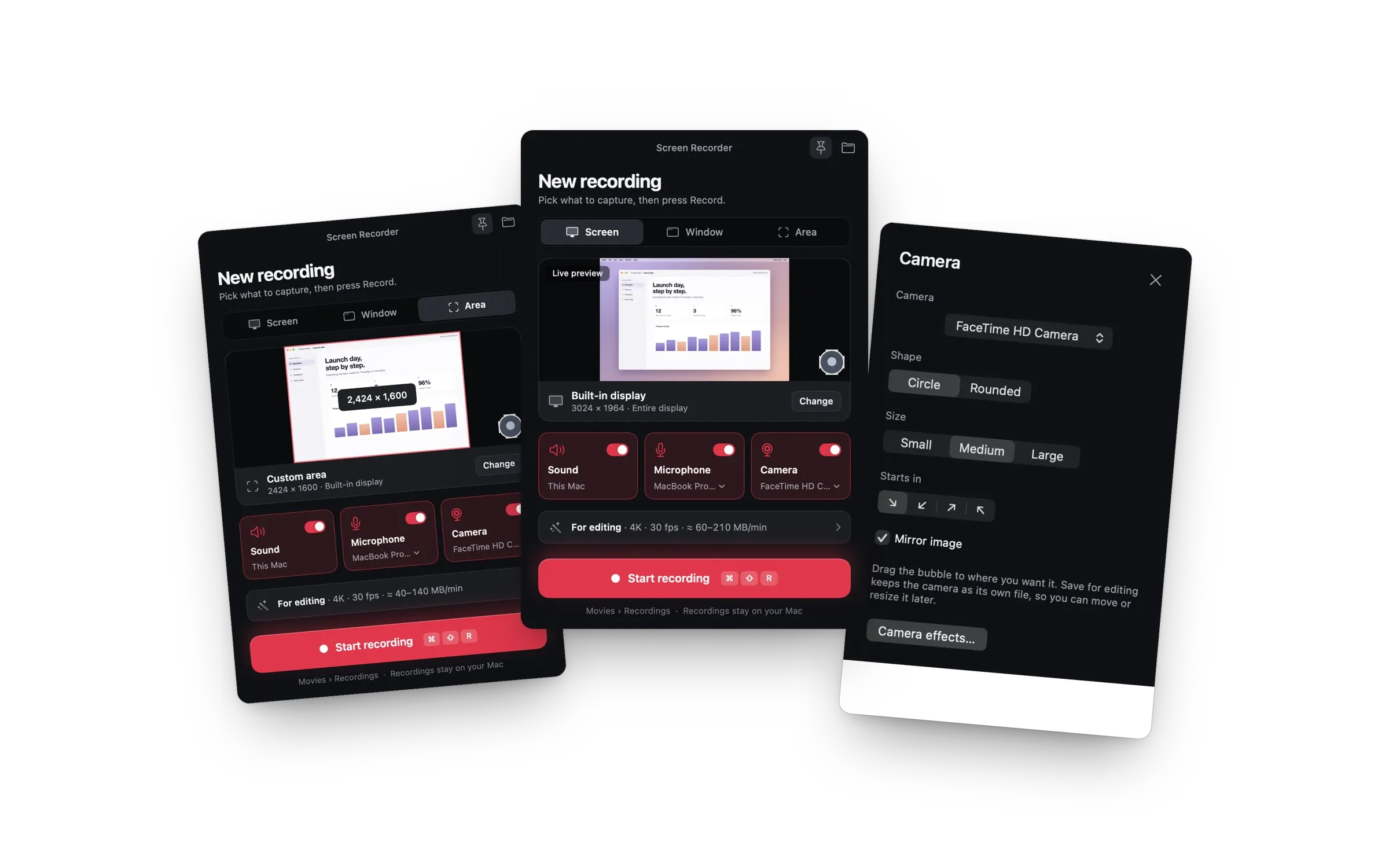
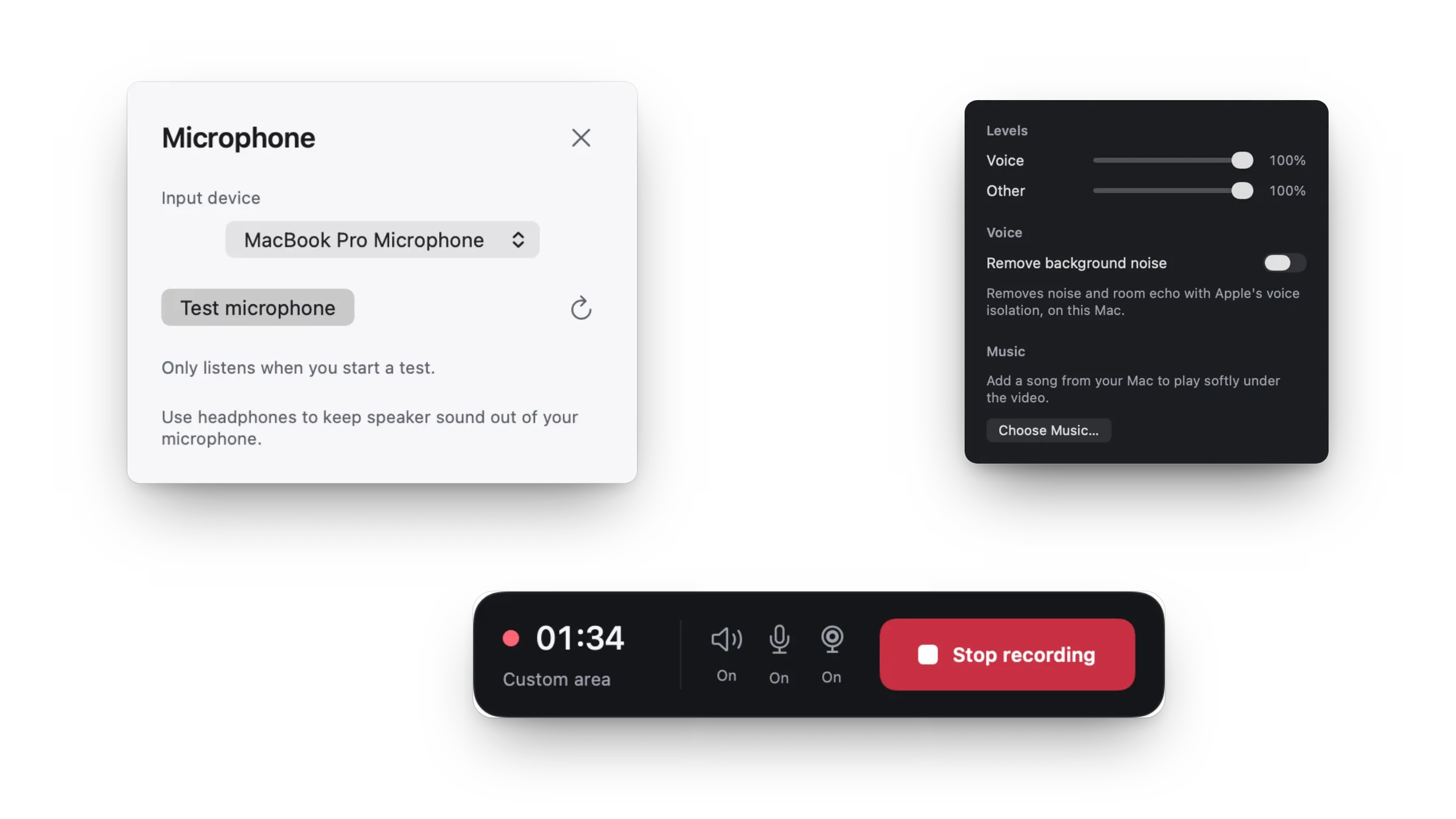
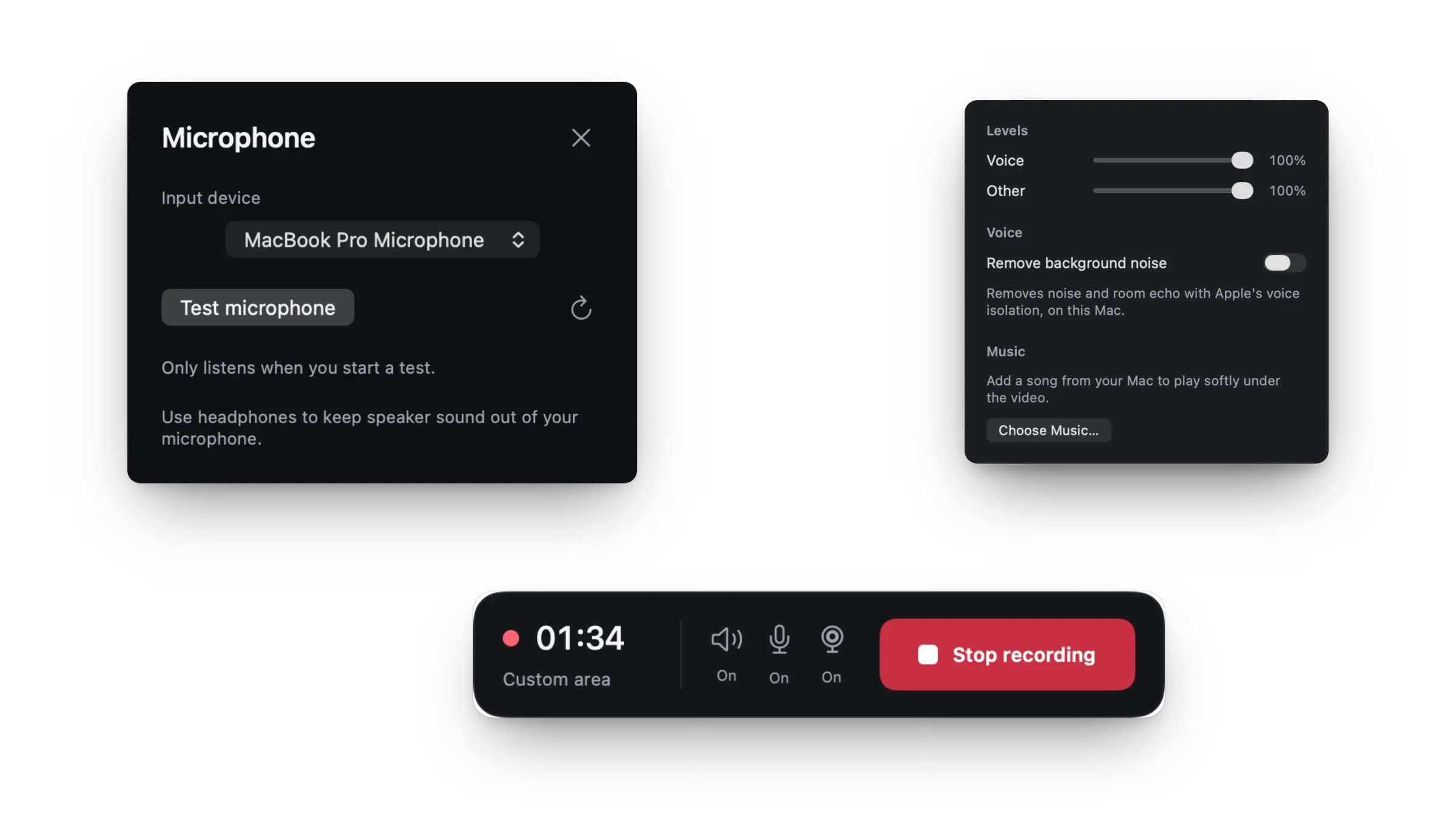
Grave o que o Mac toca, só o som do app gravado, seu microfone ou os dois, em sincronia com a imagem. Sem driver de áudio extra.
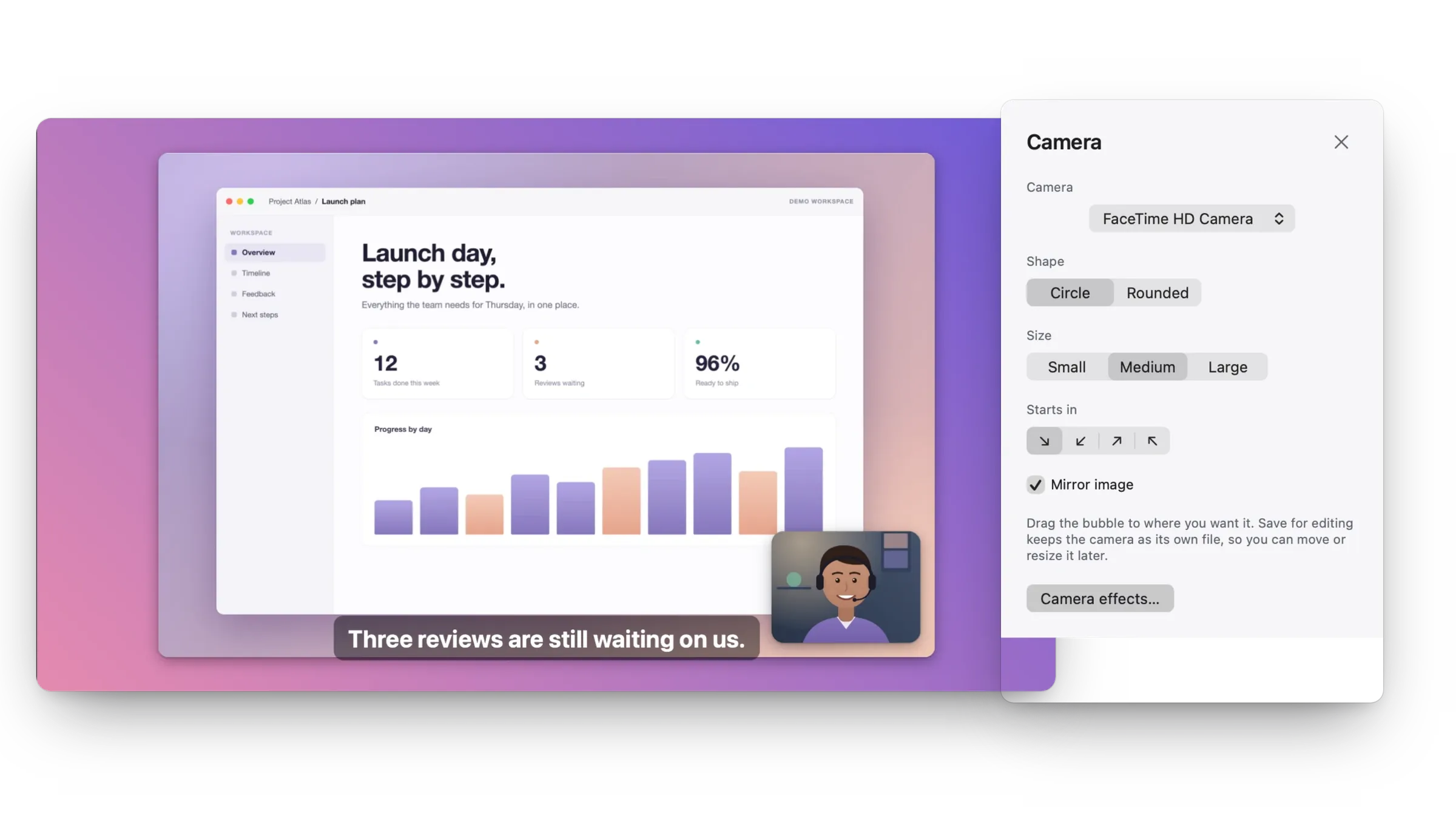
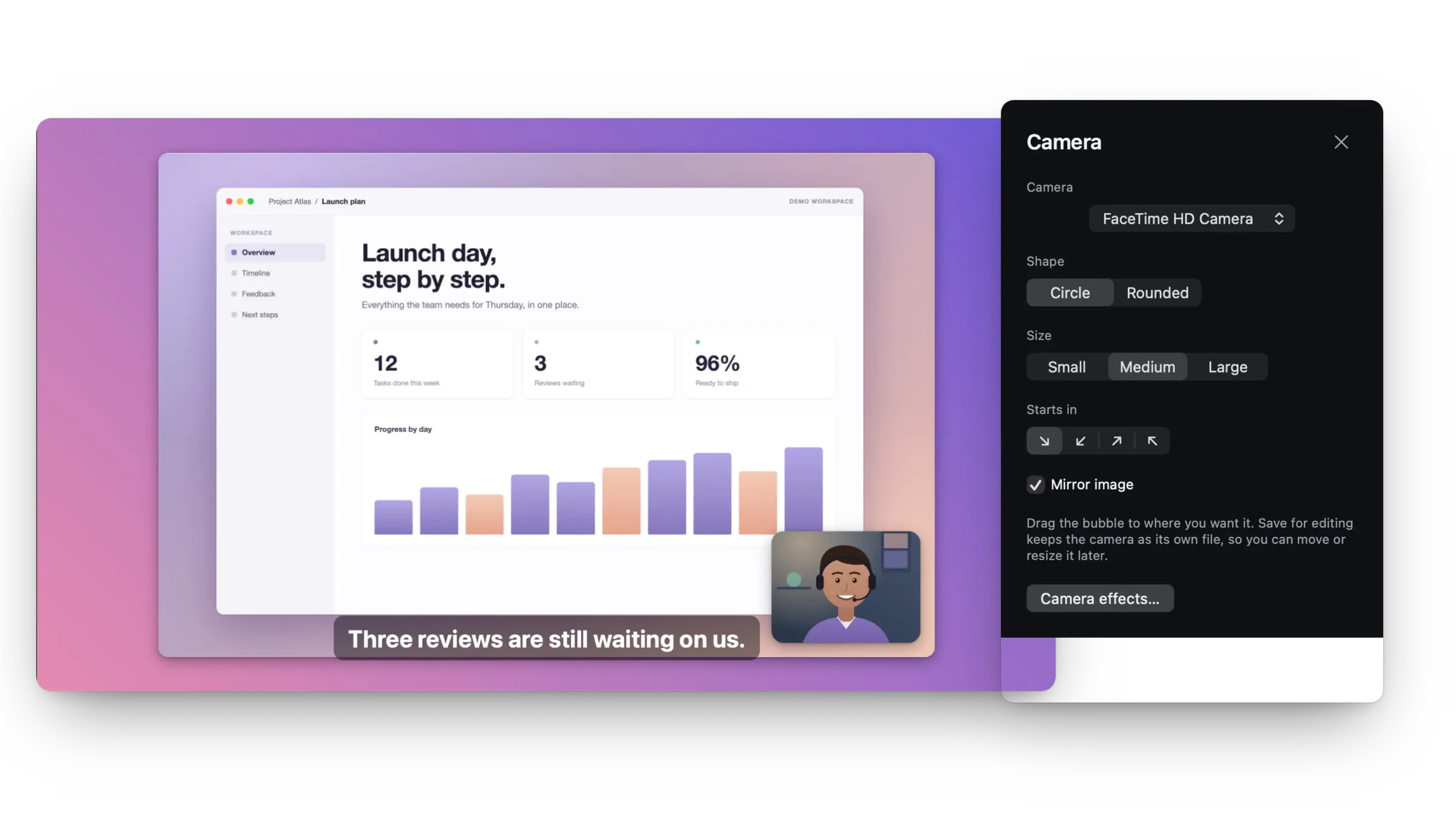
Adicione sua câmera enquanto grava e escolha o formato, o tamanho e o canto. Salvar para edição guarda a câmera como um vídeo separado, para você mudar o layout depois.
Abra o editor pela gravação salva, ou escolha Arquivo › Editar uma gravação… para abrir qualquer vídeo. Cada mudança aparece na hora, e tudo pode ser desfeito.
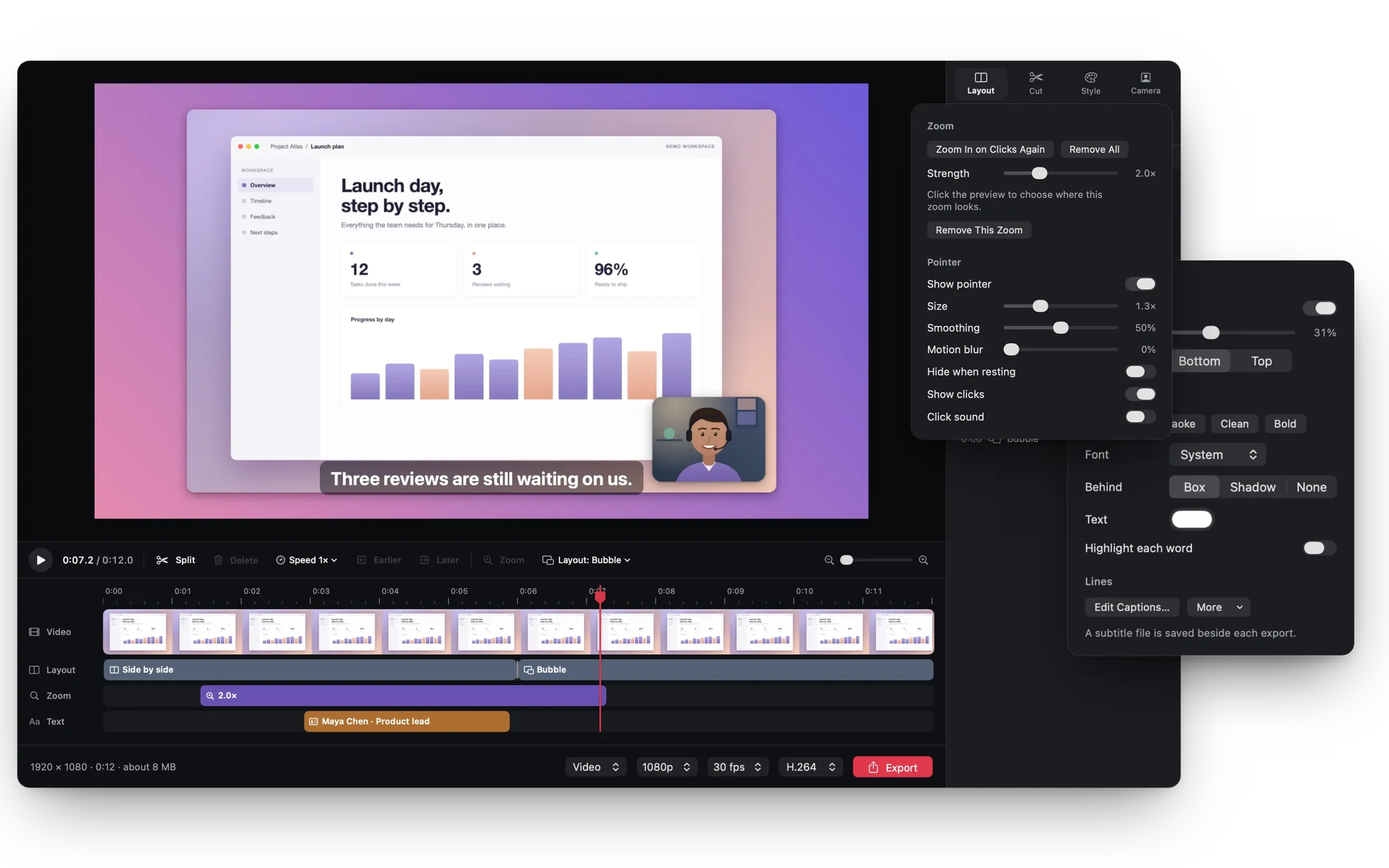
Bolha da câmera, lado a lado, só a tela ou só a câmera. Troque entre eles na linha do tempo e a mudança fica suave.
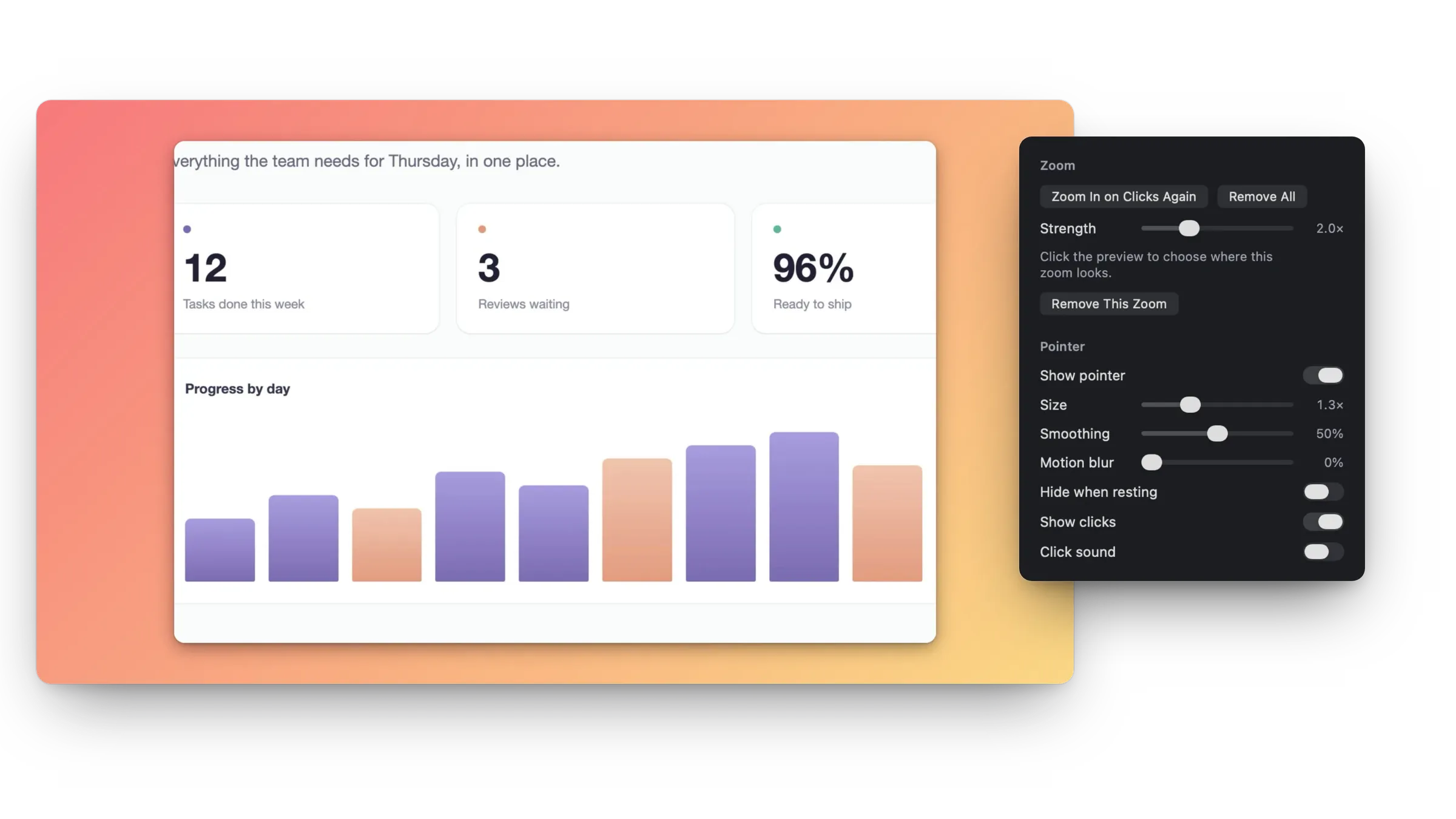
Dê zoom em qualquer parte da tela, ou automaticamente onde você clicar, com entrada e saída suaves. Personalize o ponteiro: tamanho, suavização, desfoque de movimento e som do clique.
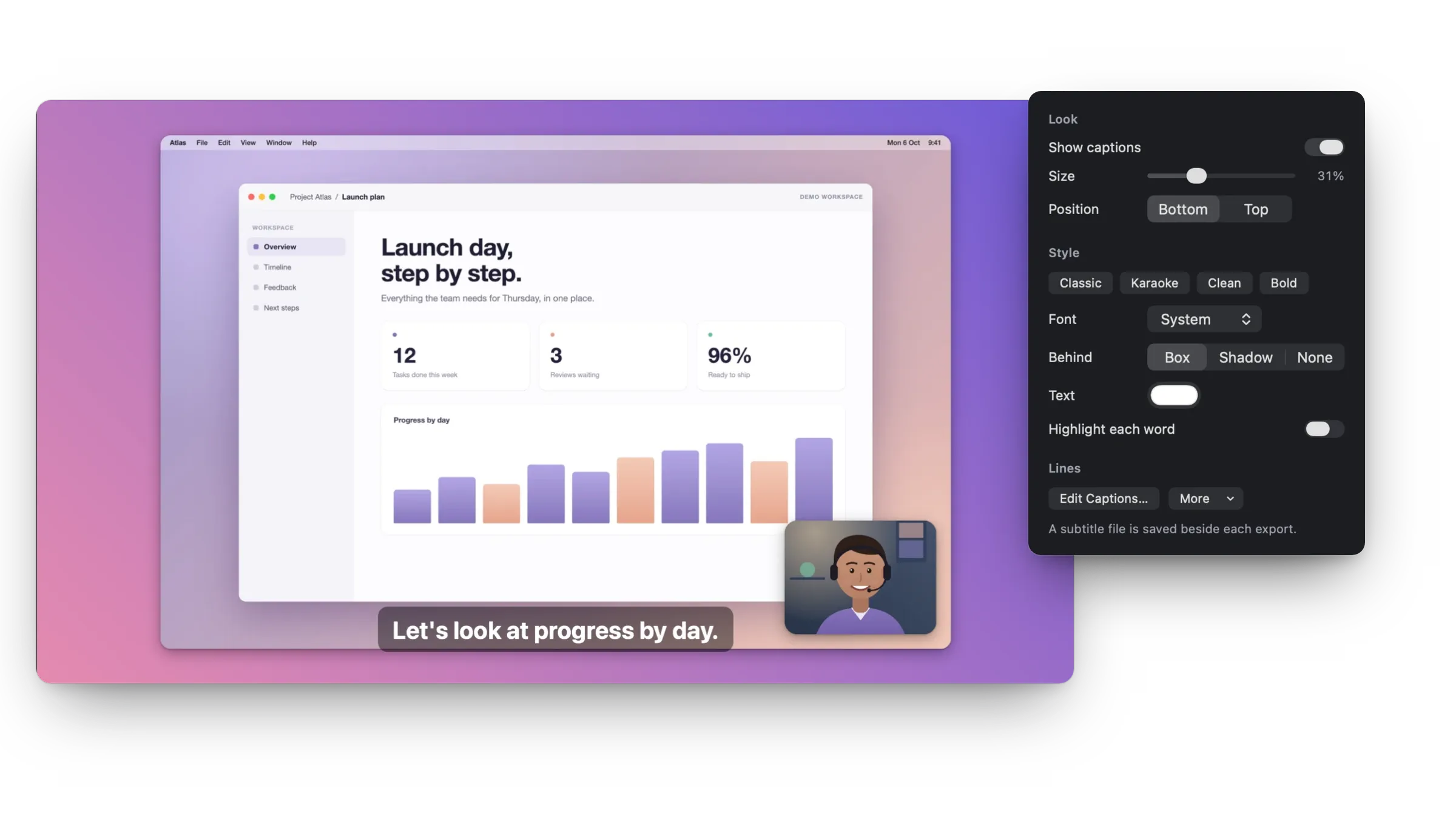
As legendas vêm do que é dito na gravação, sua voz e o som do app, reconhecidos no seu Mac. Edite, escolha um estilo, destaque cada palavra e receba um arquivo .srt a cada exportação.
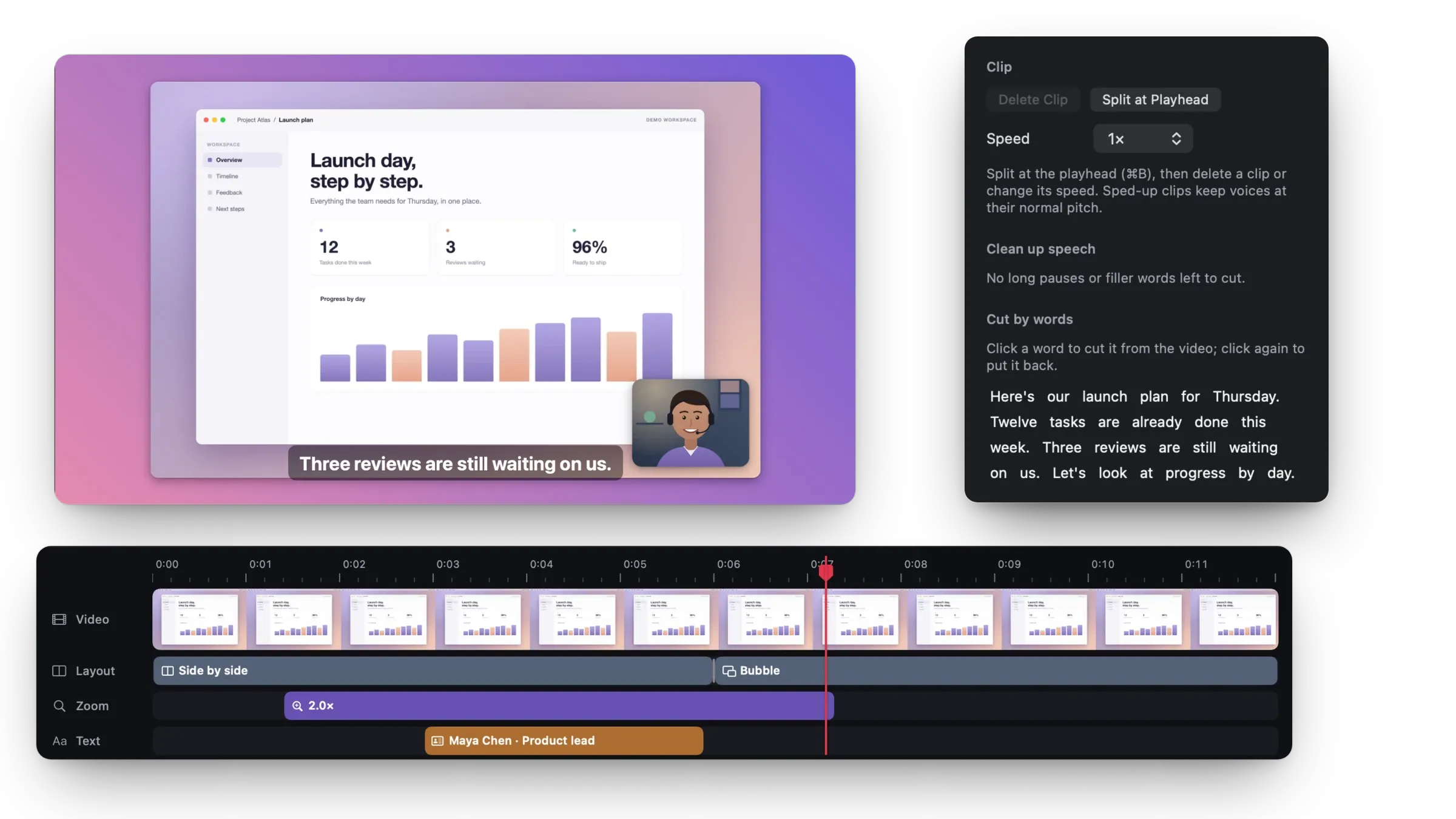
Corte pausas longas e vícios de linguagem de uma vez, ou clique em palavras da transcrição. Apare, divida, reordene e apague clipes, e mude a velocidade de qualquer parte.
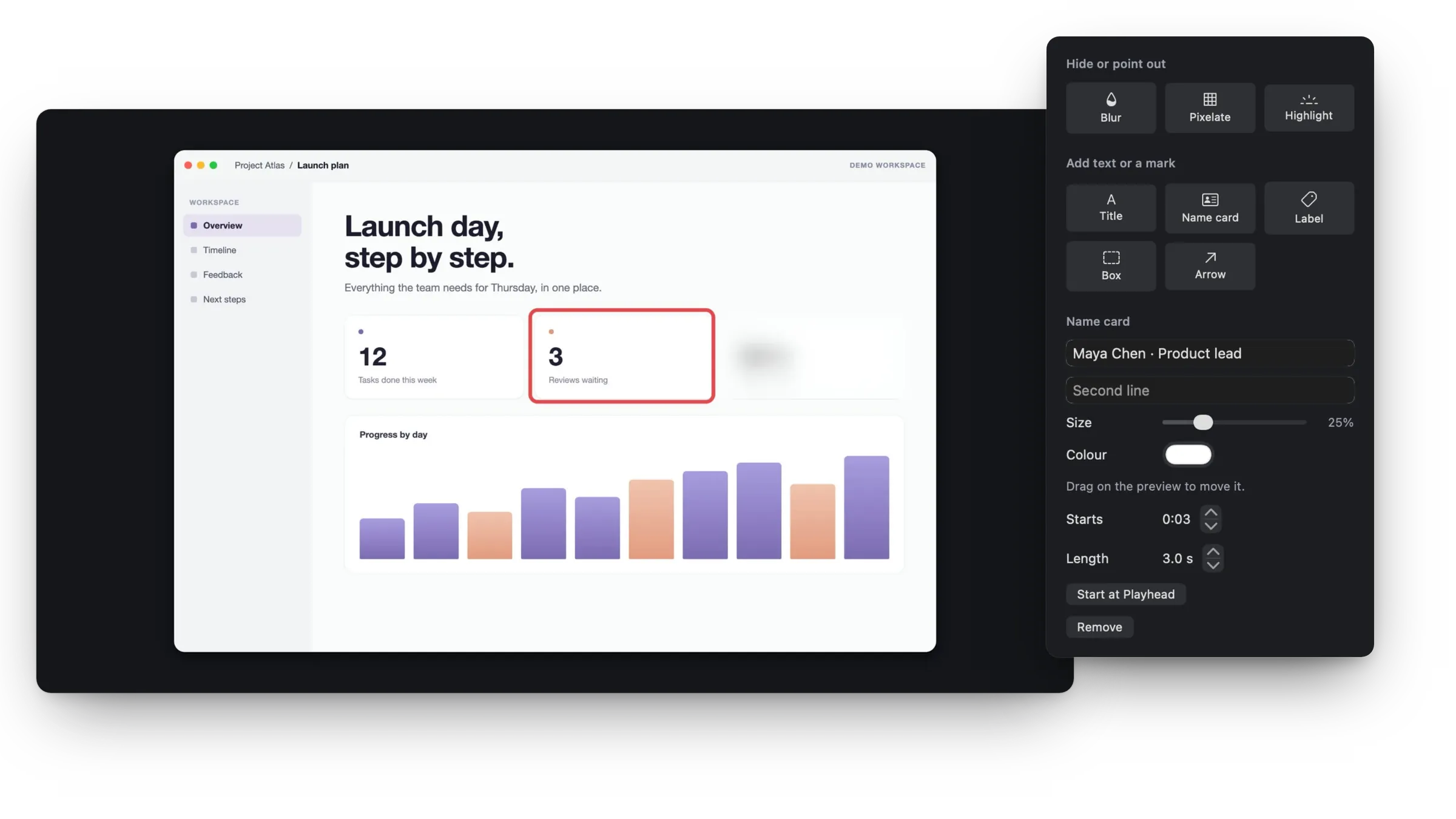
Desfoque ou pixelize detalhes privados, destaque uma área e adicione títulos, cartões com nome, rótulos, caixas e setas.
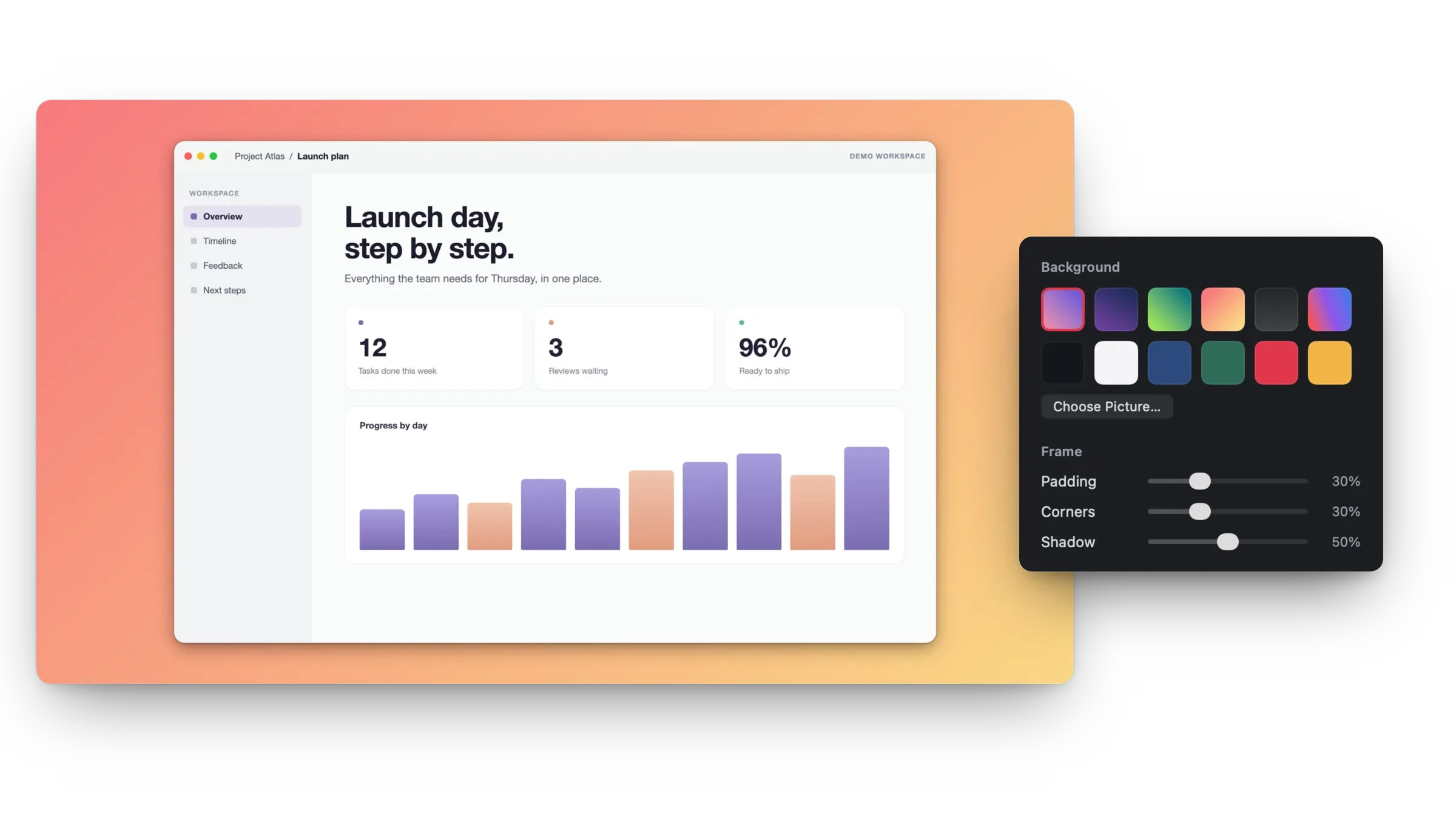
Coloque a gravação sobre uma cor, um degradê ou sua própria imagem, com margens, cantos arredondados e uma sombra suave.
Adicione música dos seus próprios arquivos, com fades, e remova o ruído de fundo da narração com o isolamento de voz da Apple.
Toda edição pode ser desfeita. Gravações salvas para edição mantêm o vídeo, a câmera, o ponteiro e cada som separados até você exportar.
16:9 para o YouTube, 9:16 para Reels, Shorts e TikTok, 1:1 ou 4:5 para posts. As legendas são salvas como arquivo ao lado do vídeo.
Veja o tamanho estimado por minuto antes de gravar.
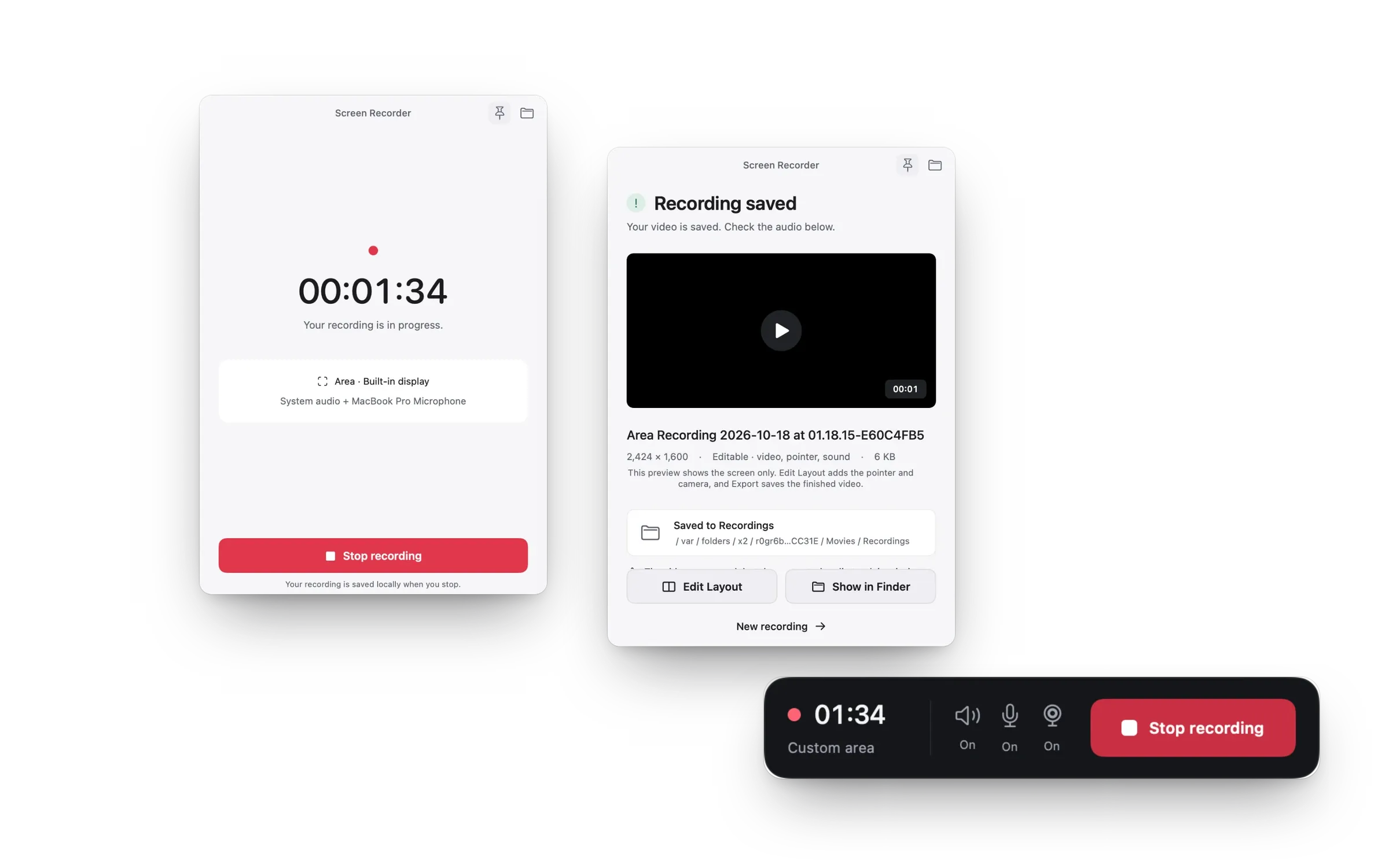
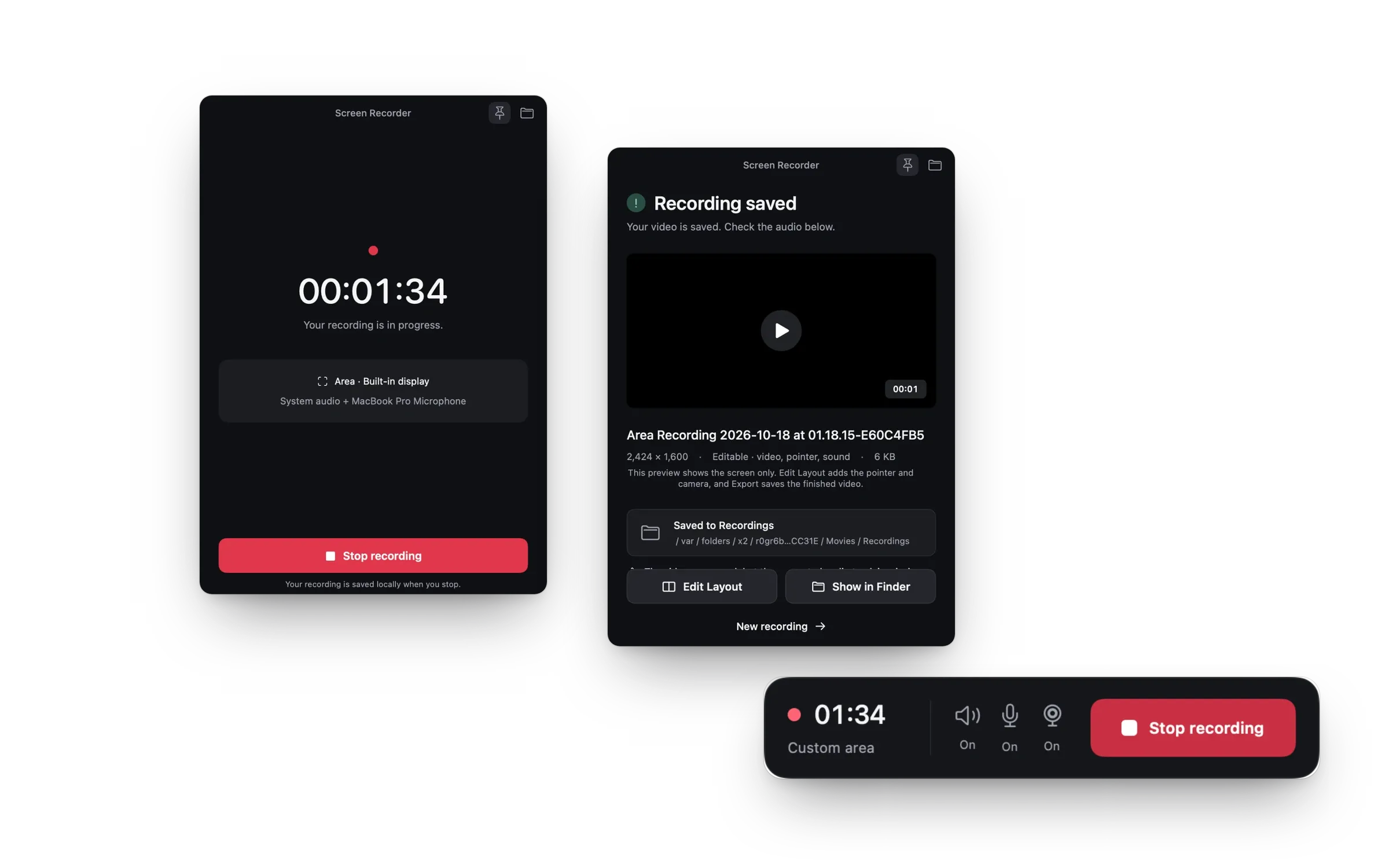
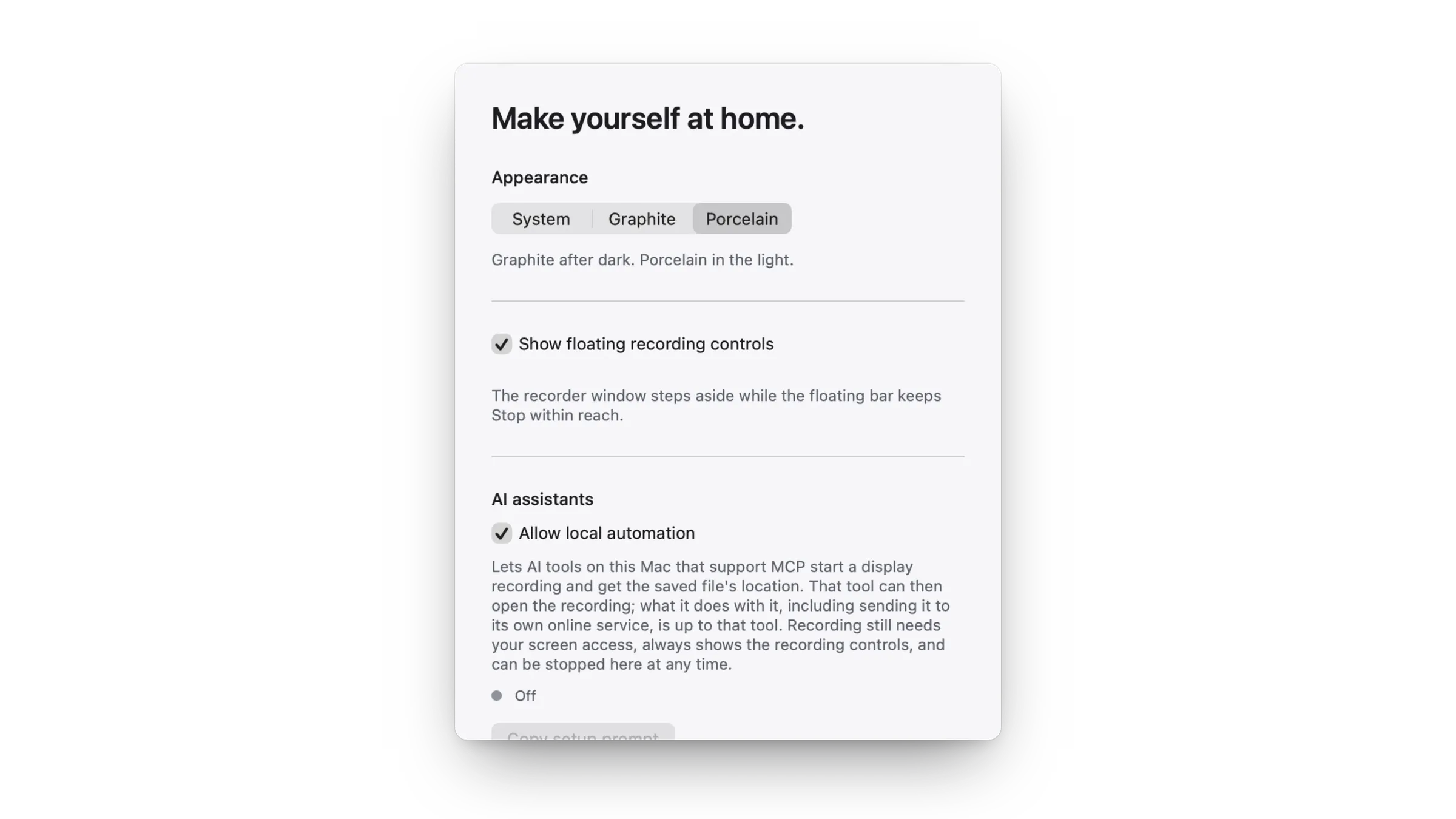
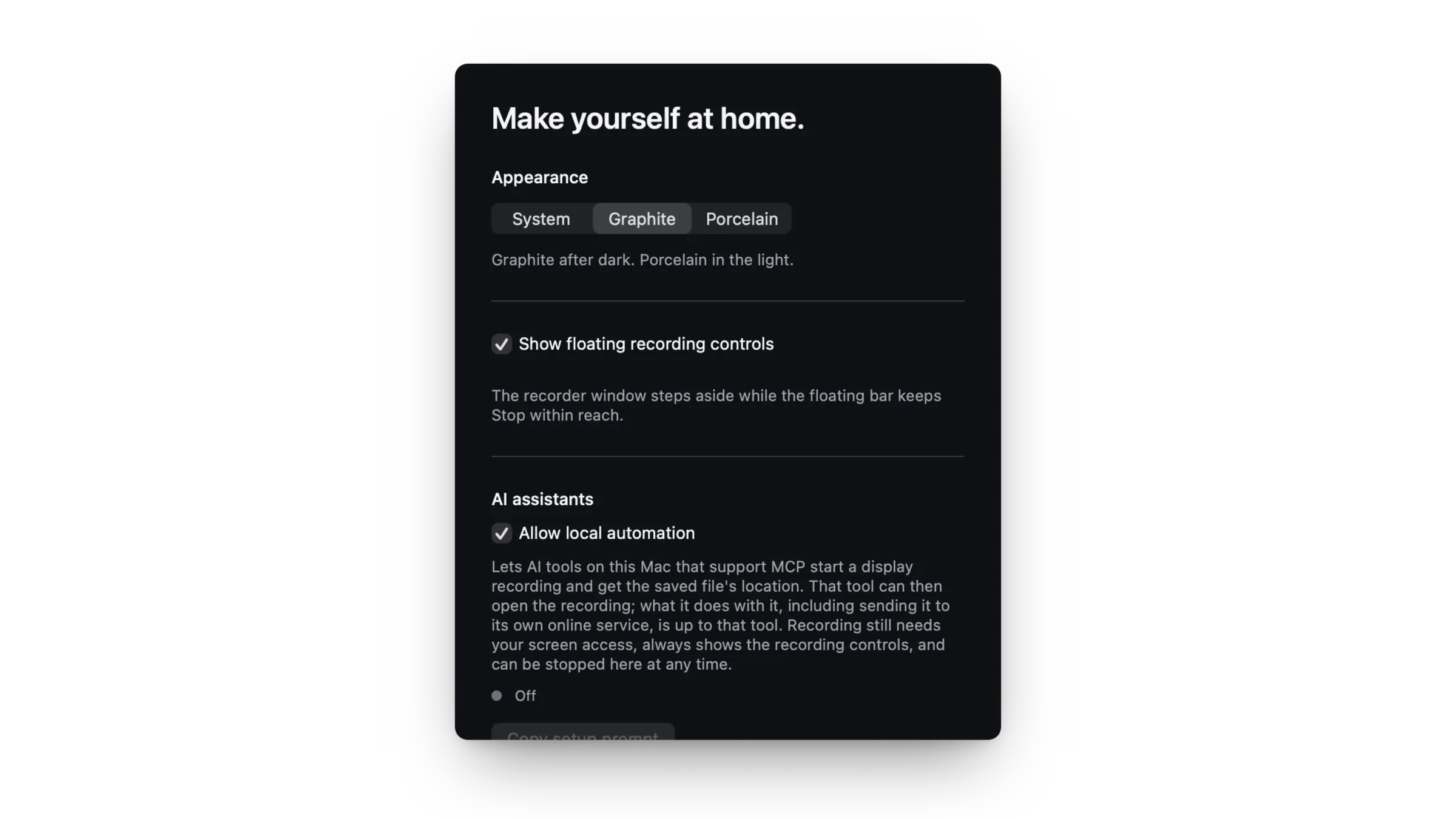
Uma barrinha flutuante com o timer e Parar, controles na barra de menus e um atalho para parar. Mantenha o gravador por cima enquanto trabalha. Se uma gravação parar sozinha, o app diz o motivo.
Ative Permitir automação local, e assistentes compatíveis com o Model Context Protocol (MCP) podem iniciar e parar gravações e obter o local do vídeo salvo. Fica desligado até você ligar, funciona só no seu Mac e nunca assume uma gravação que você iniciou.
Sem conta, sem anúncios, sem rastreamento. Gravações e vídeos editados ficam no seu Mac, legendas e limpeza de voz rodam no seu Mac, e o rótulo de privacidade da App Store diz “Dados não coletados”.
Sim. Ele grava o que o Mac toca sem driver extra, e seu microfone se quiser, em sincronia com a imagem.
Sim. Adicione sua câmera numa bolha enquanto grava. Com Salvar para edição, a câmera fica como um vídeo separado, e você pode mudar o layout depois.
Sim. O editor pode dar zoom em cada clique, com entrada e saída suaves, ou você pode dar zoom à mão em qualquer parte da tela.
Sim. Exporte um GIF, ou um MP4 em H.264 ou HEVC até 4K a 60 fps, em 16:9, 9:16, 1:1 ou 4:5.
Não. Seu vídeo é exportado exatamente como você fez, do tamanho que quiser.
A partir da versão 1.3, na Mac App Store e no download direto deste site.
Para todo Mac com Apple silicon. Pronto em um minuto.