

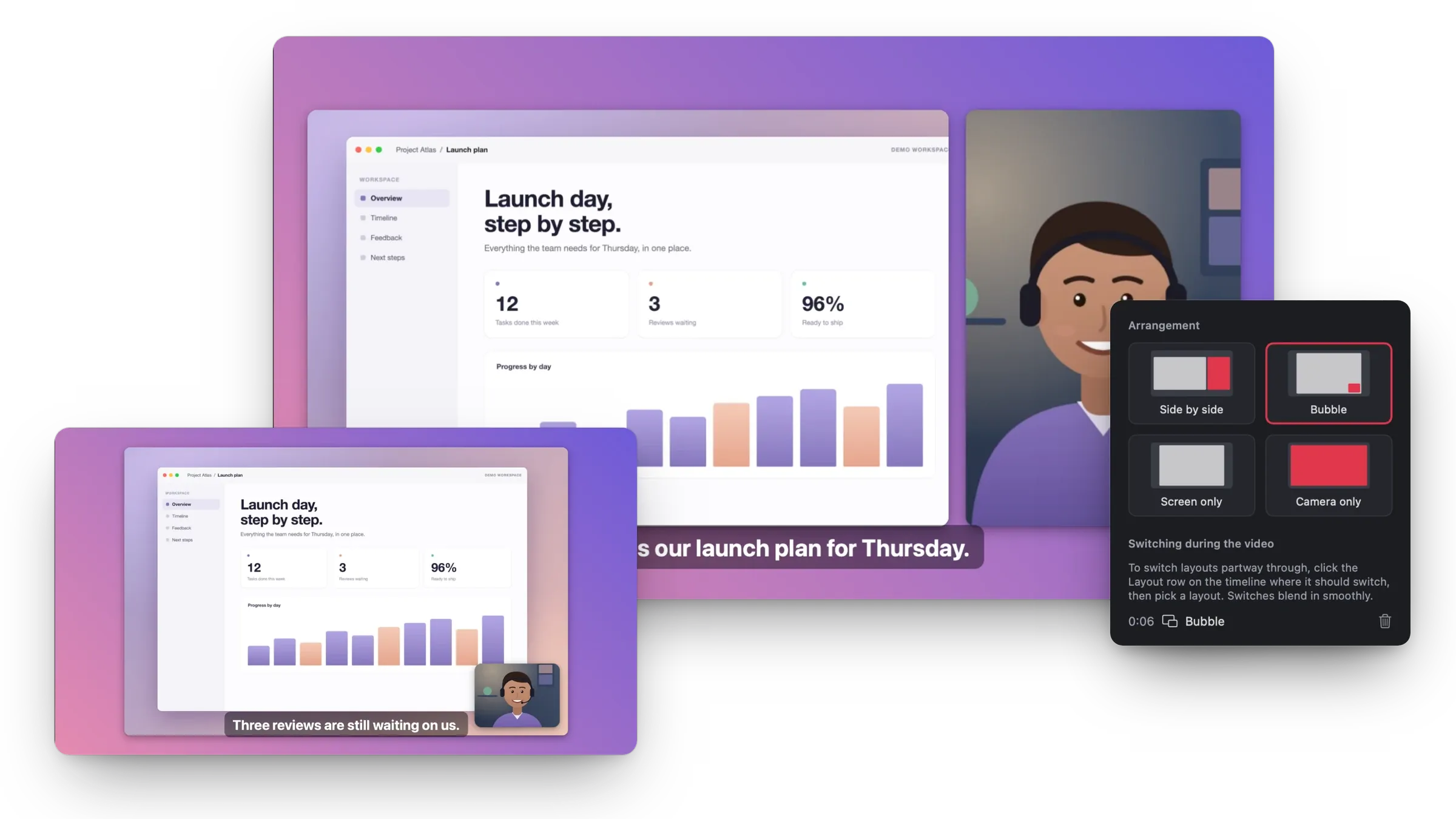
Layouts, die im Video wechseln
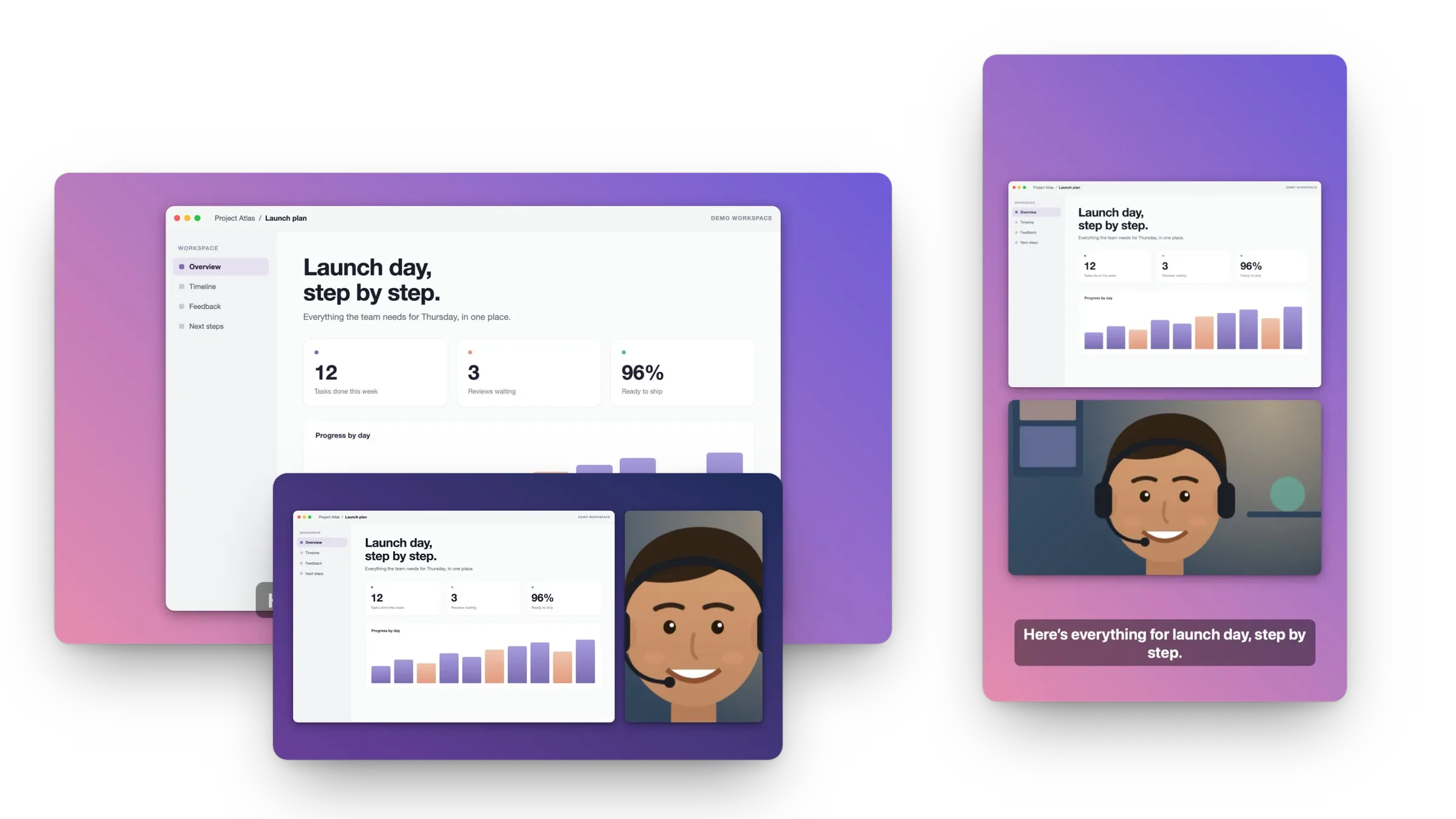
Kamerablase, nebeneinander, nur Bildschirm oder nur Kamera. Wechseln Sie auf der Zeitleiste, der Übergang wird weich überblendet.
 mac screen recorderFür Mac herunterladen
Nehmen Sie den Bildschirm, ein Fenster oder einen Bereich mit dem Ton Ihres Macs, Ihrem Mikrofon und Ihrer Webcam auf. Dann bearbeiten Sie direkt hier: Layouts, Auto-Zoom, Untertitel, Unschärfe und Schnitte. Export als MP4 oder GIF, bis zu 4K.
Der Recorder und der Editor, im Mac App Store oder als Direkt-Download.
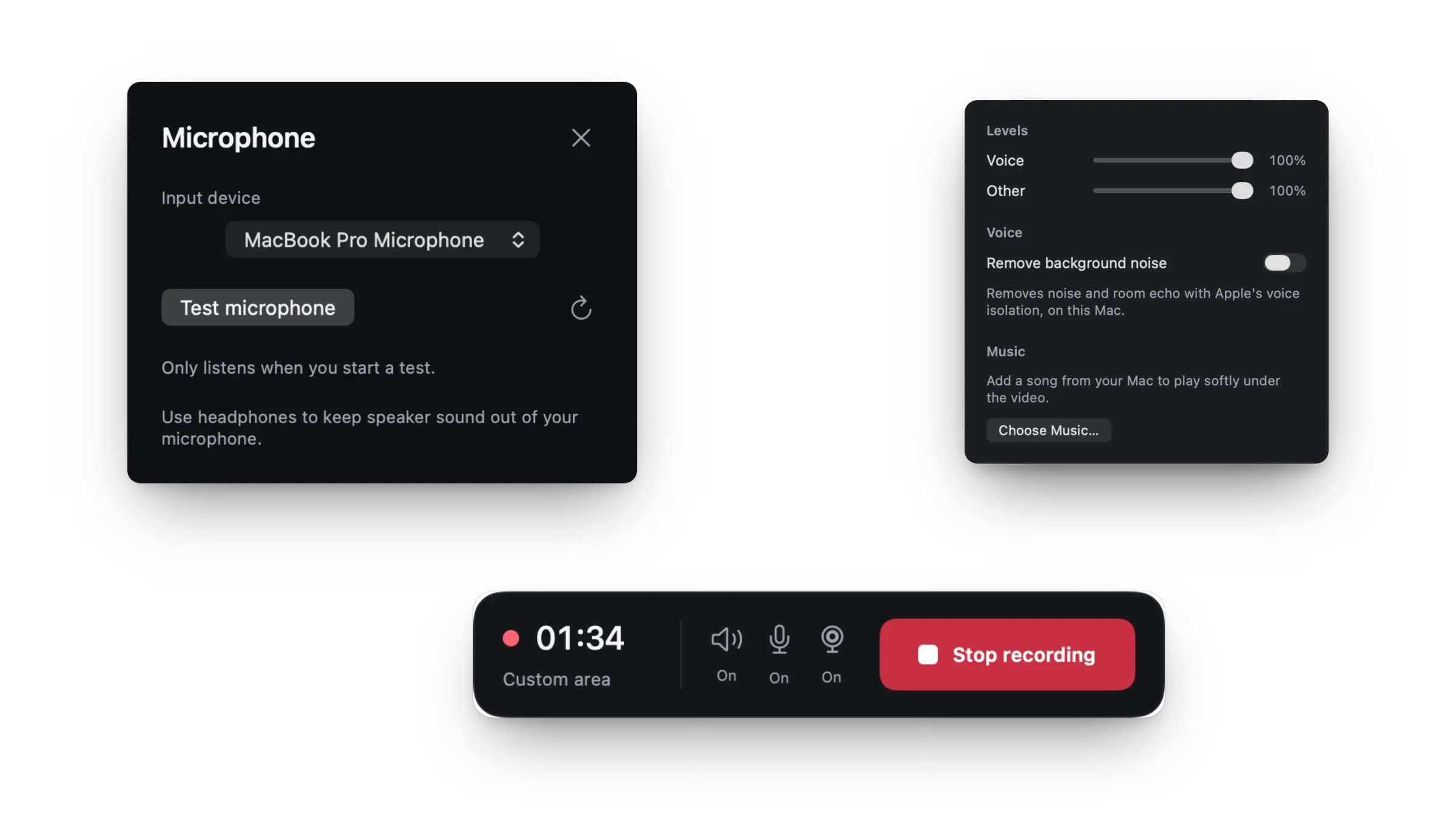
Wählen Sie einen Bildschirm, ein App-Fenster oder einen gezogenen Rahmen. Eine Fensteraufnahme zeigt die Popover und Bedienfelder der App, auch wenn andere Fenster davorliegen.
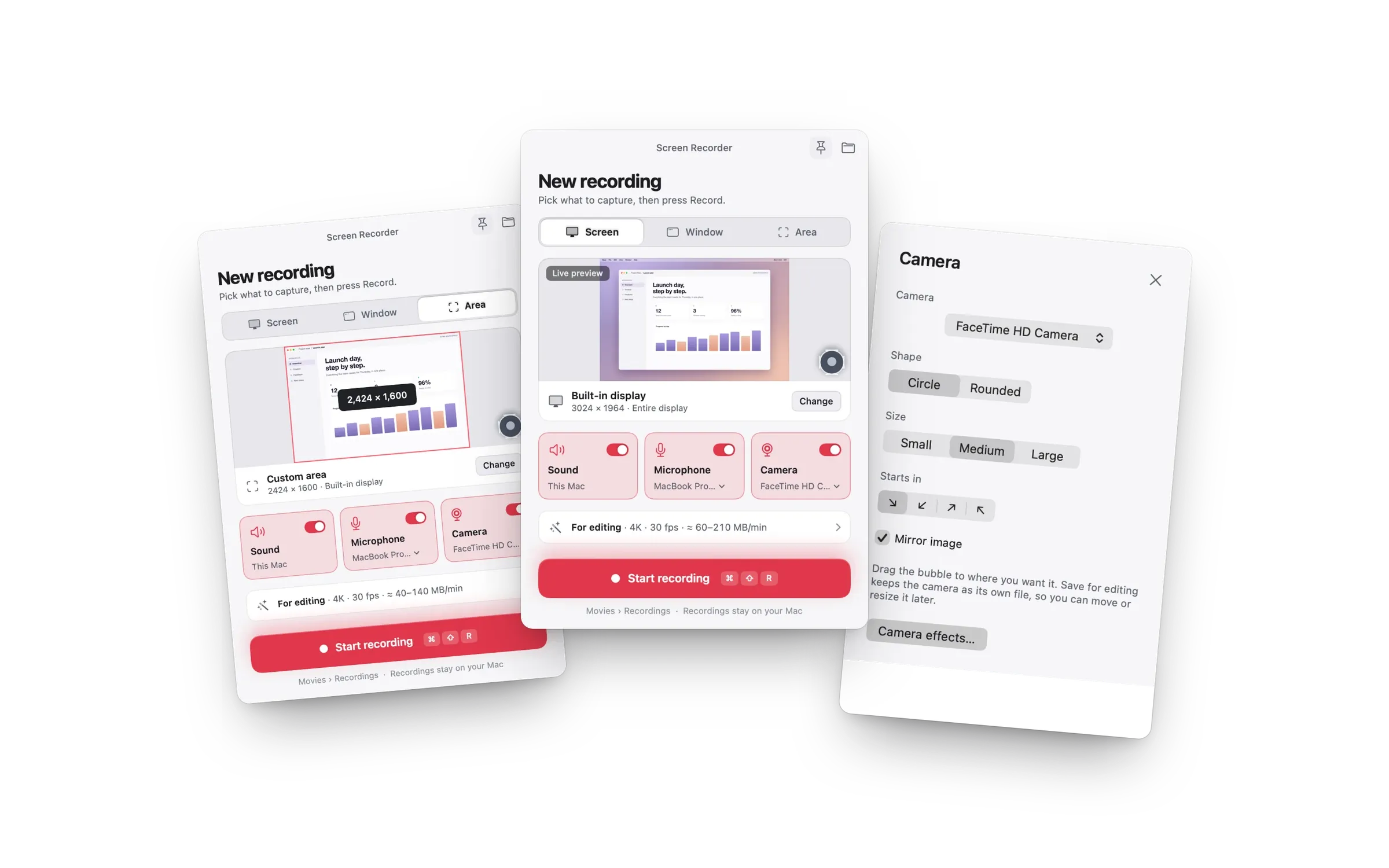
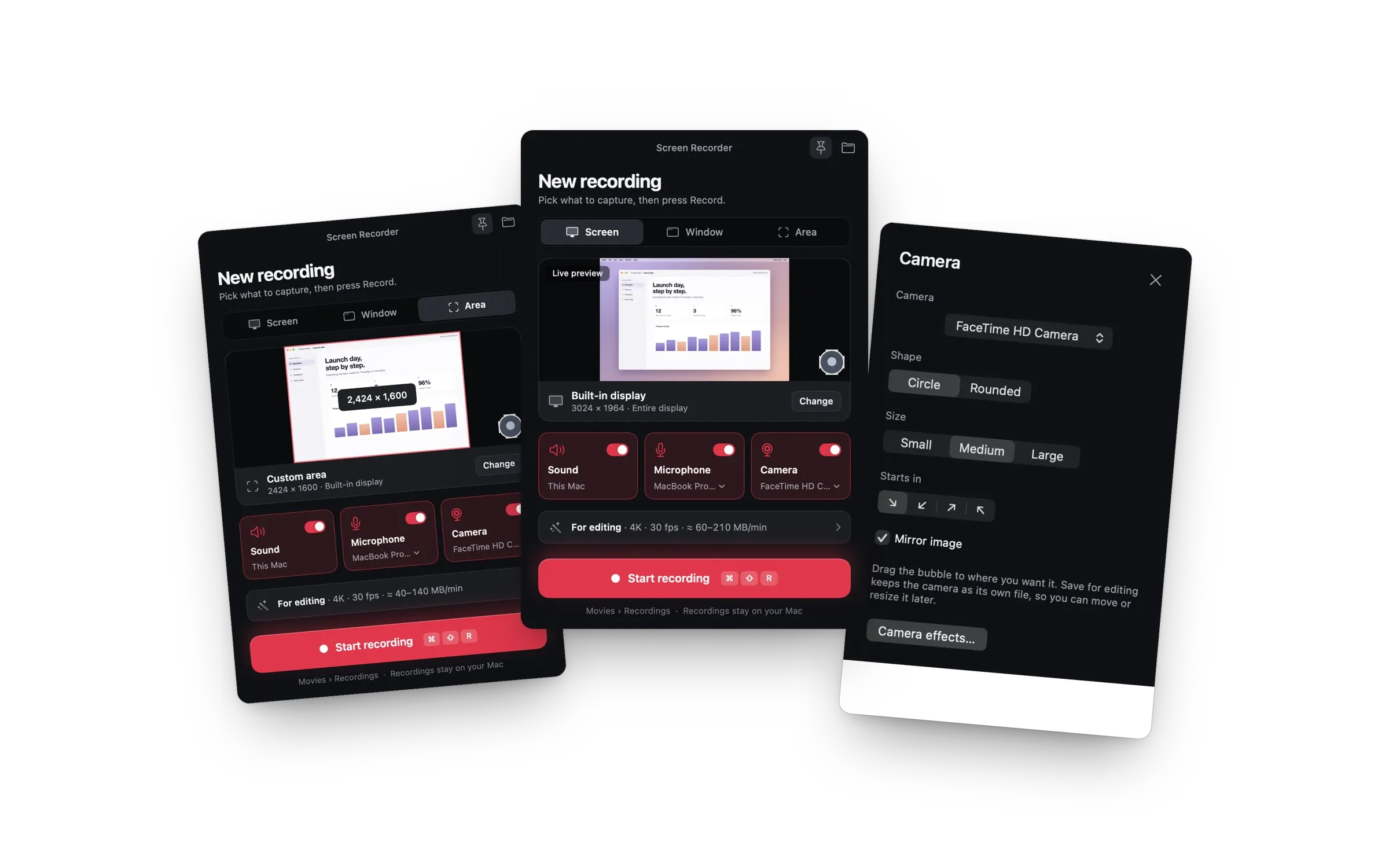
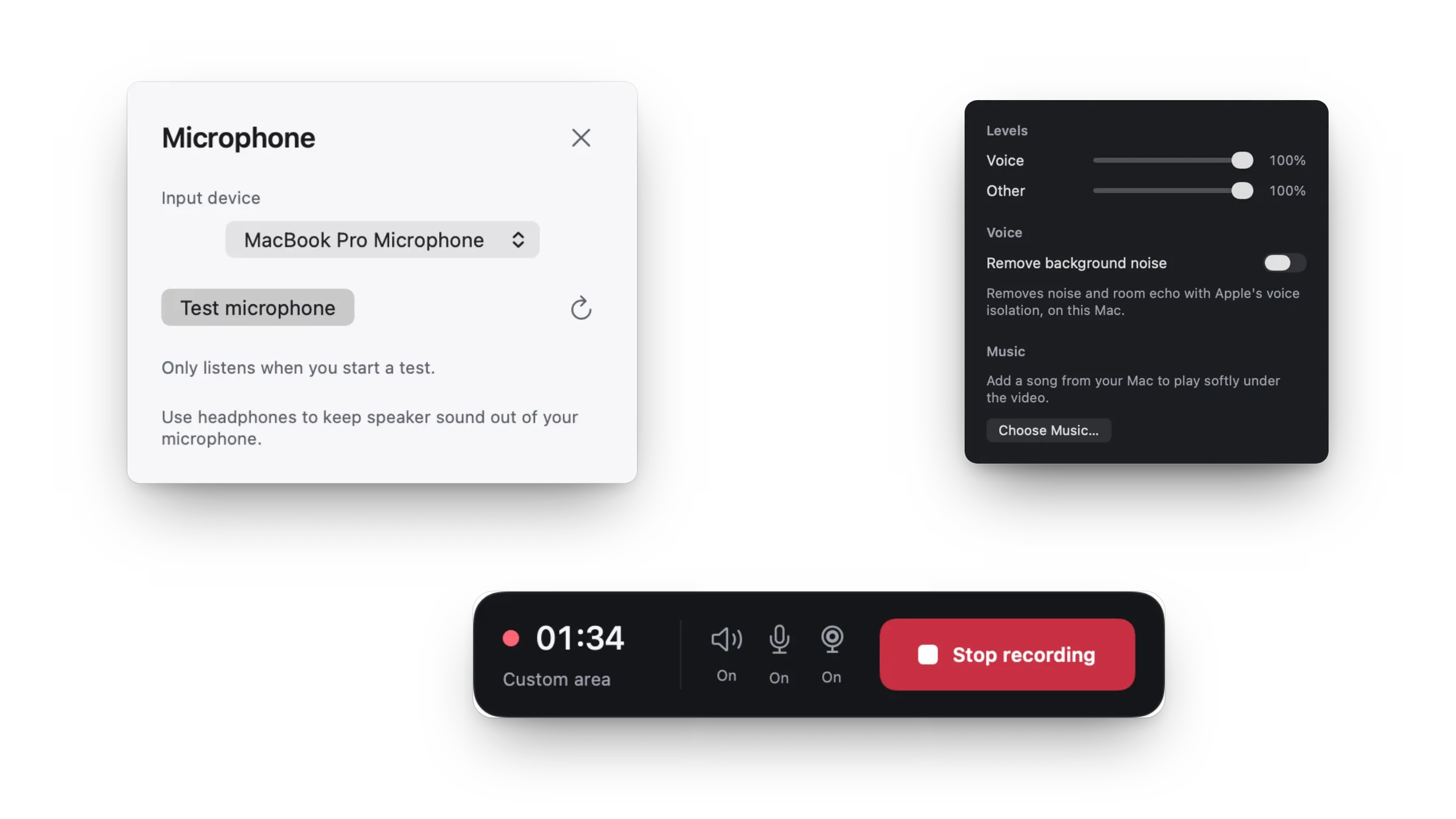
Nehmen Sie auf, was Ihr Mac abspielt, nur den Ton der aufgenommenen App, Ihr Mikrofon oder beides, synchron zum Bild. Ohne zusätzlichen Audiotreiber.
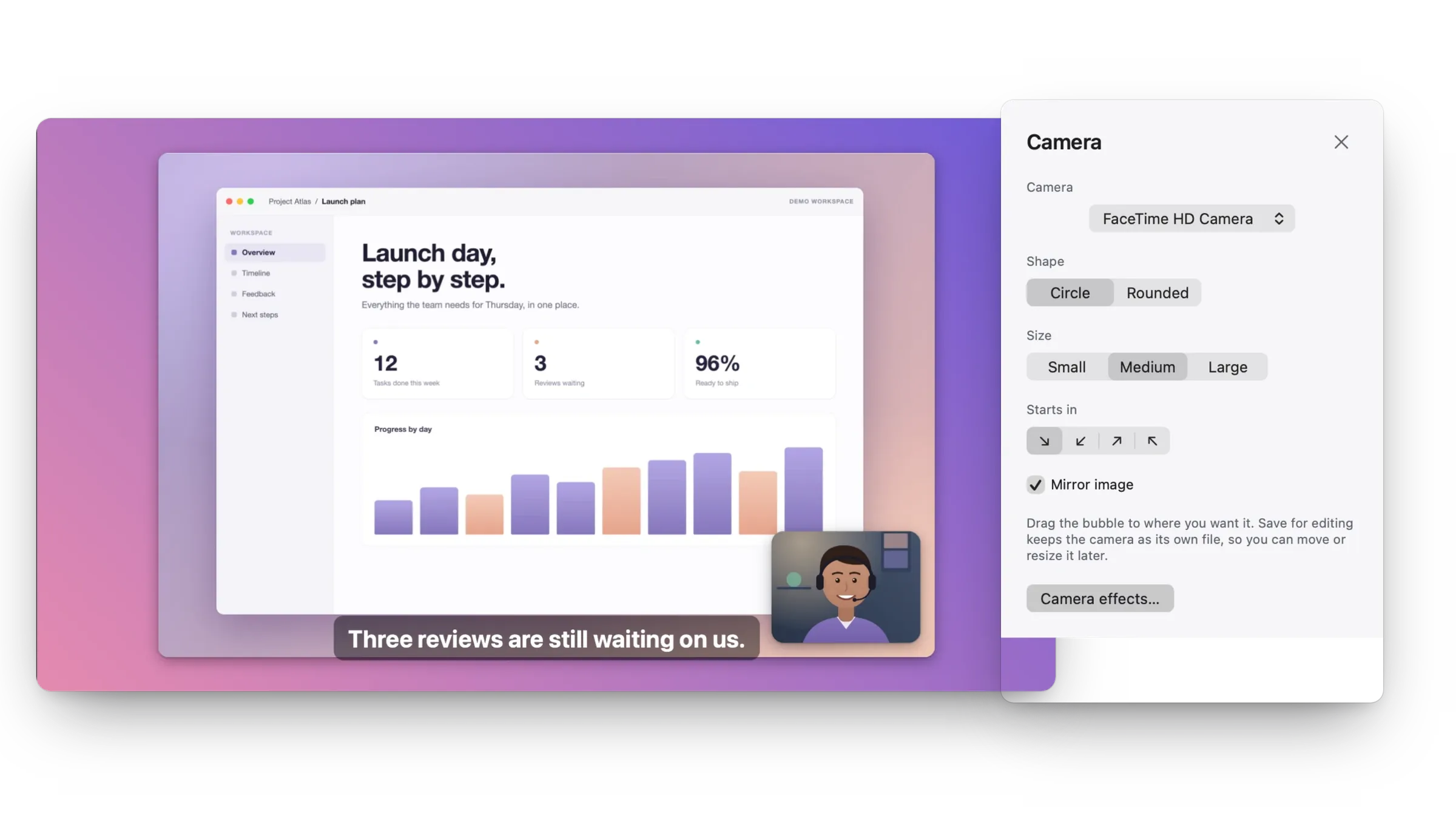
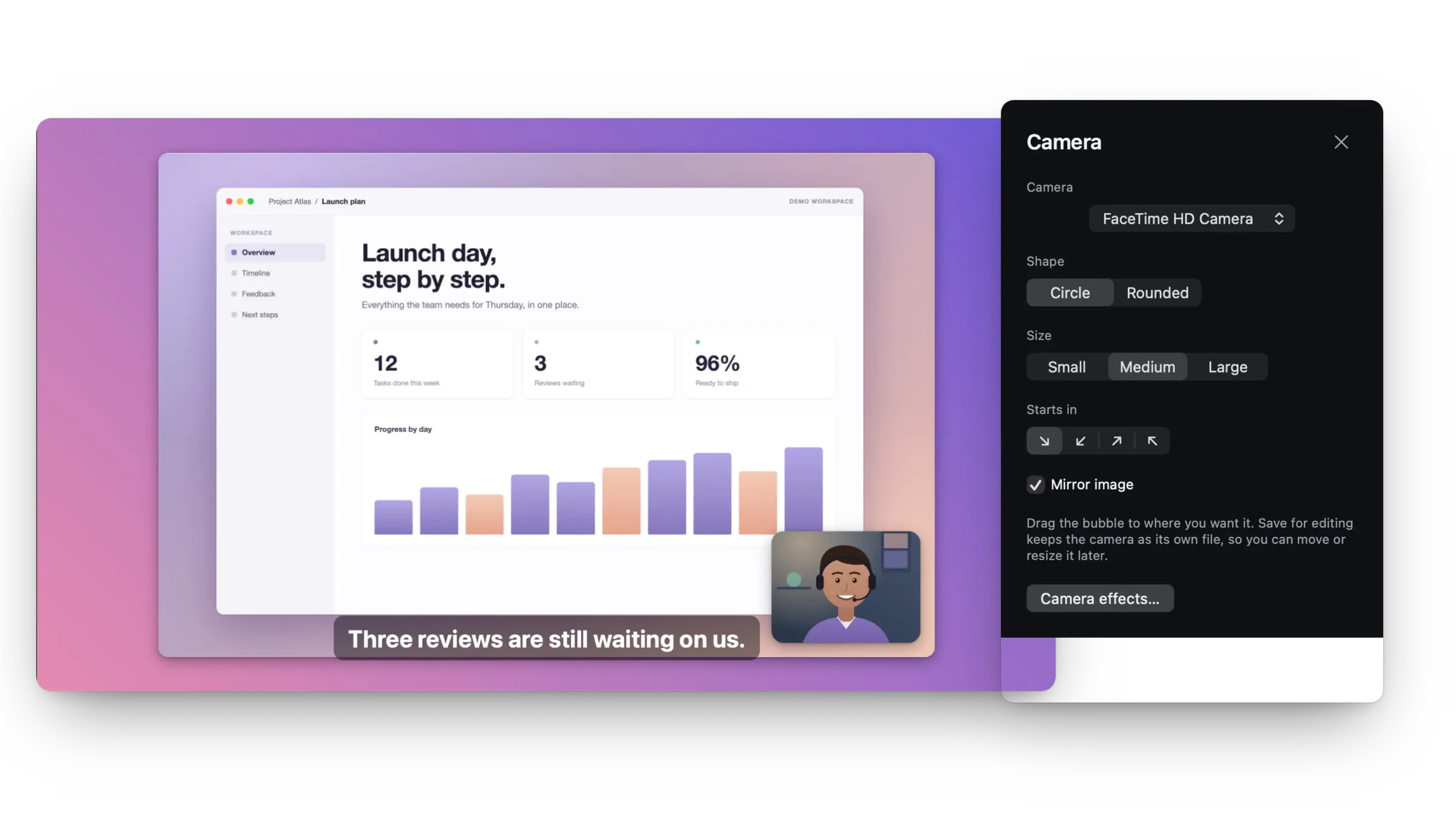
Fügen Sie beim Aufnehmen Ihre Kamera hinzu und wählen Sie Form, Größe und Ecke. Zum Bearbeiten sichern behält die Kamera als eigenes Video, damit Sie das Layout später ändern können.
Öffnen Sie den Editor aus der gespeicherten Aufnahme oder wählen Sie Ablage › Aufnahme bearbeiten…, um ein beliebiges Video zu öffnen. Jede Änderung ist sofort zu sehen, und alles lässt sich widerrufen.
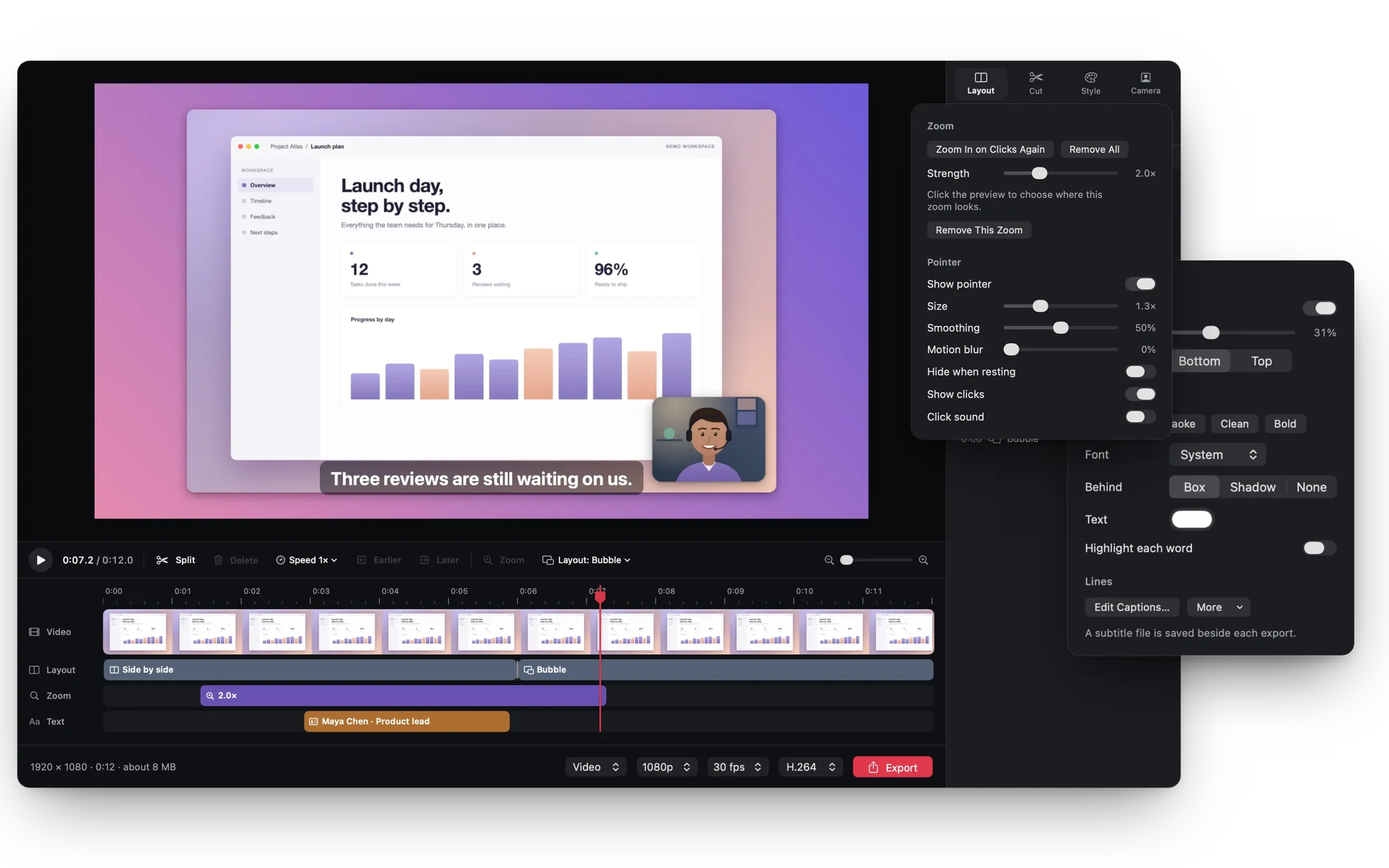
Kamerablase, nebeneinander, nur Bildschirm oder nur Kamera. Wechseln Sie auf der Zeitleiste, der Übergang wird weich überblendet.
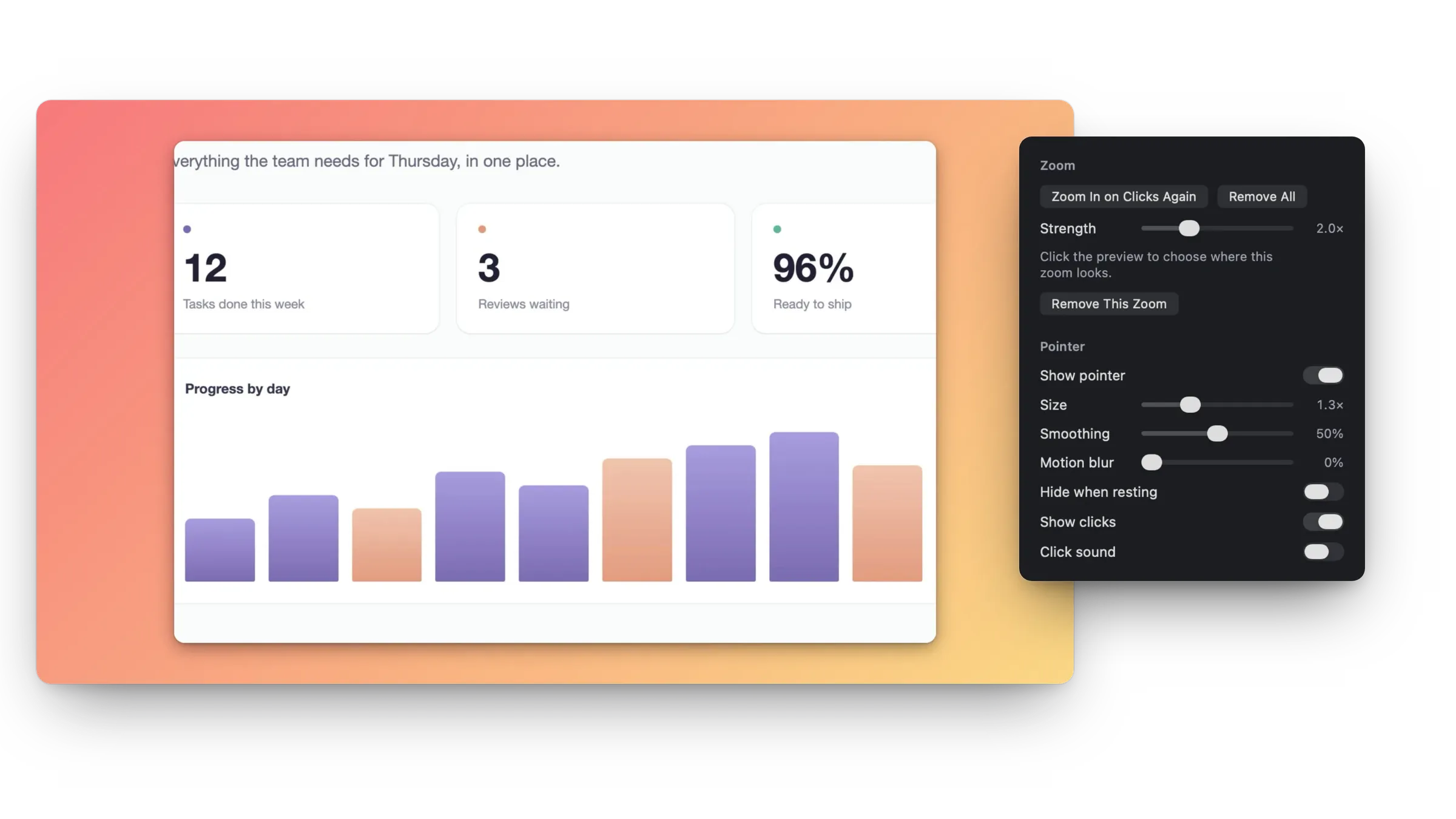
Zoomen Sie auf jeden Teil des Bildschirms oder automatisch dorthin, wo Sie klicken, sanft hinein und heraus. Passen Sie den Zeiger an: Größe, Glättung, Bewegungsunschärfe und Klickgeräusch.
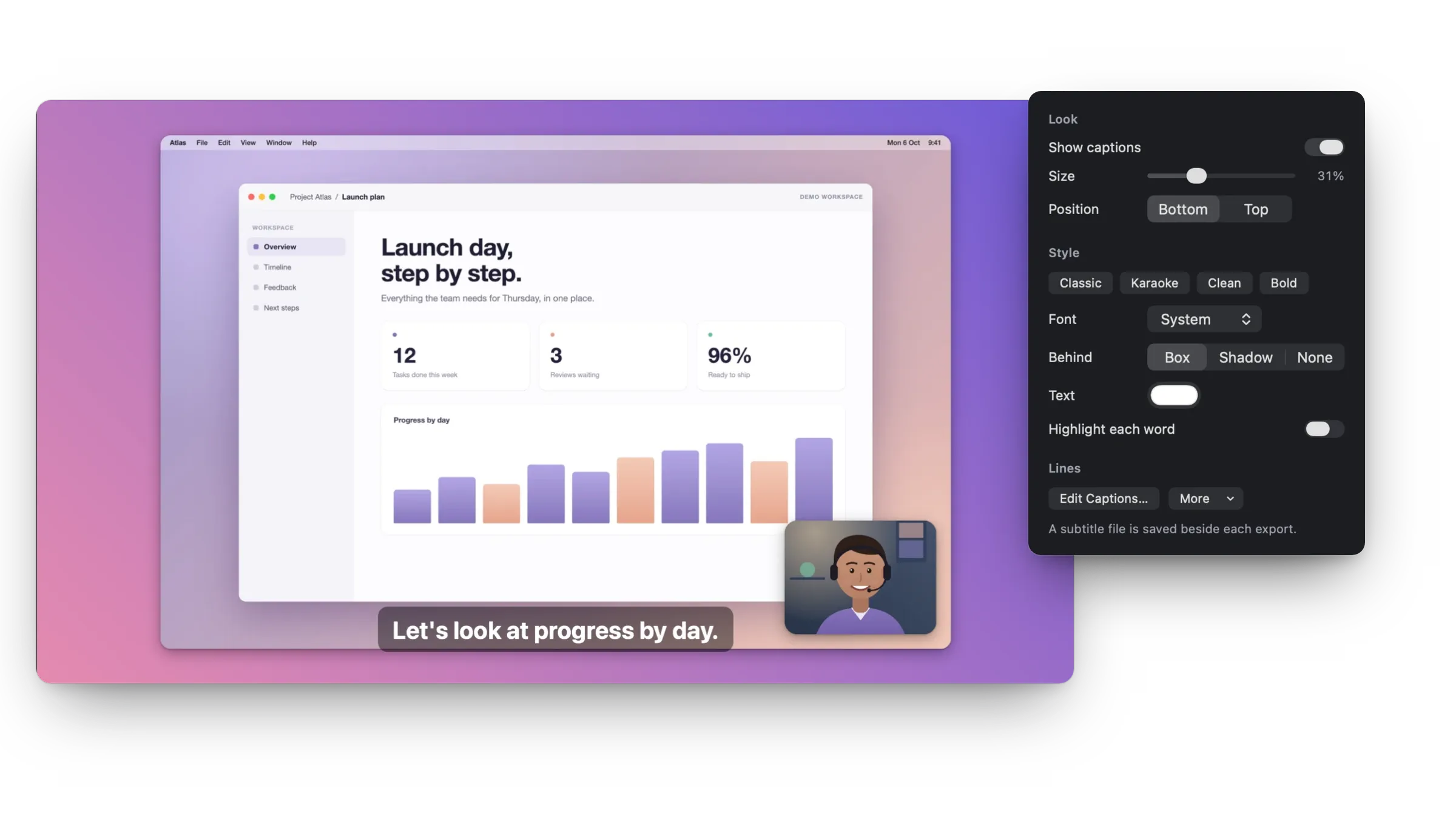
Untertitel entstehen aus dem Gesagten in der Aufnahme, Ihrer Stimme und dem Ton der App, erkannt auf Ihrem Mac. Bearbeiten Sie sie, wählen Sie einen Stil, heben Sie jedes Wort hervor und erhalten Sie bei jedem Export eine .srt-Datei.
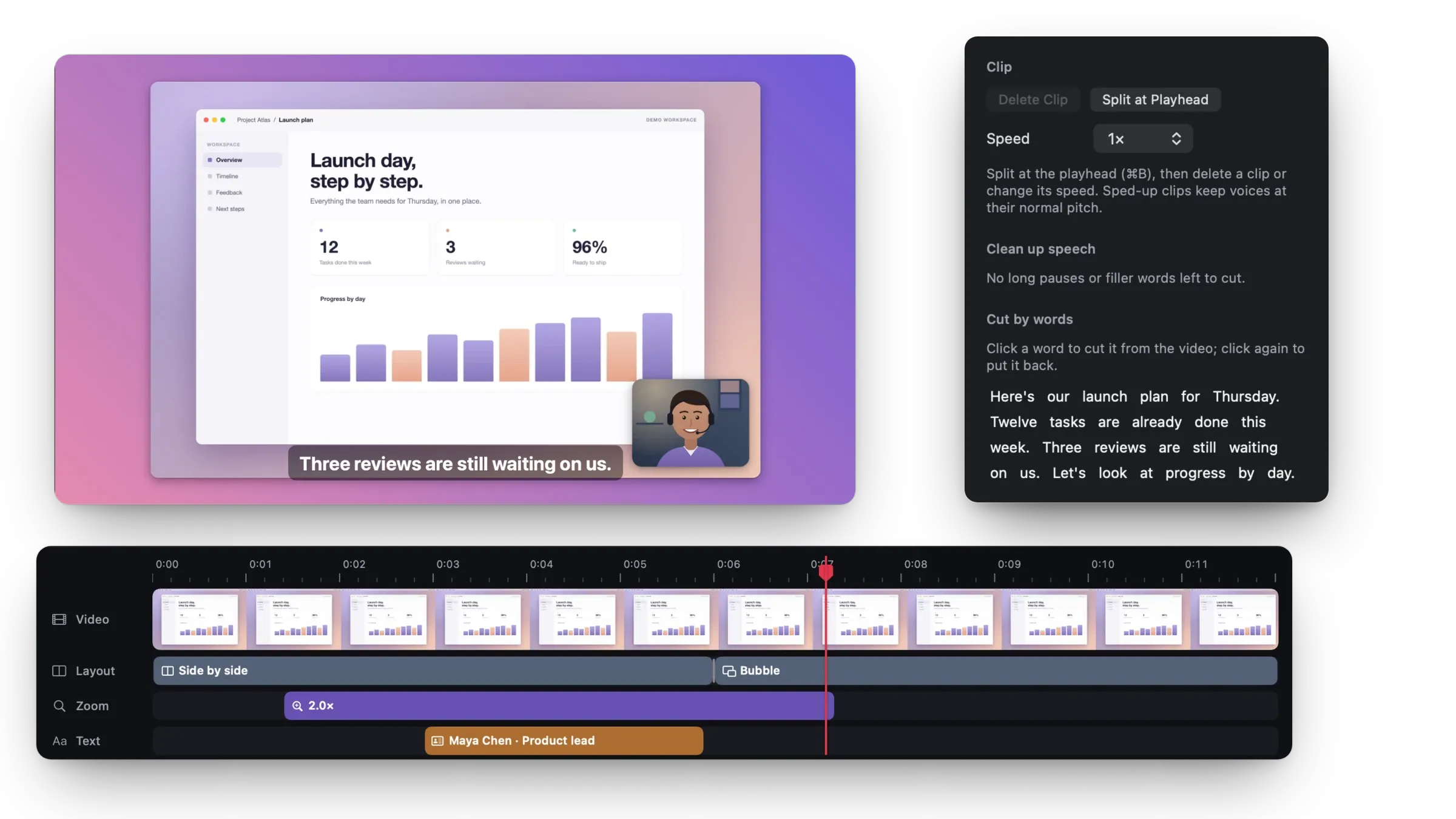
Entfernen Sie lange Pausen und Füllwörter in einem Schritt oder klicken Sie Wörter im Transkript an. Clips kürzen, teilen, umsortieren und löschen, und die Geschwindigkeit jedes Abschnitts ändern.
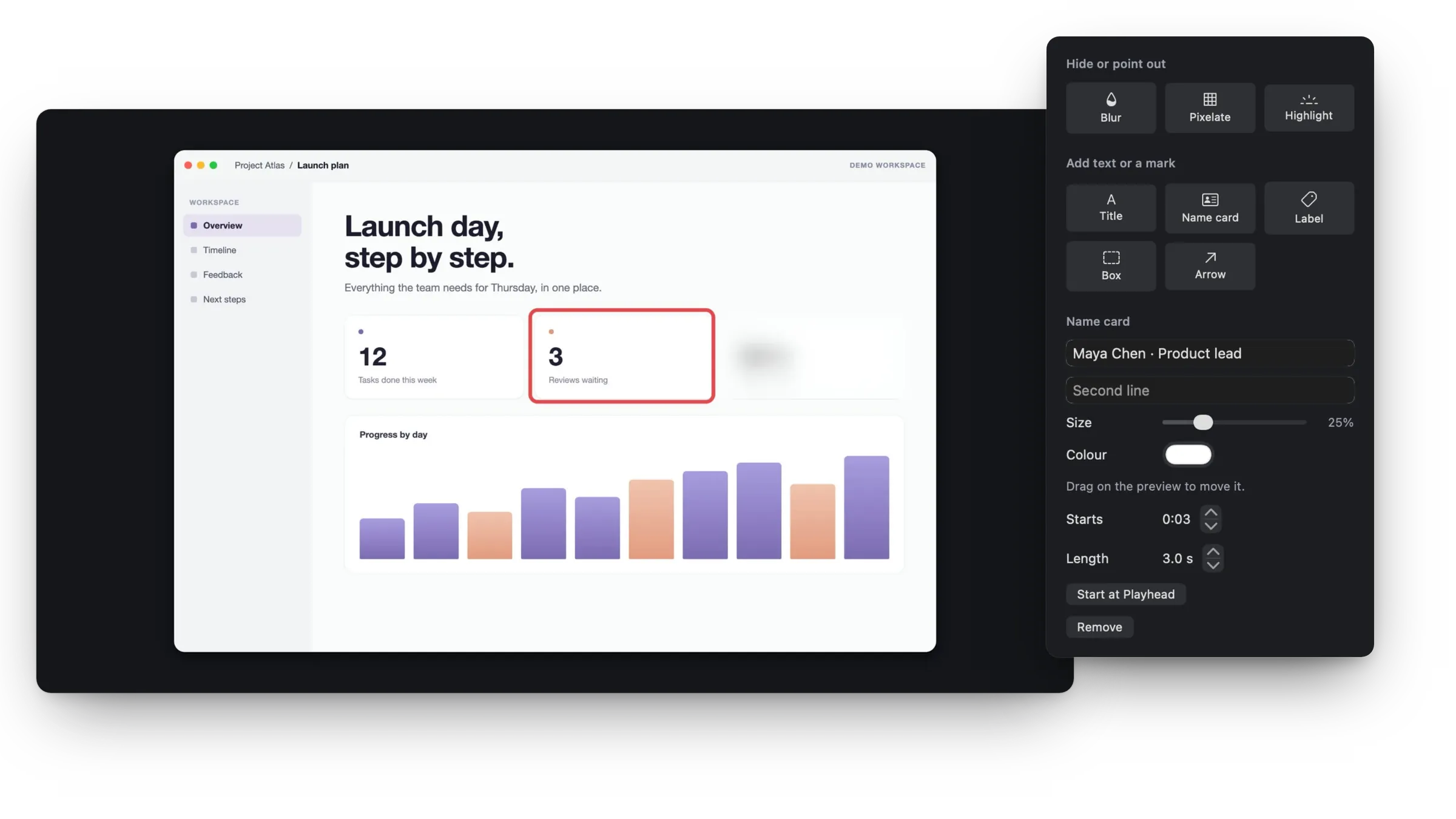
Verwischen oder verpixeln Sie private Details, heben Sie einen Bereich hervor und fügen Sie Titel, Namenskarten, Beschriftungen, Rahmen und Pfeile hinzu.
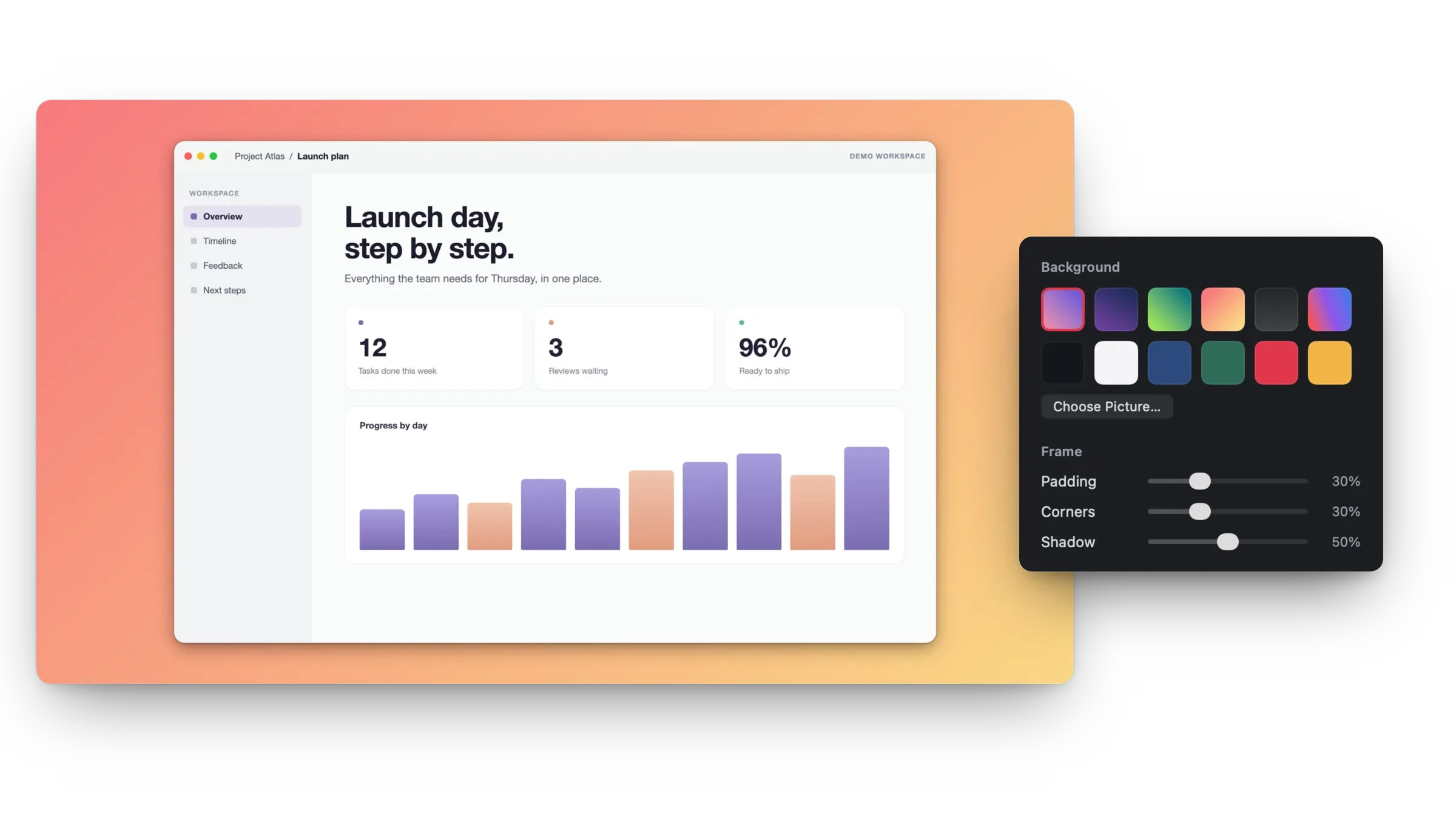
Legen Sie die Aufnahme auf eine Farbe, einen Verlauf oder ein eigenes Bild, mit Abstand, abgerundeten Ecken und weichem Schatten.
Fügen Sie Musik aus Ihren eigenen Dateien mit Ein- und Ausblendungen hinzu und entfernen Sie Hintergrundgeräusche aus Sprachaufnahmen mit Apples Sprachisolierung.
Jede Bearbeitung lässt sich widerrufen. Zum Bearbeiten gesicherte Aufnahmen halten Video, Kamera, Zeiger und jeden Ton getrennt, bis Sie exportieren.
16:9 für YouTube, 9:16 für Reels, Shorts und TikTok, 1:1 oder 4:5 für Posts. Untertitel werden als Datei neben dem Video gesichert.
Sehen Sie die geschätzte Größe pro Minute, bevor Sie aufnehmen.
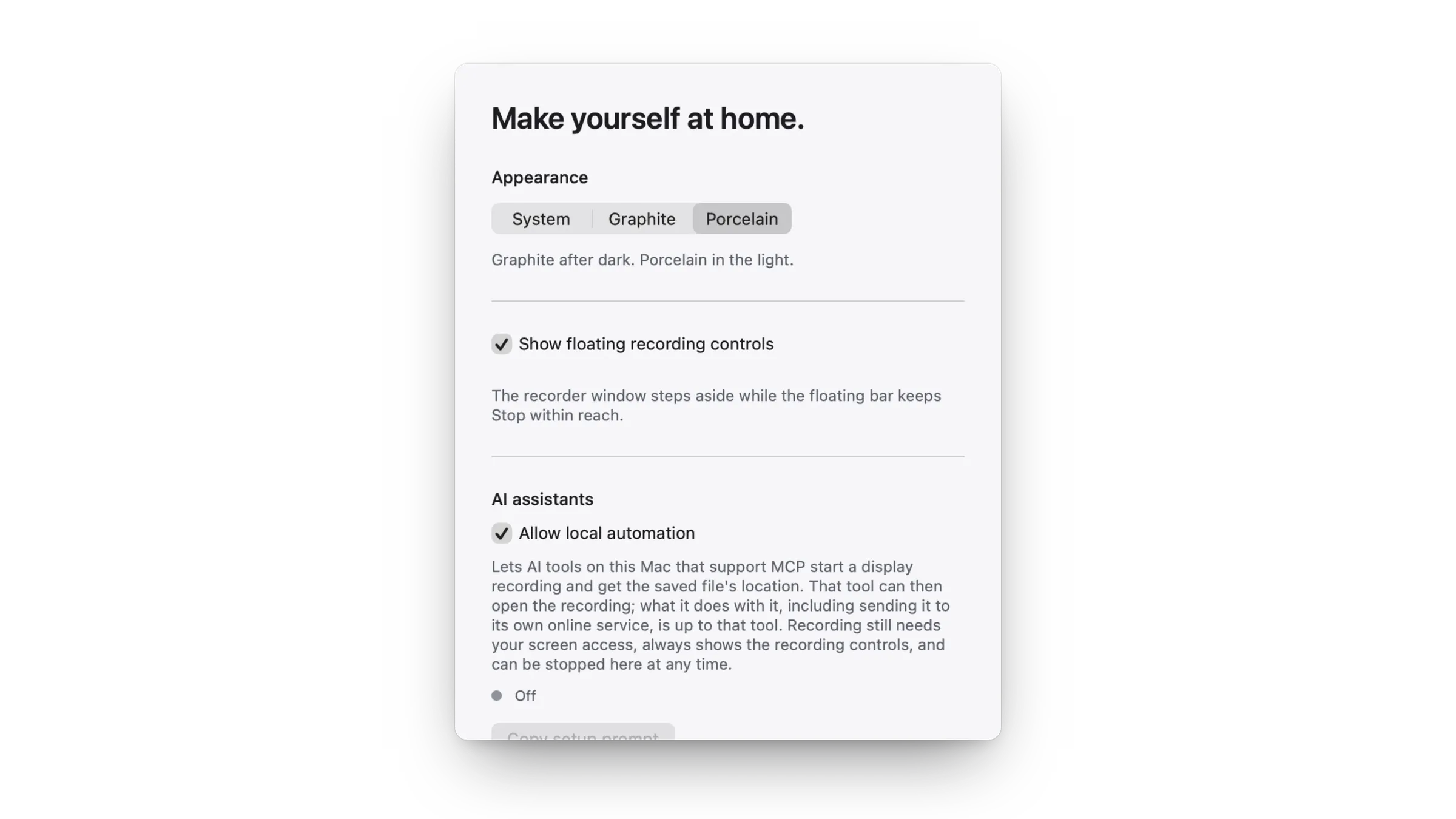
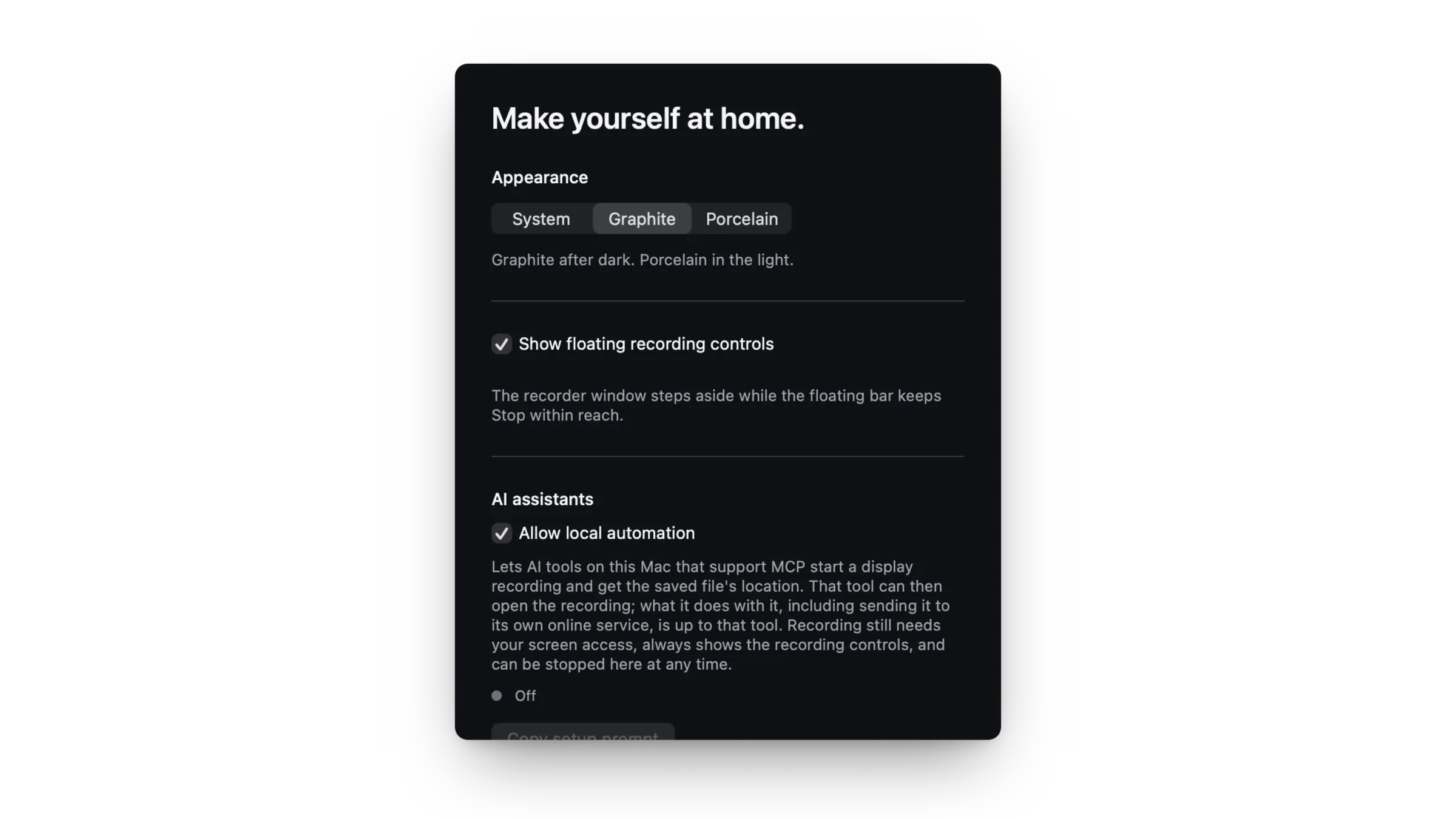
Eine kleine schwebende Leiste mit Timer und Stopp, Steuerung in der Menüleiste und ein Kurzbefehl zum Stoppen. Halten Sie den Recorder beim Arbeiten im Vordergrund. Stoppt eine Aufnahme von selbst, sagt die App Ihnen, warum.
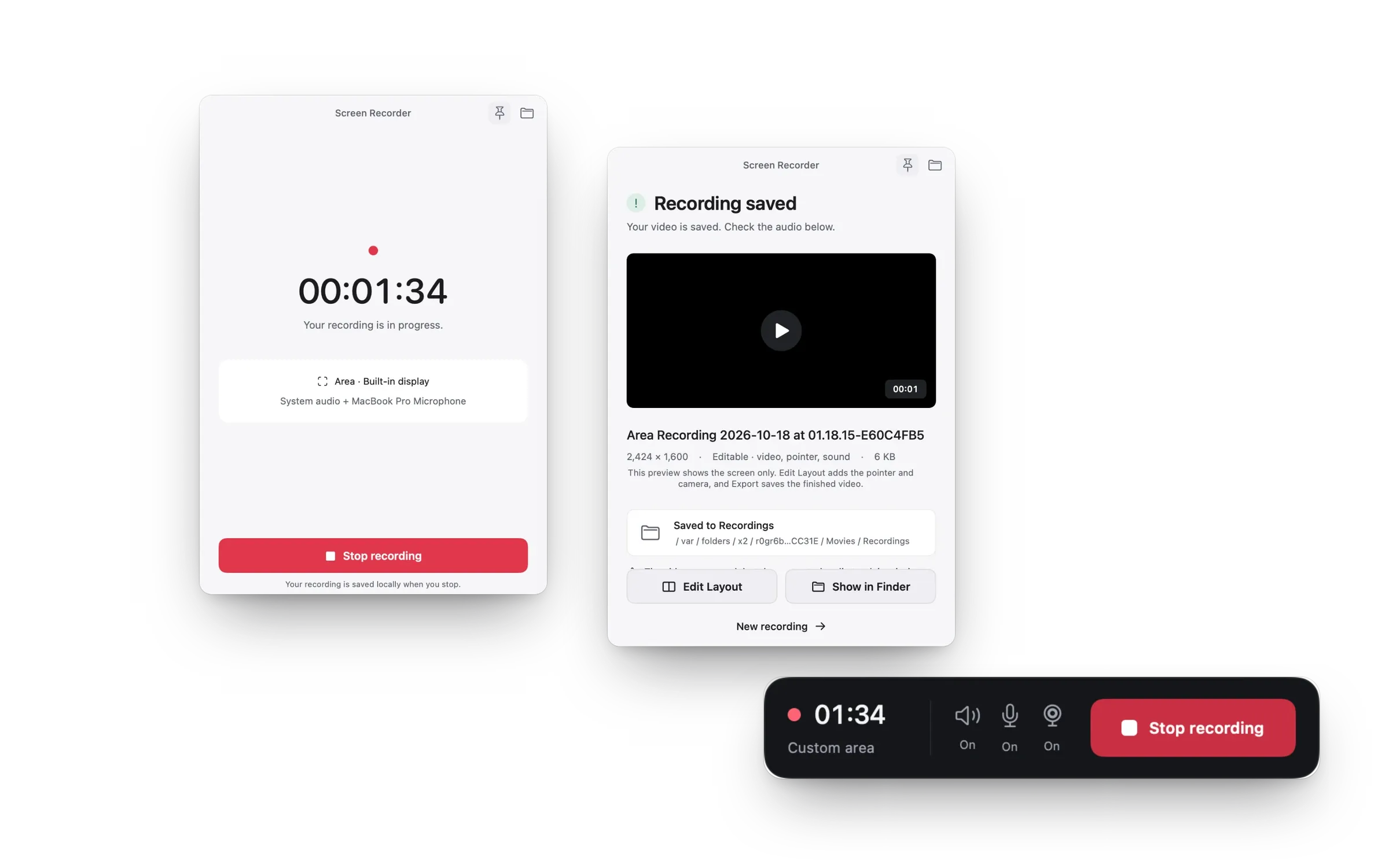
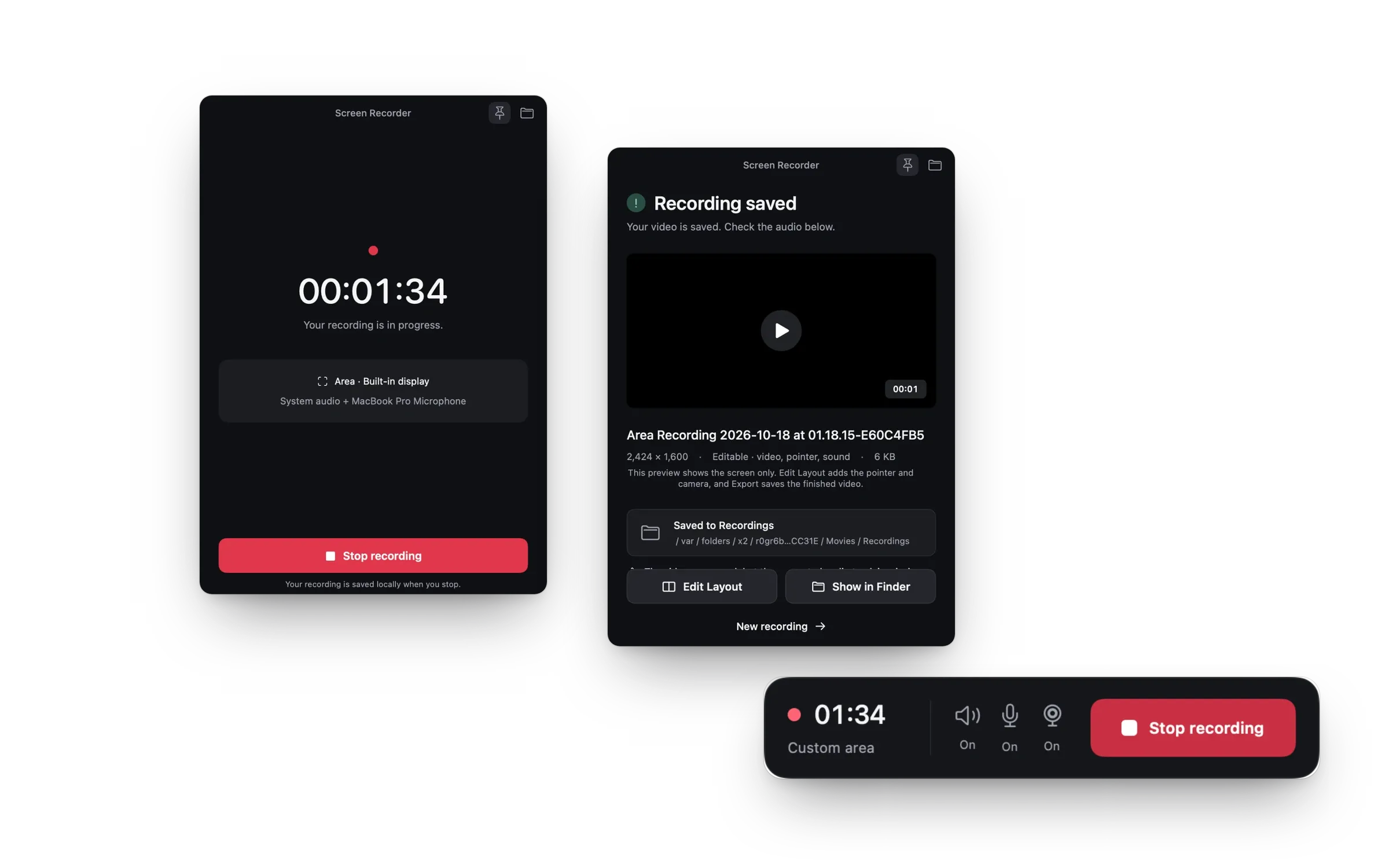
Schalten Sie Lokale Automatisierung erlauben ein, und Assistenten mit Unterstützung für das Model Context Protocol (MCP) können Aufnahmen starten und stoppen und den Speicherort des Videos abrufen. Es ist aus, bis Sie es einschalten, funktioniert nur auf Ihrem Mac und übernimmt nie eine Aufnahme, die Sie selbst gestartet haben.
Kein Konto, keine Werbung, kein Tracking. Aufnahmen und bearbeitete Videos bleiben auf Ihrem Mac, Untertitel und Sprachbereinigung laufen auf Ihrem Mac, und das Datenschutzetikett im App Store lautet „Keine Daten erfasst“.
Ja. Sie nimmt auf, was Ihr Mac abspielt, ohne zusätzlichen Treiber, und auf Wunsch Ihr Mikrofon, synchron zum Bild.
Ja. Fügen Sie Ihre Kamera beim Aufnehmen als Blase hinzu. Mit Zum Bearbeiten sichern bleibt die Kamera ein eigenes Video, sodass Sie das Layout später ändern können.
Ja. Der Editor kann auf jeden Klick zoomen, sanft hinein und heraus, oder Sie zoomen von Hand auf jeden Teil des Bildschirms.
Ja. Exportieren Sie ein GIF oder ein MP4 in H.264 oder HEVC bis 4K mit 60 fps, in 16:9, 9:16, 1:1 oder 4:5.
Nein. Ihr Video wird genau so exportiert, wie Sie es erstellt haben, so lang Sie möchten.
Ab Version 1.3, im Mac App Store und als Direkt-Download auf dieser Website.
Für jeden Mac mit Apple silicon. In einer Minute eingerichtet.