

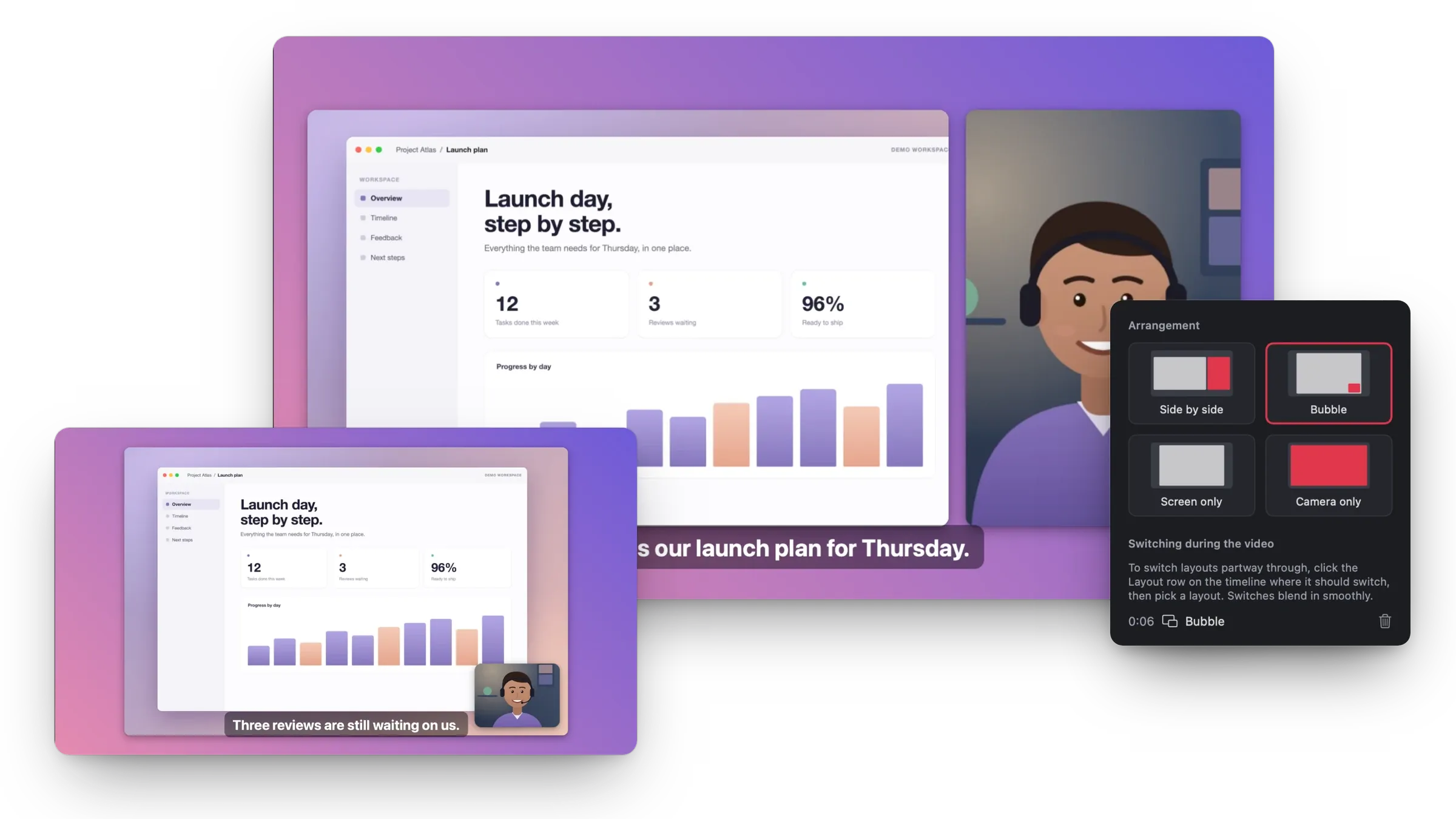
Diseños que cambian durante el vídeo
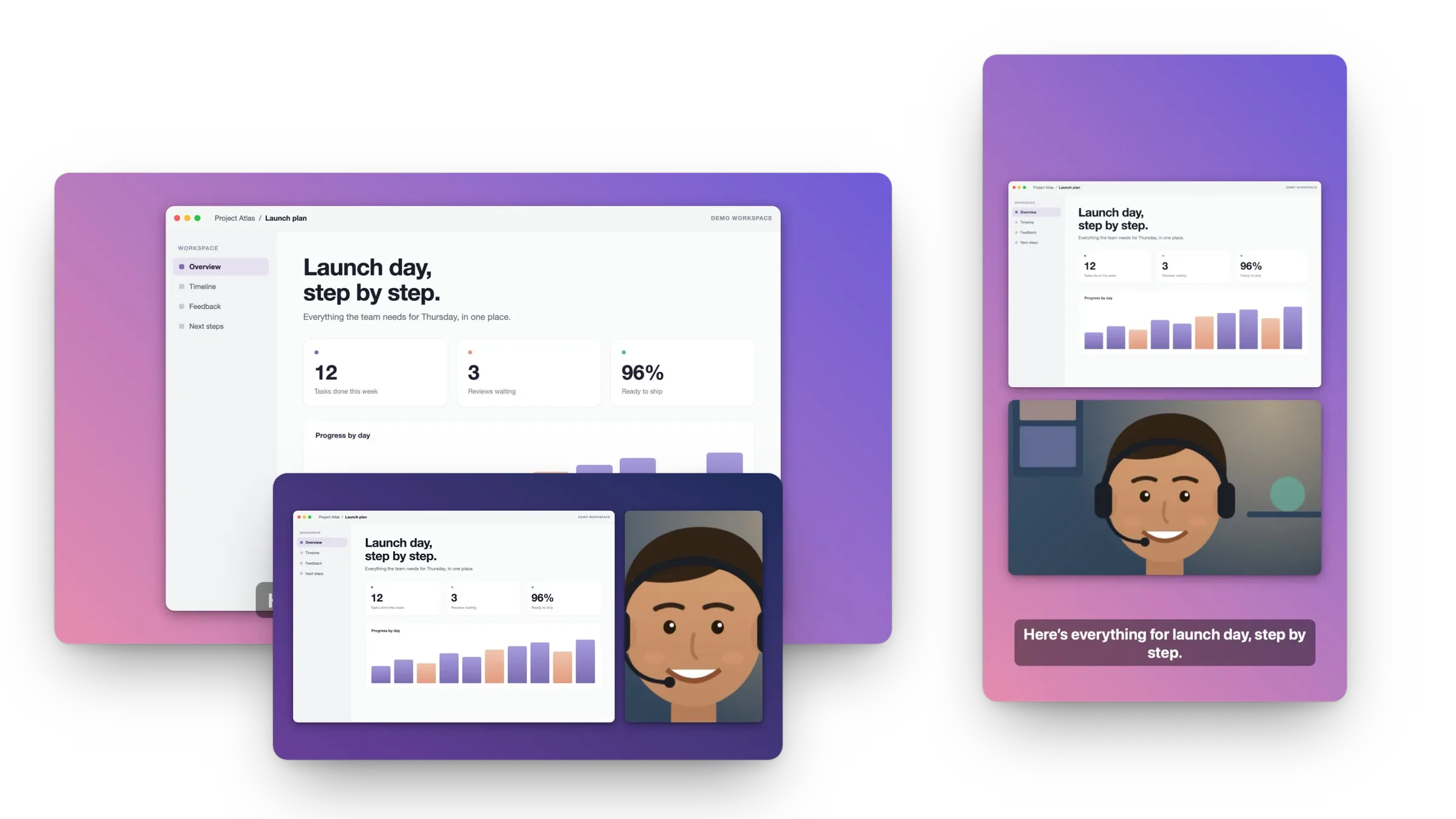
Burbuja de cámara, lado a lado, solo pantalla o solo cámara. Cambia entre ellos en la línea de tiempo y la transición es suave.
 mac screen recorderDescargar para Mac
Graba tu pantalla, una ventana o cualquier área con el sonido de tu Mac, tu micrófono y tu webcam. Luego edítala aquí mismo: diseños, zoom automático, subtítulos, difuminado y cortes. Exporta en MP4 o GIF, hasta 4K.
La grabadora y el editor, en el Mac App Store o como descarga directa.
Elige una pantalla, la ventana de una app o un marco que arrastres. Al grabar una ventana se ven los menús y paneles de la app, aunque otras ventanas la tapen.
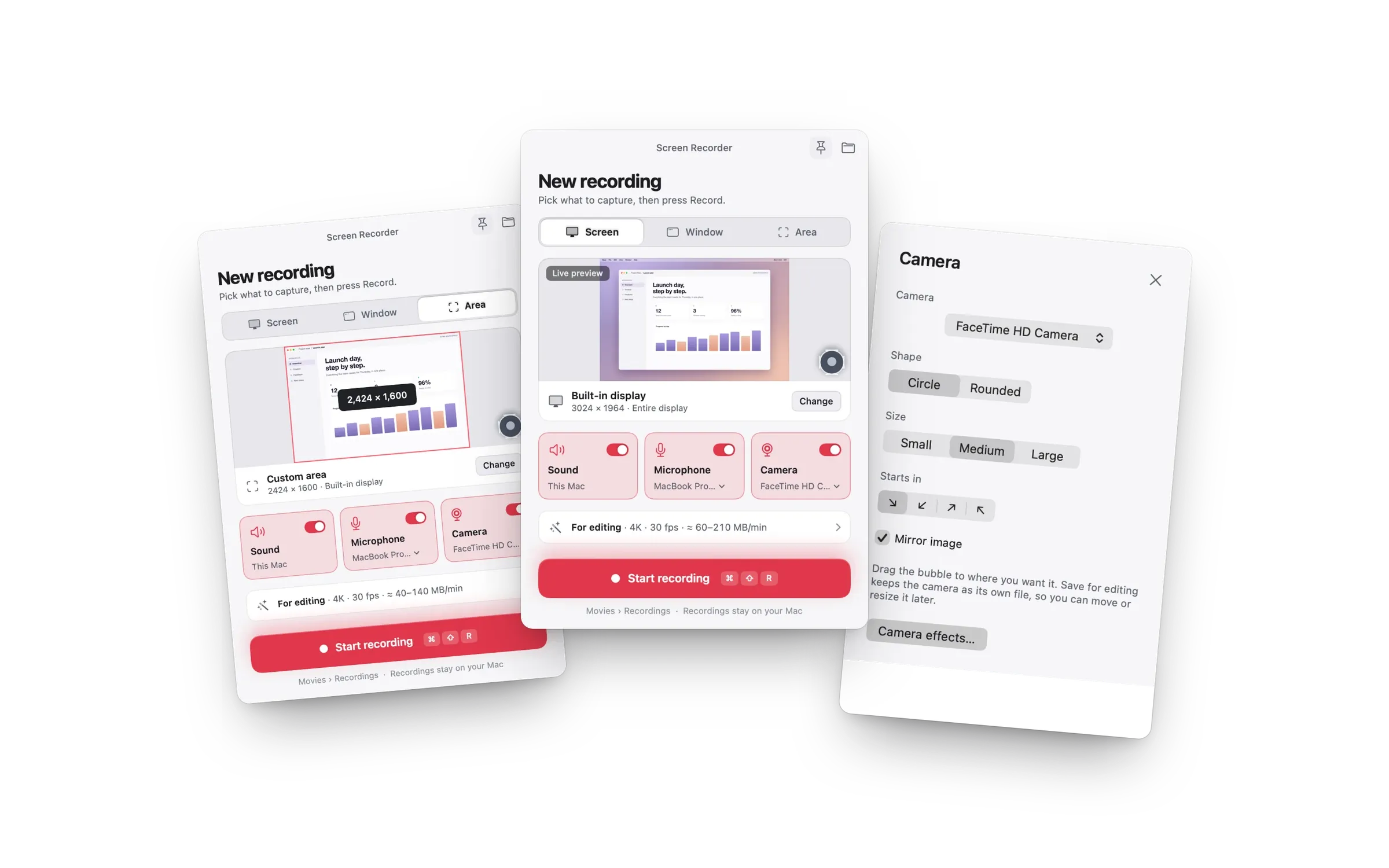
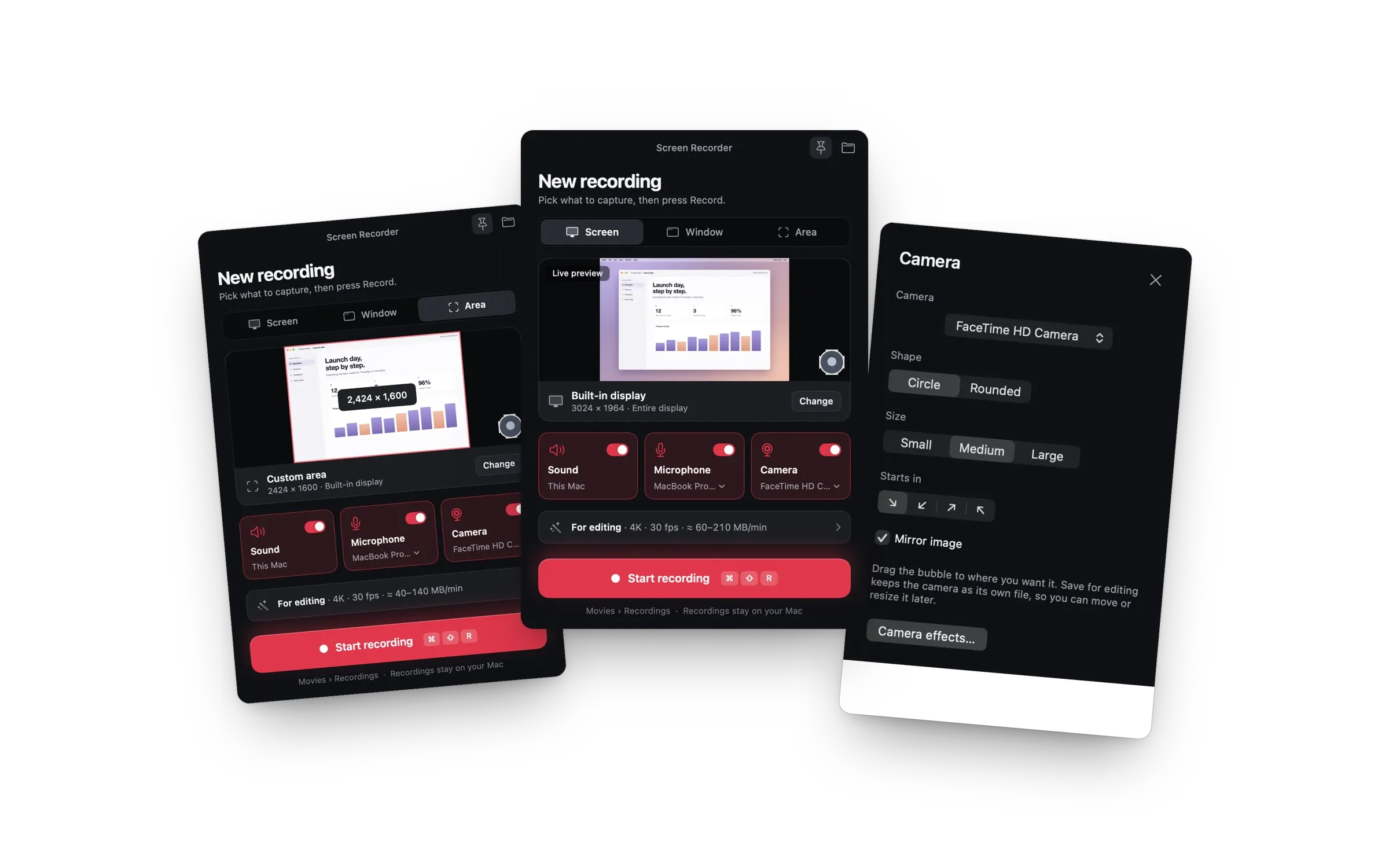
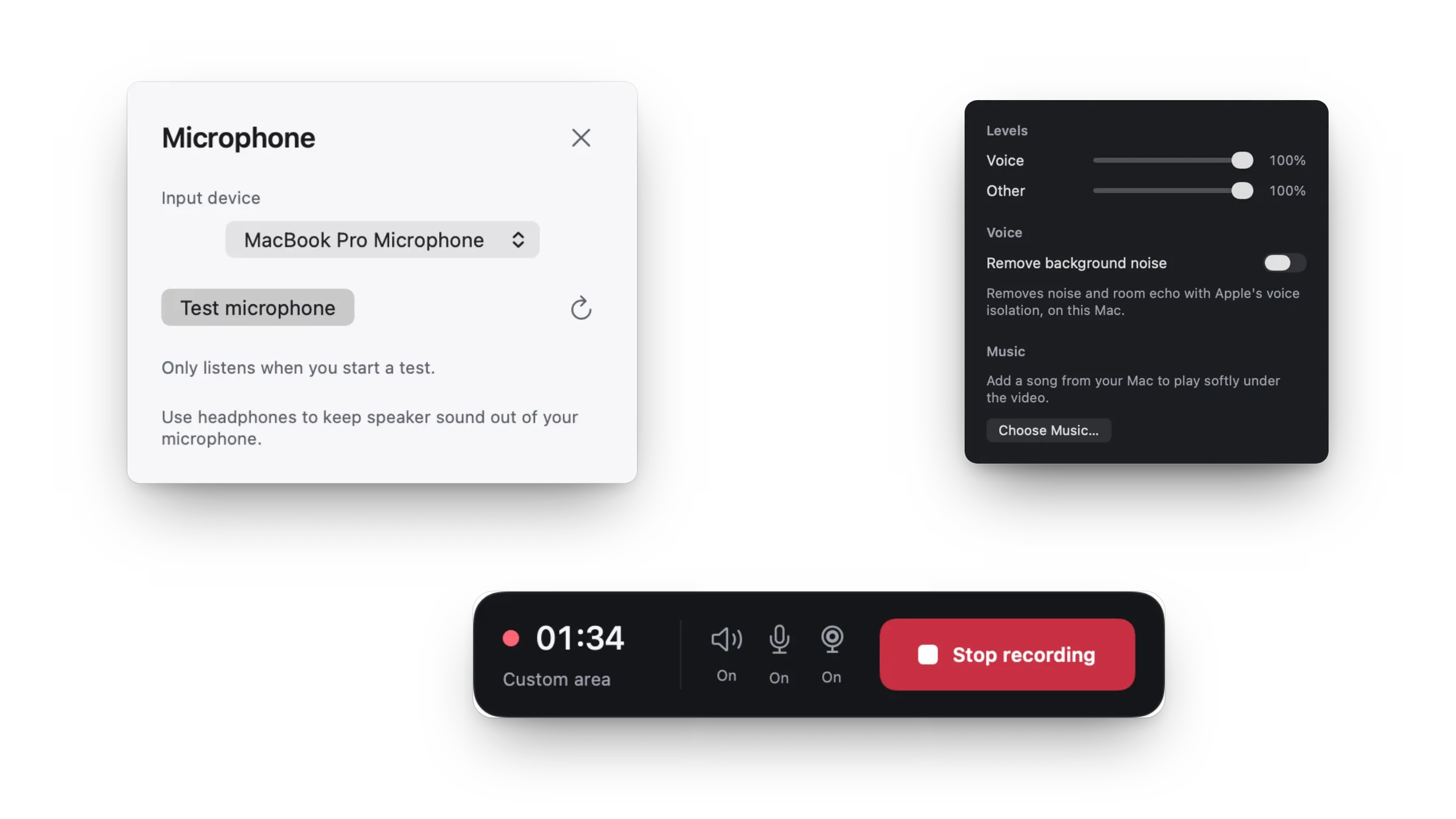
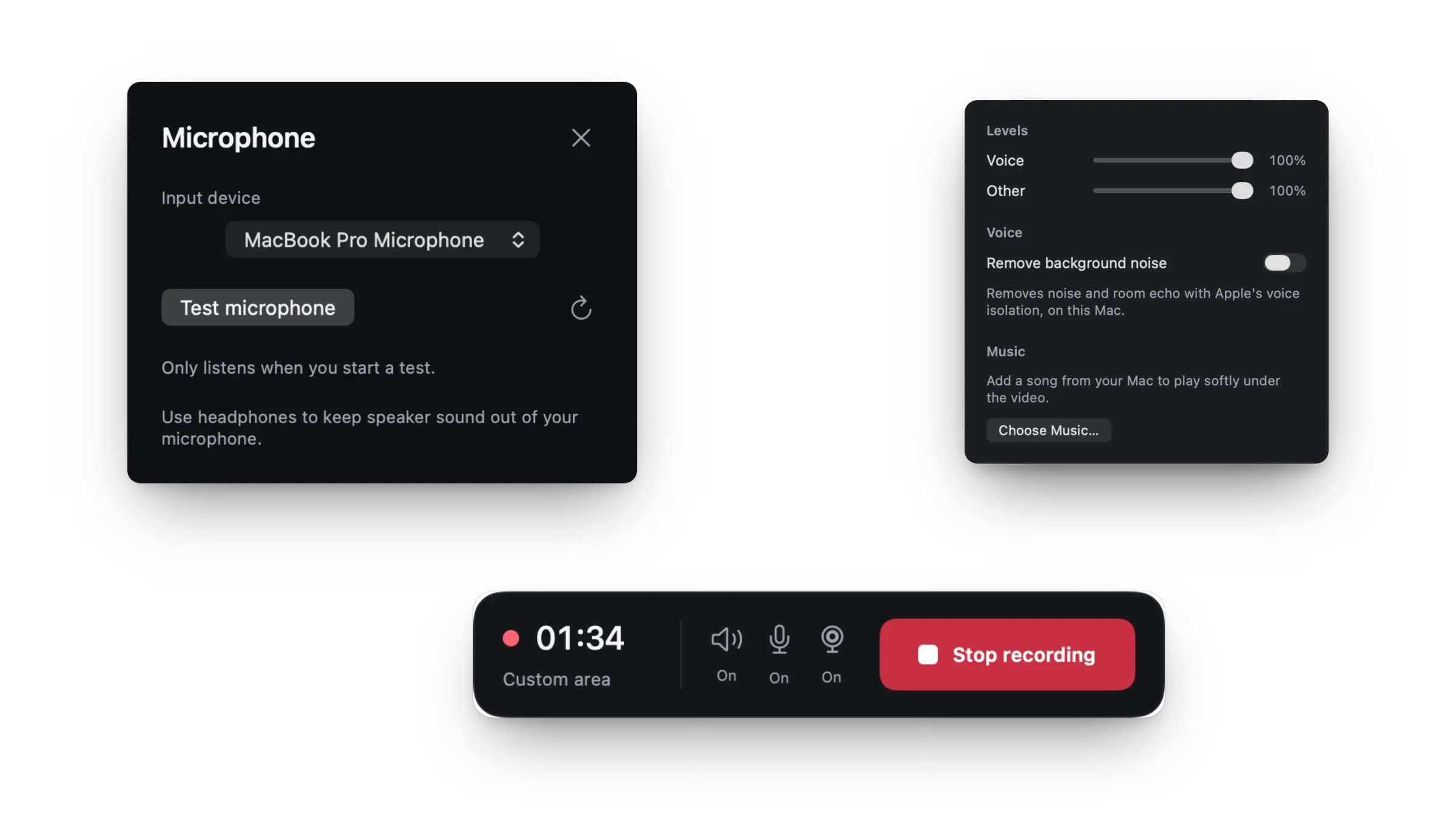
Graba lo que suena en tu Mac, solo el sonido de la app grabada, tu micrófono o ambos, sincronizados con la imagen. Sin controladores de audio extra.
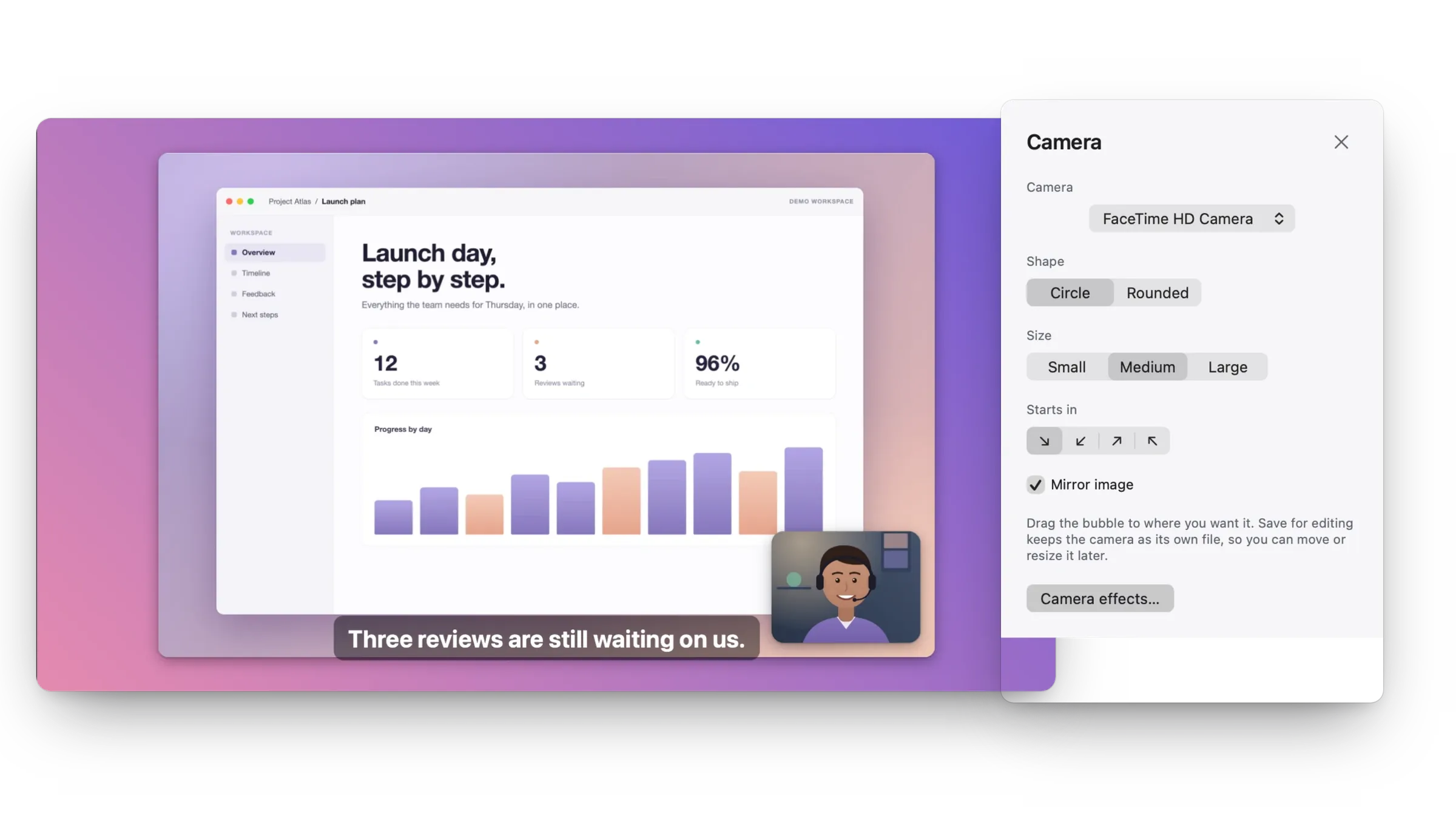
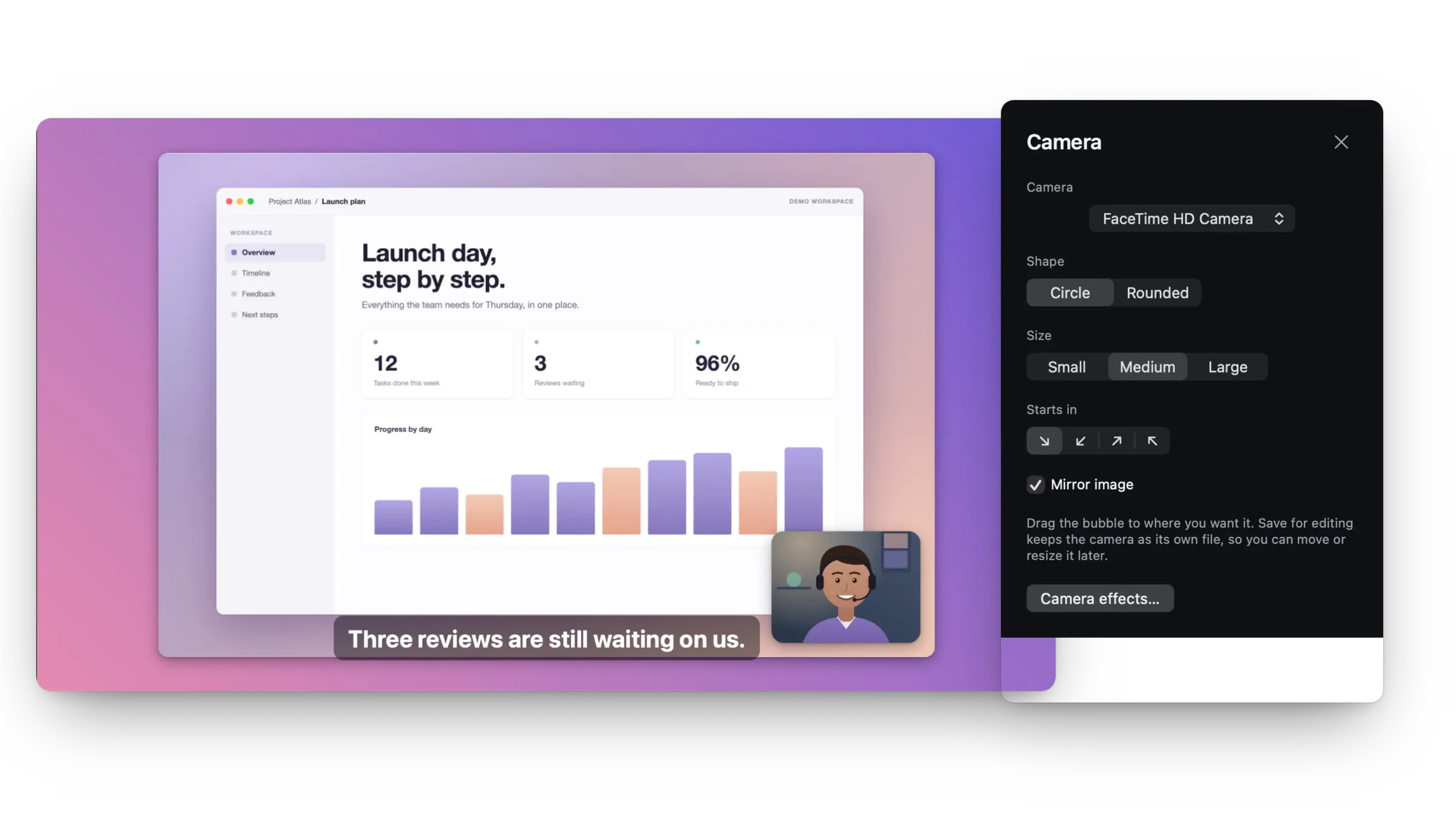
Añade tu cámara mientras grabas y elige su forma, tamaño y esquina. Guardar para editar conserva la cámara como un vídeo aparte, así puedes cambiar el diseño después.
Abre el editor desde la grabación guardada, o elige Archivo › Editar una grabación… para abrir cualquier vídeo. Cada cambio se ve al instante y puedes deshacerlo todo.
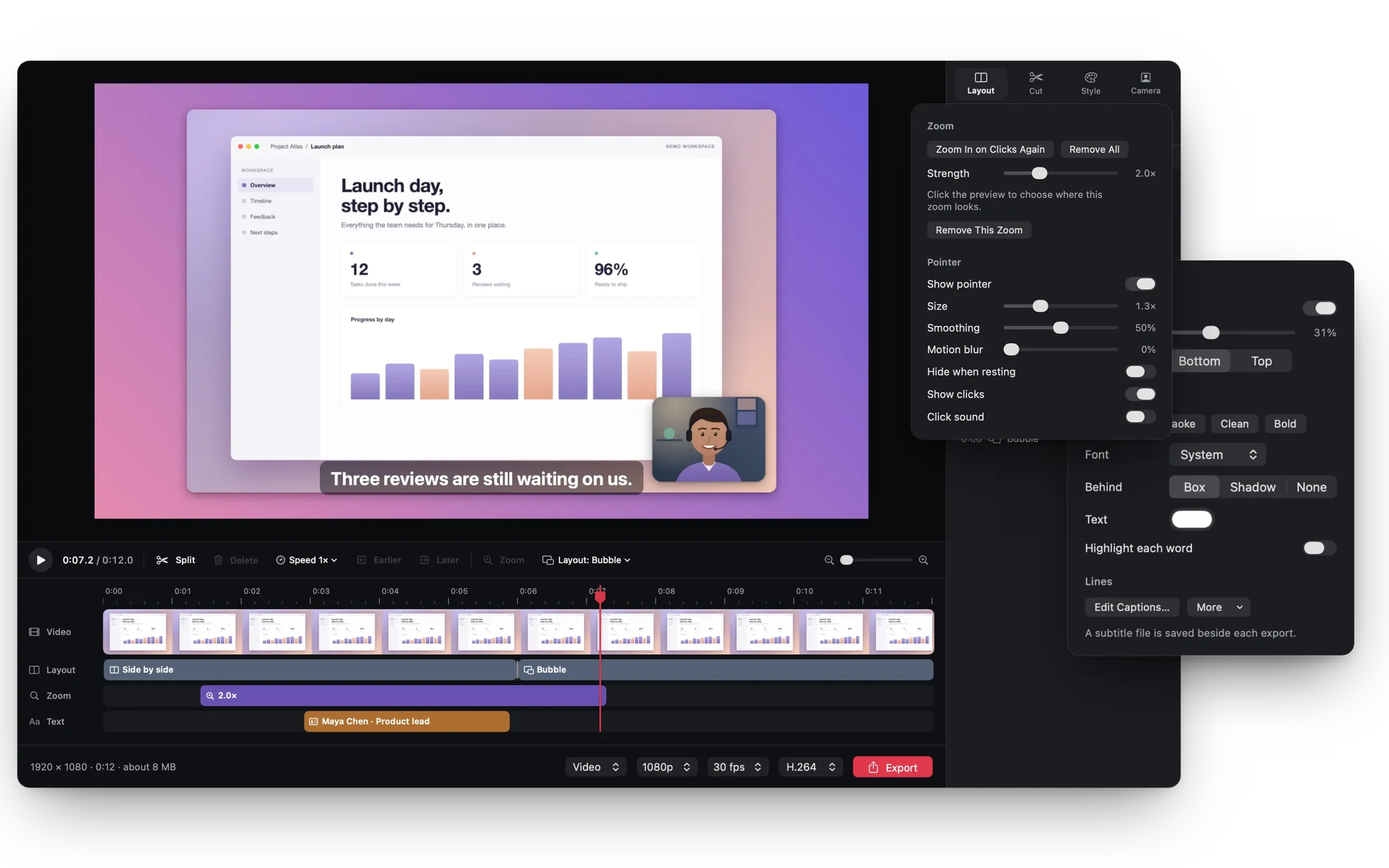
Burbuja de cámara, lado a lado, solo pantalla o solo cámara. Cambia entre ellos en la línea de tiempo y la transición es suave.
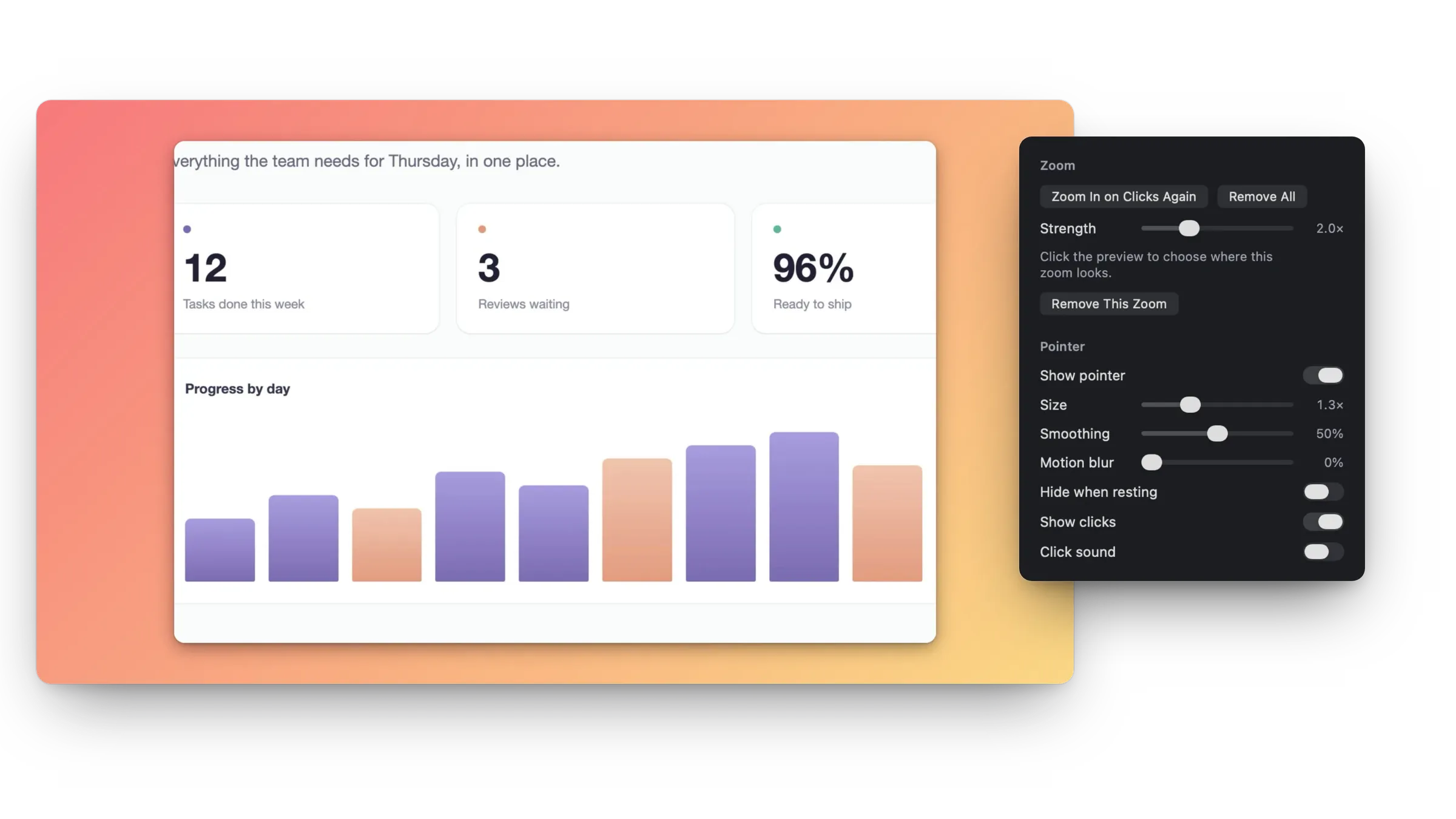
Acerca cualquier parte de la pantalla, o automáticamente donde hagas clic, con entrada y salida suaves. Cambia el puntero: tamaño, suavizado, desenfoque de movimiento y sonido de clic.
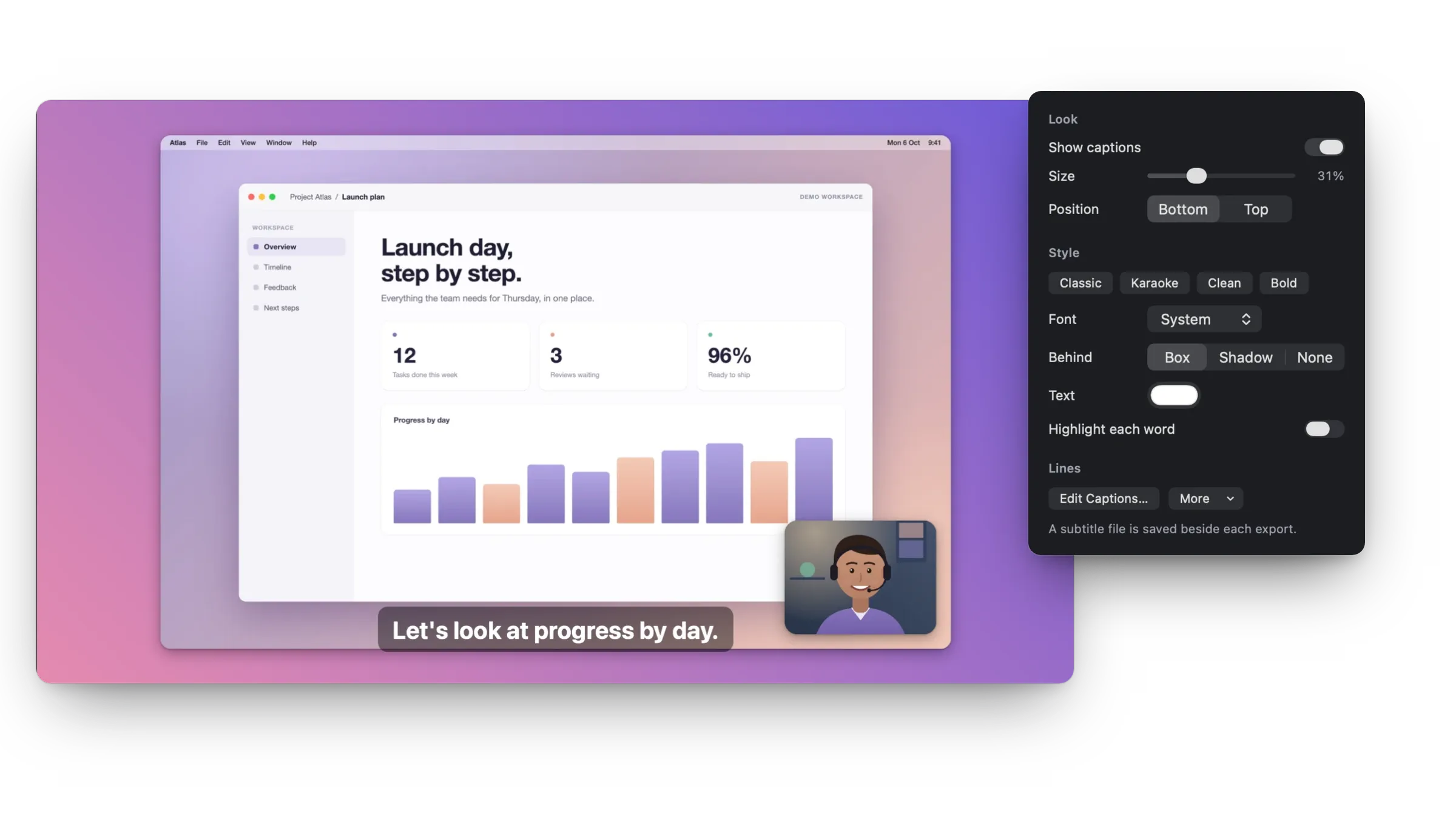
Los subtítulos salen de lo que se dice en la grabación, tu voz y el sonido de la app, reconocidos en tu Mac. Edítalos, elige un estilo, resalta cada palabra y obtén un archivo .srt con cada exportación.
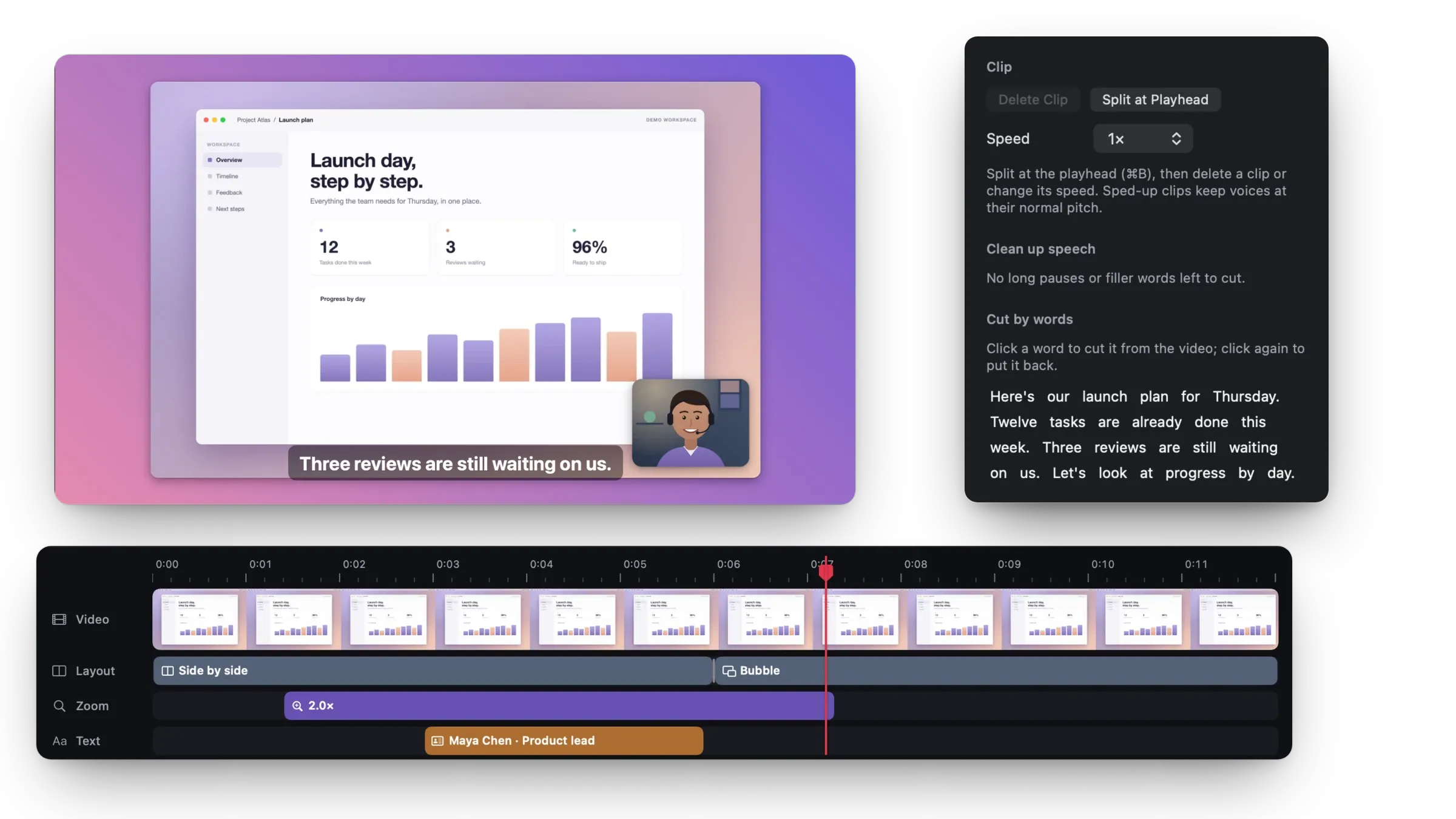
Quita las pausas largas y las muletillas de una vez, o haz clic en palabras de la transcripción. Recorta, divide, reordena y borra clips, y cambia la velocidad de cualquier parte.
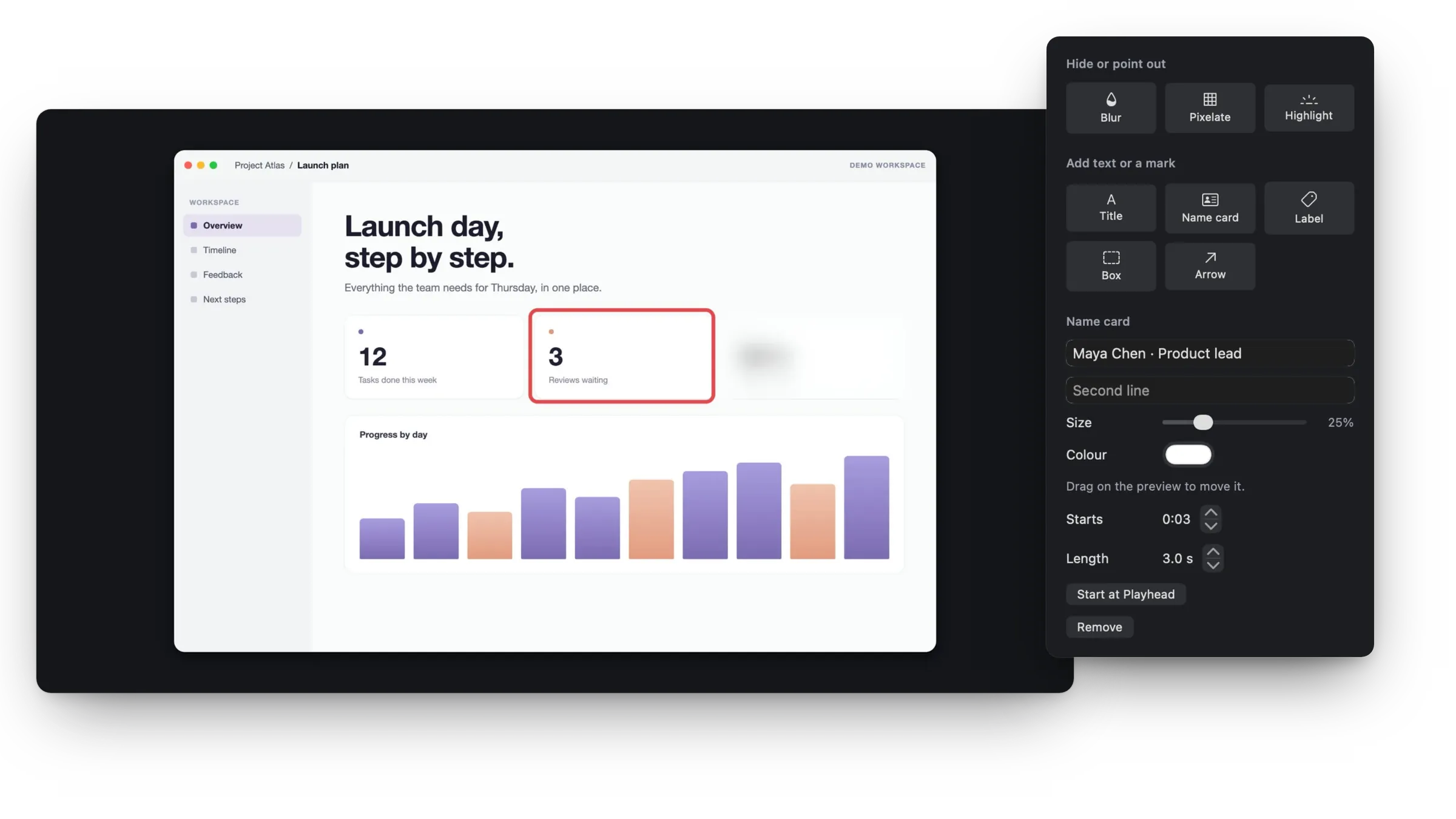
Difumina o pixela datos privados, resalta una zona y añade títulos, tarjetas con nombre, etiquetas, recuadros y flechas.
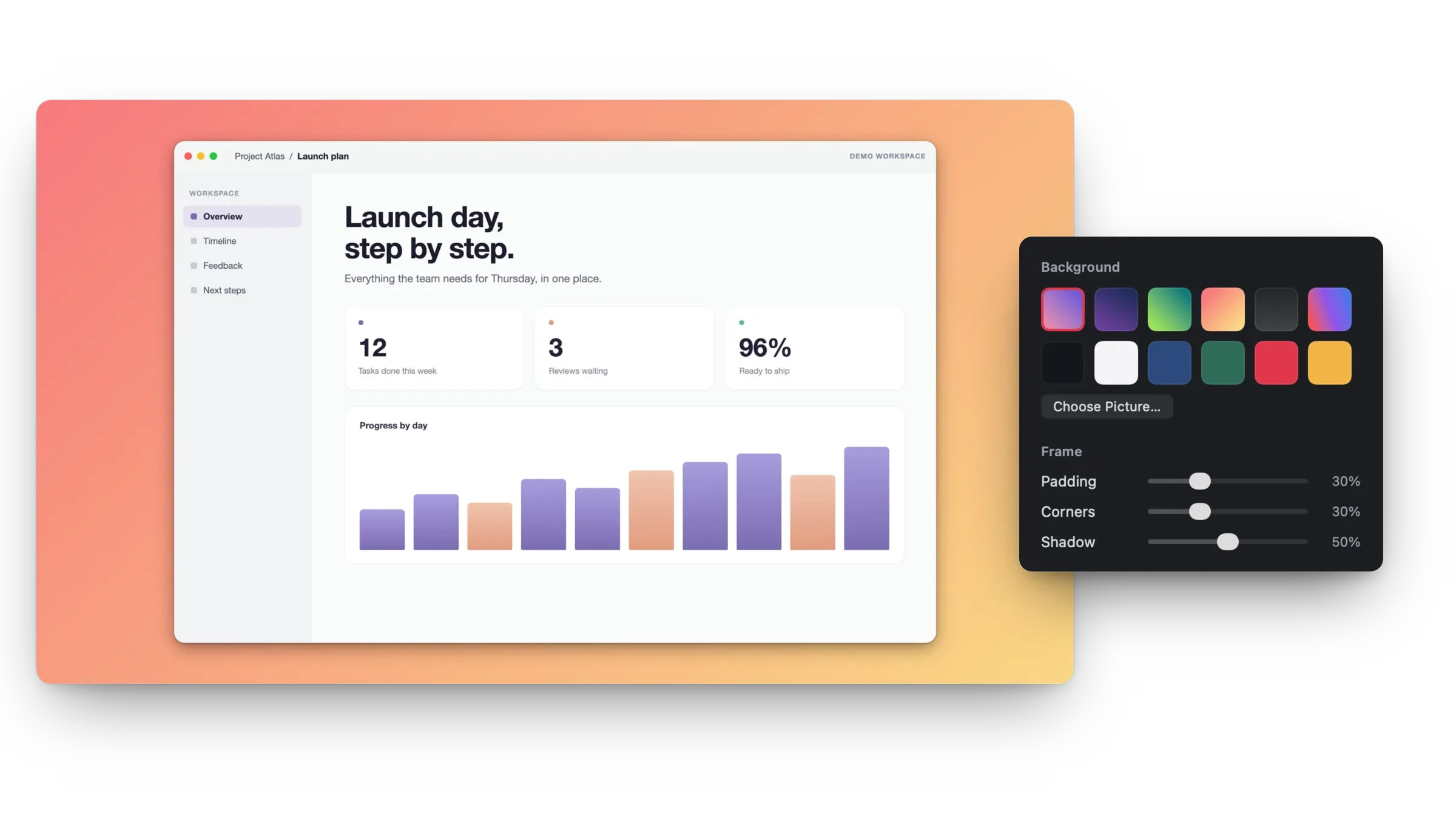
Pon la grabación sobre un color, un degradado o tu propia imagen, con márgenes, esquinas redondeadas y una sombra suave.
Añade música de tus propios archivos, con fundidos, y quita el ruido de fondo de la voz en off con el aislamiento de voz de Apple.
Cualquier edición se puede deshacer. Las grabaciones guardadas para editar mantienen separados el vídeo, la cámara, el puntero y cada sonido hasta que exportas.
16:9 para YouTube, 9:16 para Reels, Shorts y TikTok, 1:1 o 4:5 para publicaciones. Los subtítulos se guardan como archivo junto al vídeo.
Consulta el tamaño estimado por minuto antes de grabar.
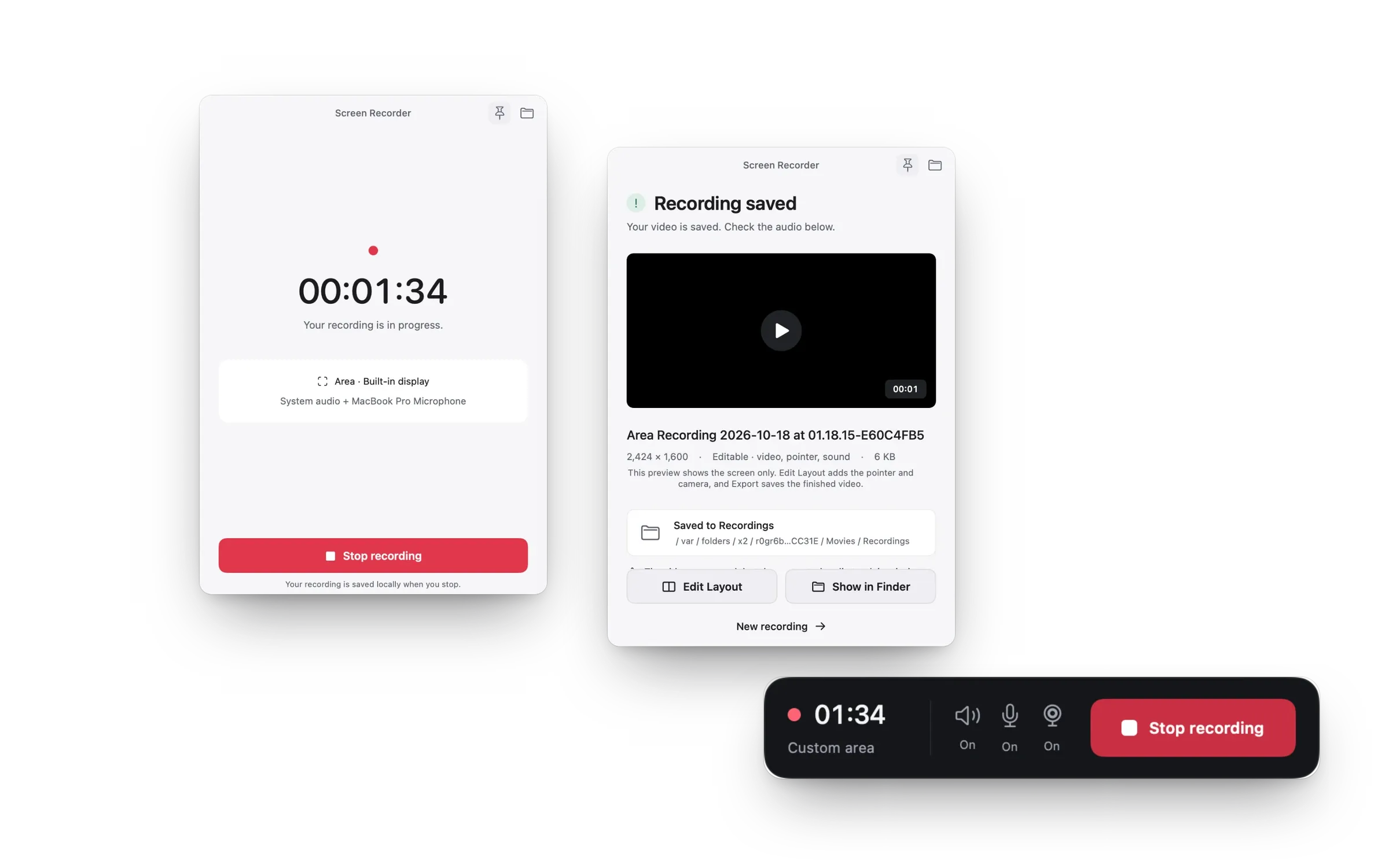
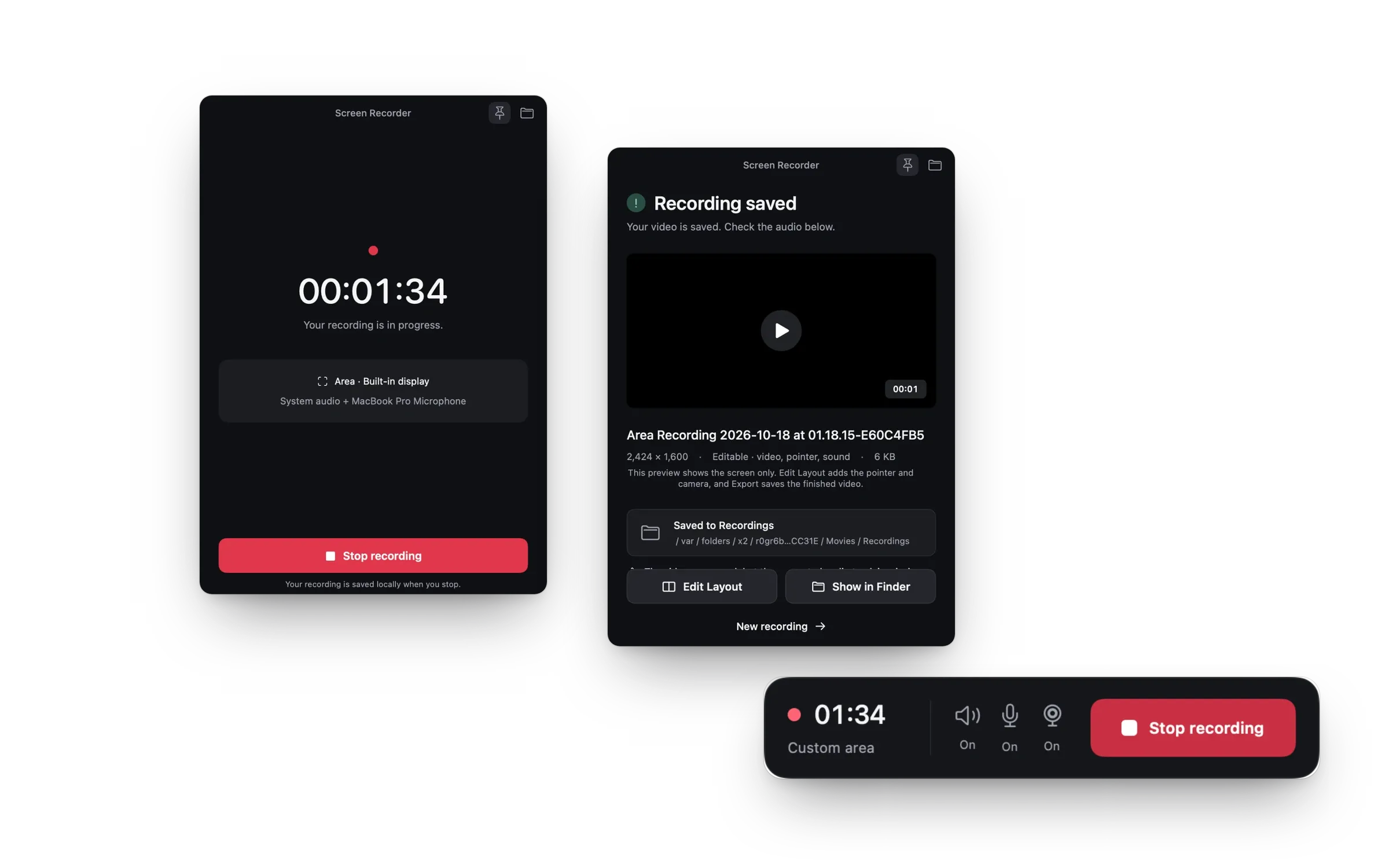
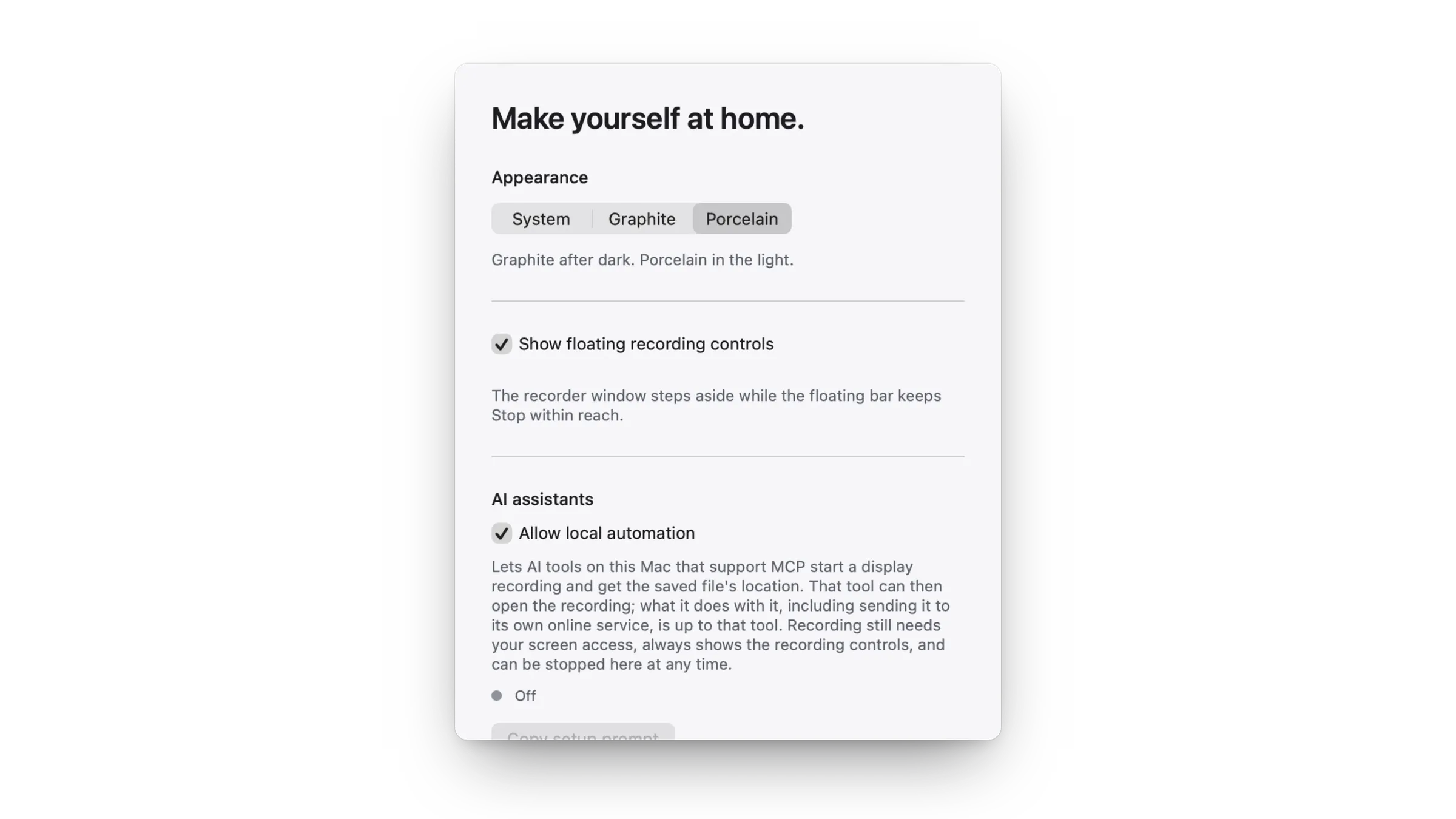
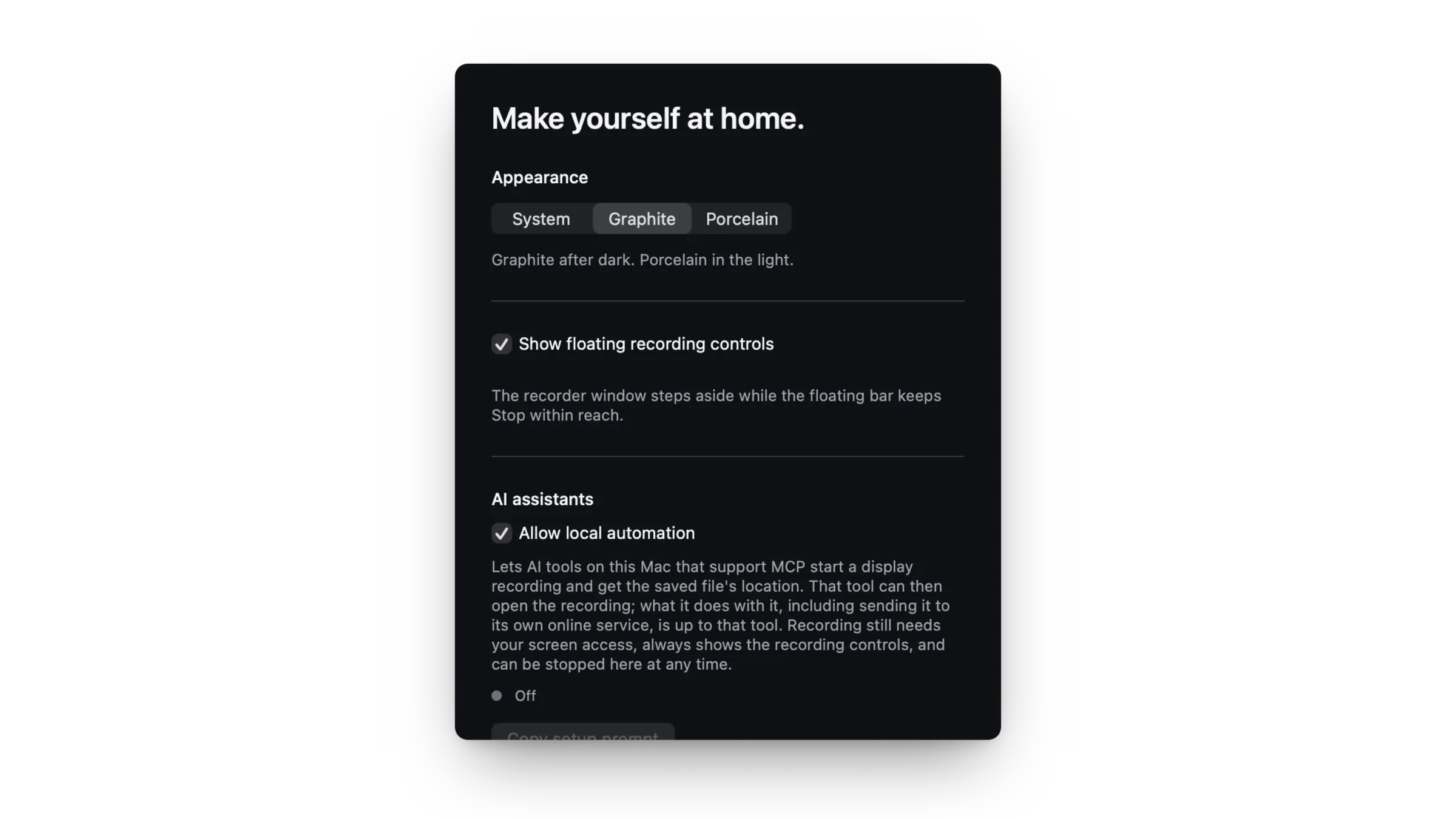
Una pequeña barra flotante con el temporizador y Detener, controles en la barra de menús y un atajo para detener. Mantén la grabadora encima mientras trabajas. Si una grabación se detiene sola, la app te dice por qué.
Activa Permitir la automatización local y los asistentes compatibles con Model Context Protocol (MCP) podrán iniciar y detener grabaciones y obtener la ubicación del vídeo guardado. Está desactivado hasta que lo actives, funciona solo en tu Mac y nunca toma el control de una grabación que hayas iniciado tú.
Sin cuenta, sin anuncios, sin rastreo. Las grabaciones y los vídeos editados se quedan en tu Mac, los subtítulos y la limpieza de voz se hacen en tu Mac y la etiqueta de privacidad de la App Store dice «Datos no recopilados».
Sí. Graba lo que suena en tu Mac sin controladores extra, y tu micrófono si quieres, sincronizados con la imagen.
Sí. Añade tu cámara en una burbuja mientras grabas. Con Guardar para editar, la cámara se conserva como un vídeo aparte y puedes cambiar el diseño después.
Sí. El editor puede acercar cada clic, con entrada y salida suaves, o puedes acercar a mano cualquier parte de la pantalla.
Sí. Exporta un GIF, o un MP4 en H.264 o HEVC hasta 4K a 60 fps, en 16:9, 9:16, 1:1 o 4:5.
No. Tu vídeo se exporta tal como lo hiciste, tan largo como quieras.
La versión 1.3 y posteriores, en el Mac App Store y como descarga directa en esta web.
Para cualquier Mac con Apple silicon. Listo en un minuto.