

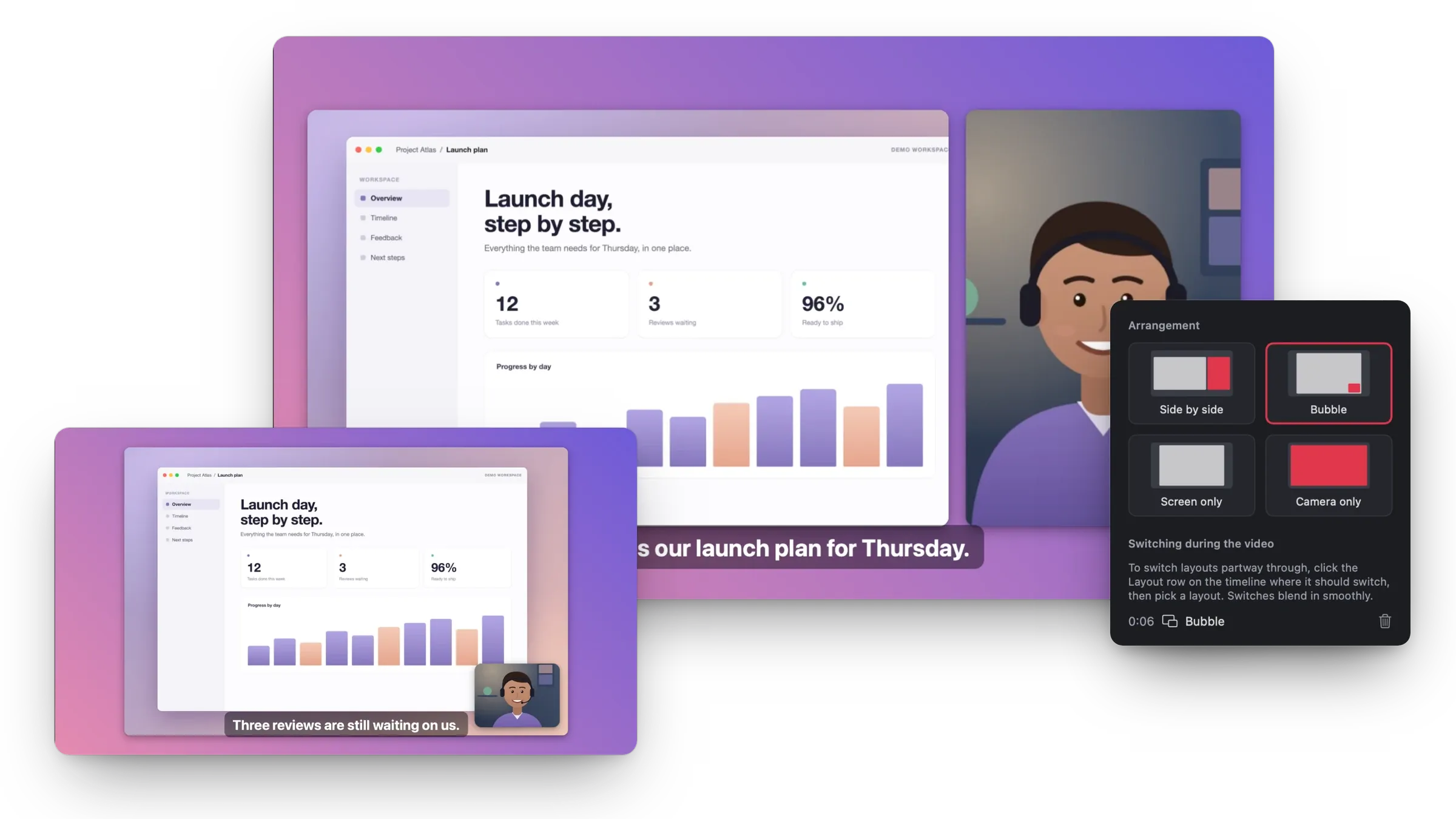
Des mises en page qui changent pendant la vidéo
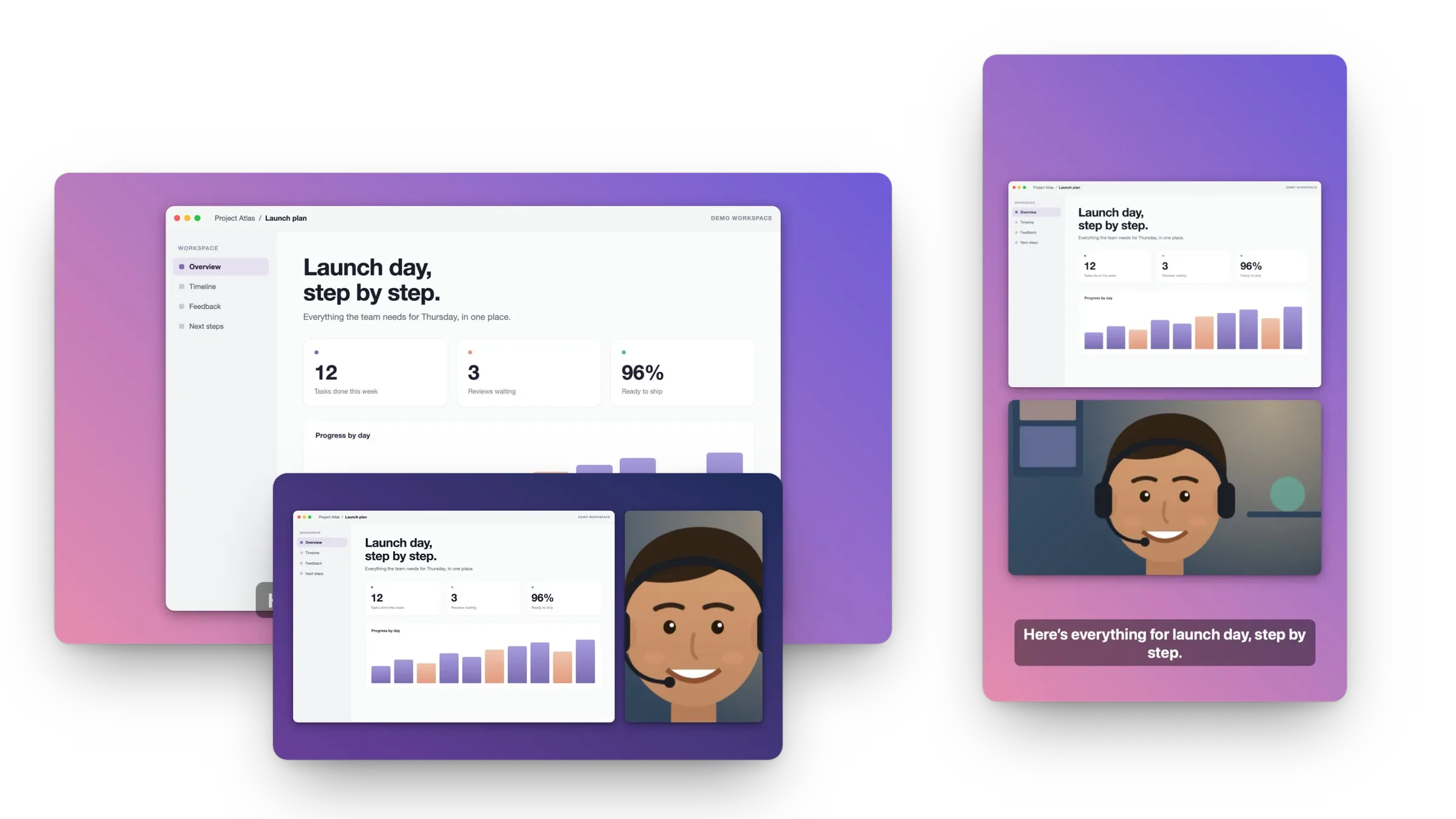
Bulle caméra, côte à côte, écran seul ou caméra seule. Passez de l’une à l’autre sur la timeline, avec une transition fondue.
 mac screen recorderTélécharger pour Mac
Enregistrez votre écran, une fenêtre ou n’importe quelle zone avec le son de votre Mac, votre micro et votre webcam. Puis montez directement ici : mises en page, zoom automatique, sous-titres, flou et coupes. Export en MP4 ou GIF, jusqu’à 4K.
L’enregistreur et l’éditeur, sur le Mac App Store ou en téléchargement direct.
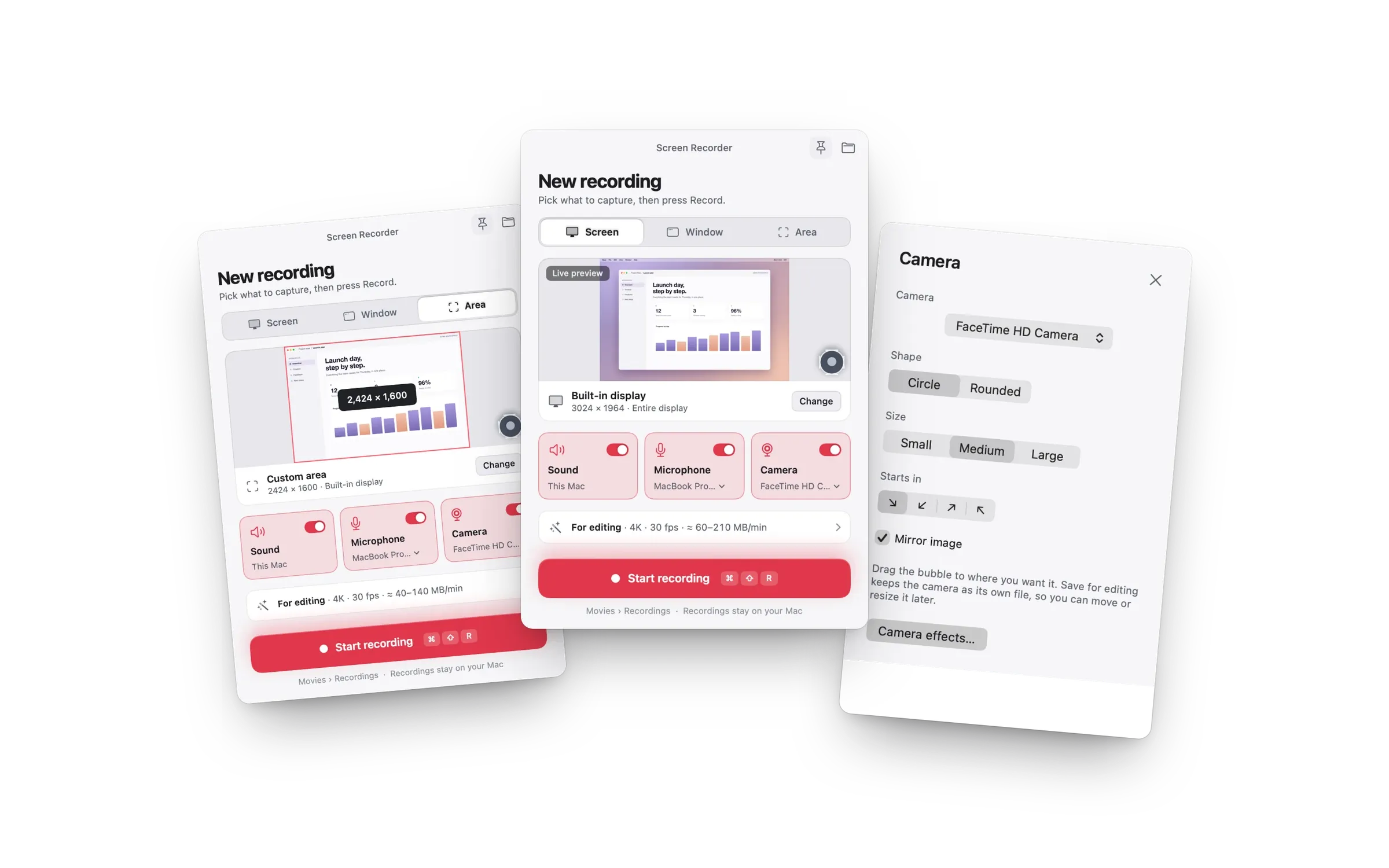
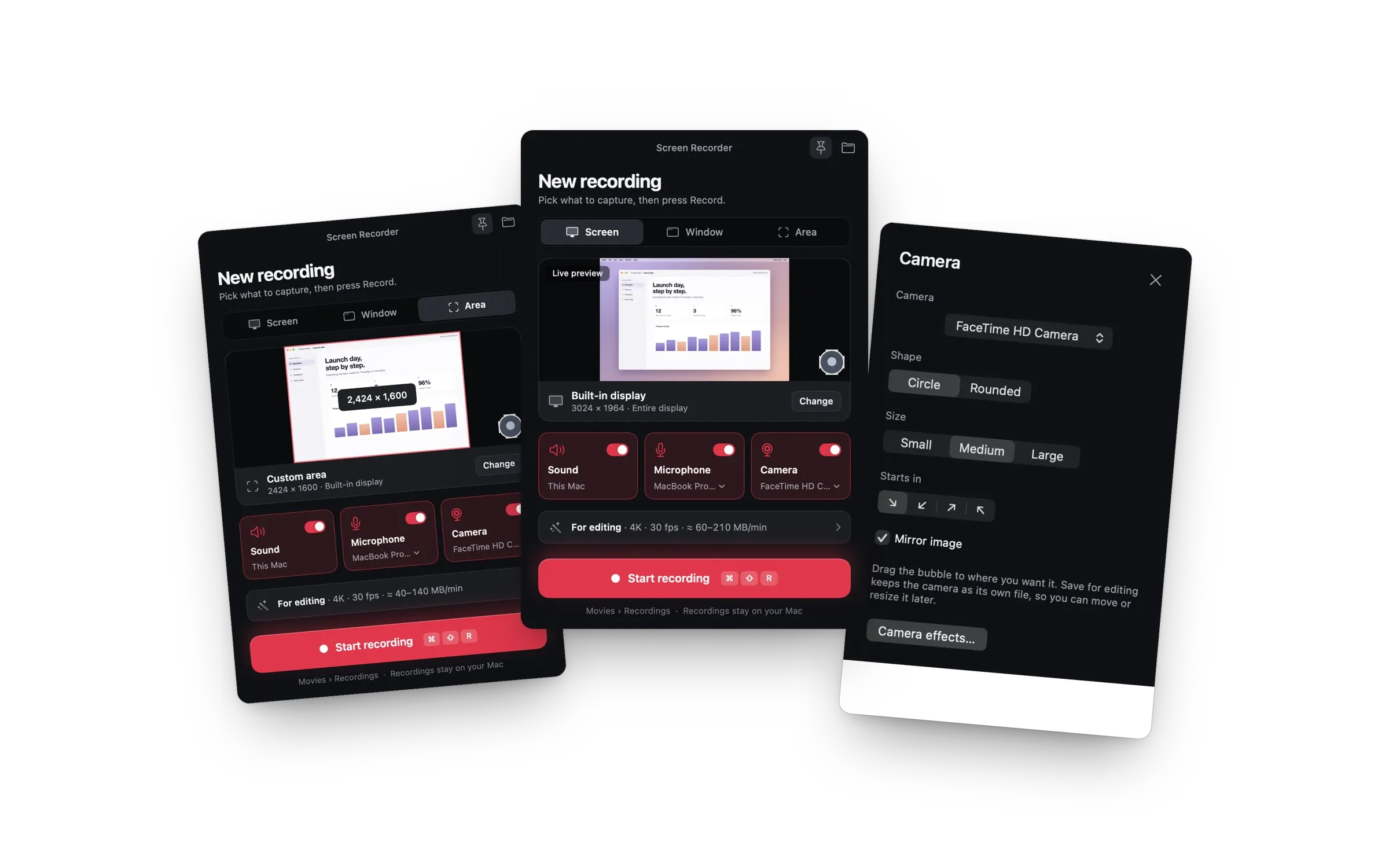
Choisissez un écran, la fenêtre d’une app ou un cadre que vous tracez. L’enregistrement d’une fenêtre montre ses menus et panneaux, même quand d’autres fenêtres la recouvrent.
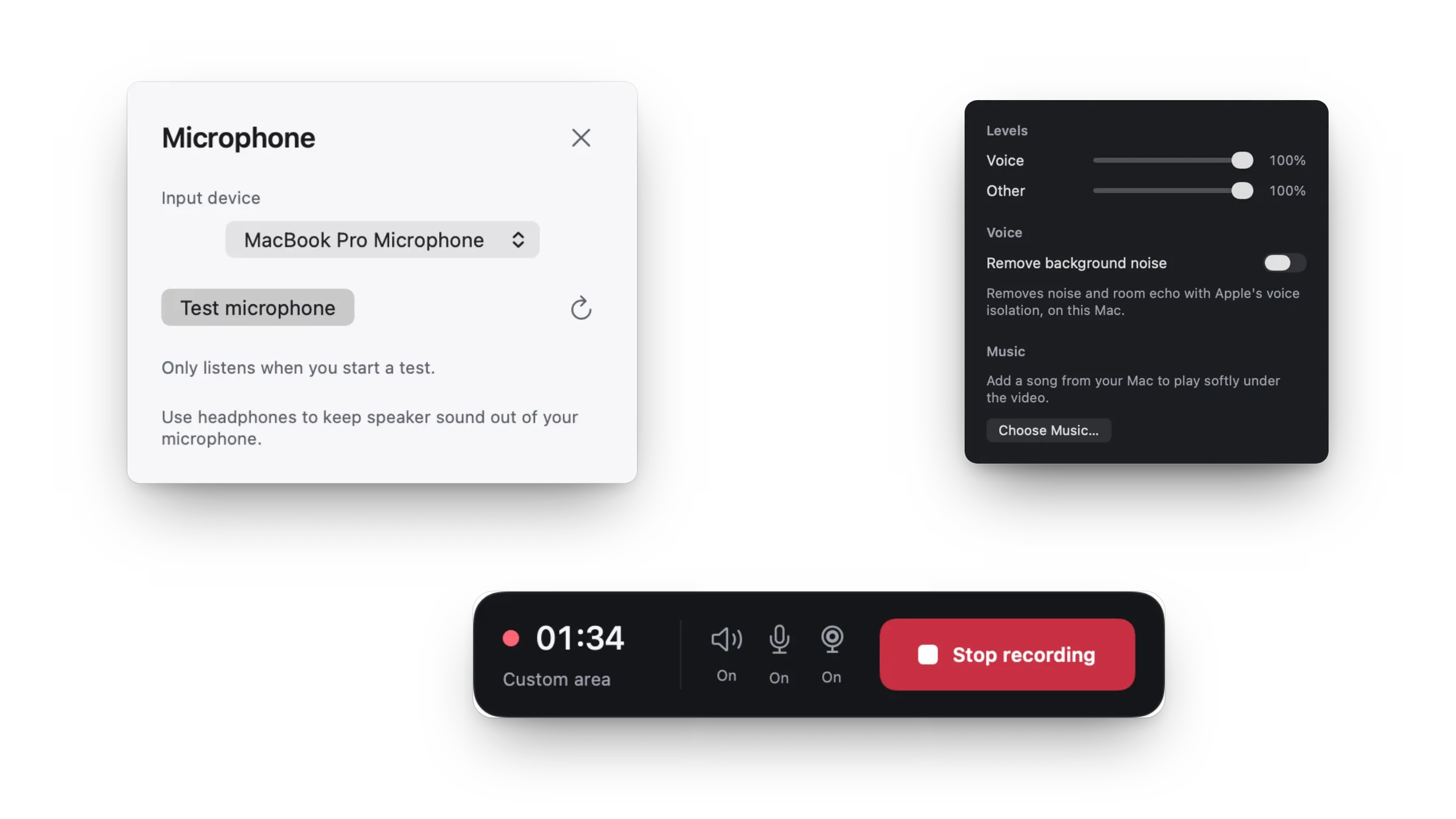
Enregistrez ce que joue votre Mac, seulement le son de l’app enregistrée, votre micro, ou les deux, synchronisés avec l’image. Sans pilote audio supplémentaire.
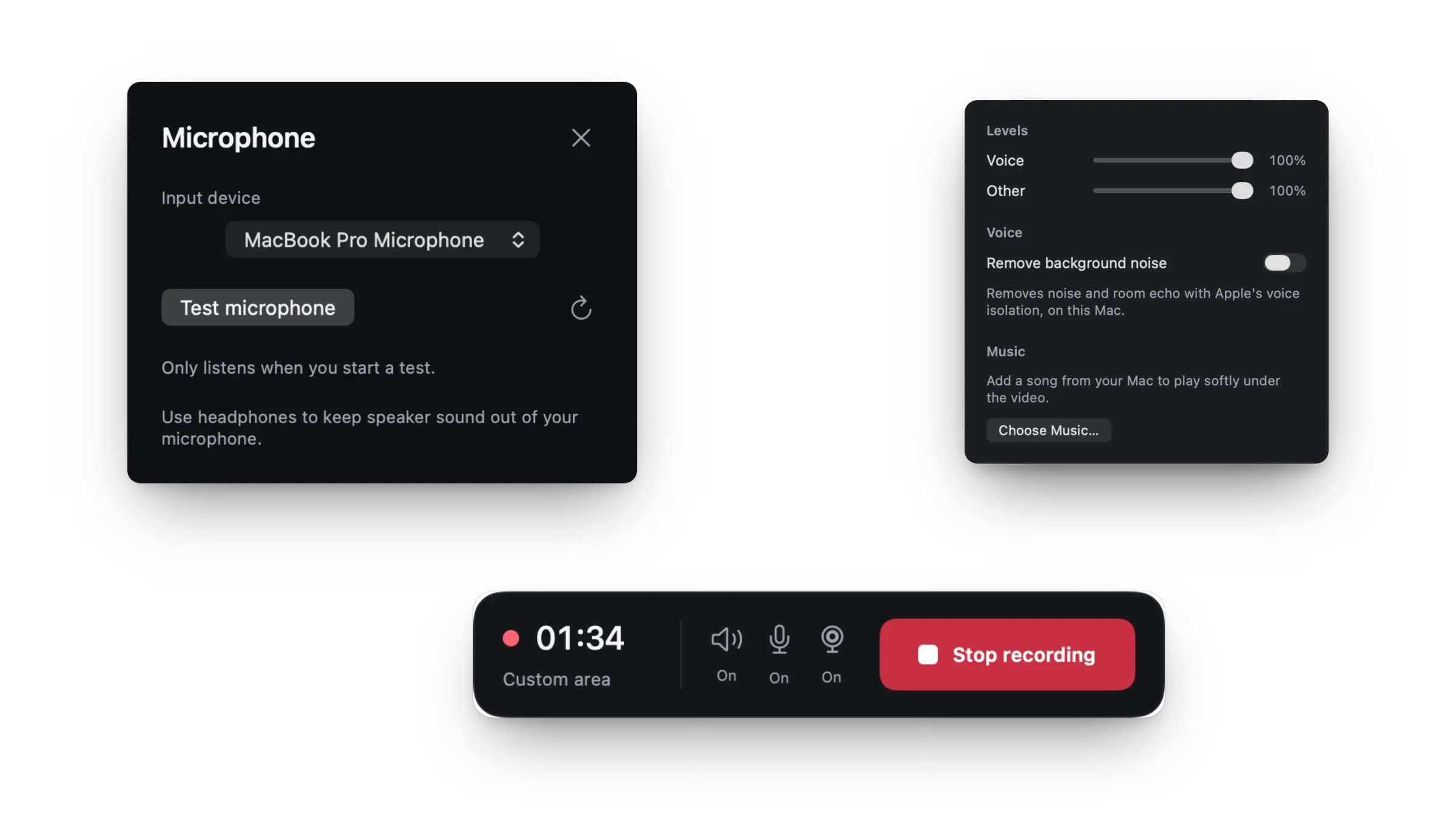
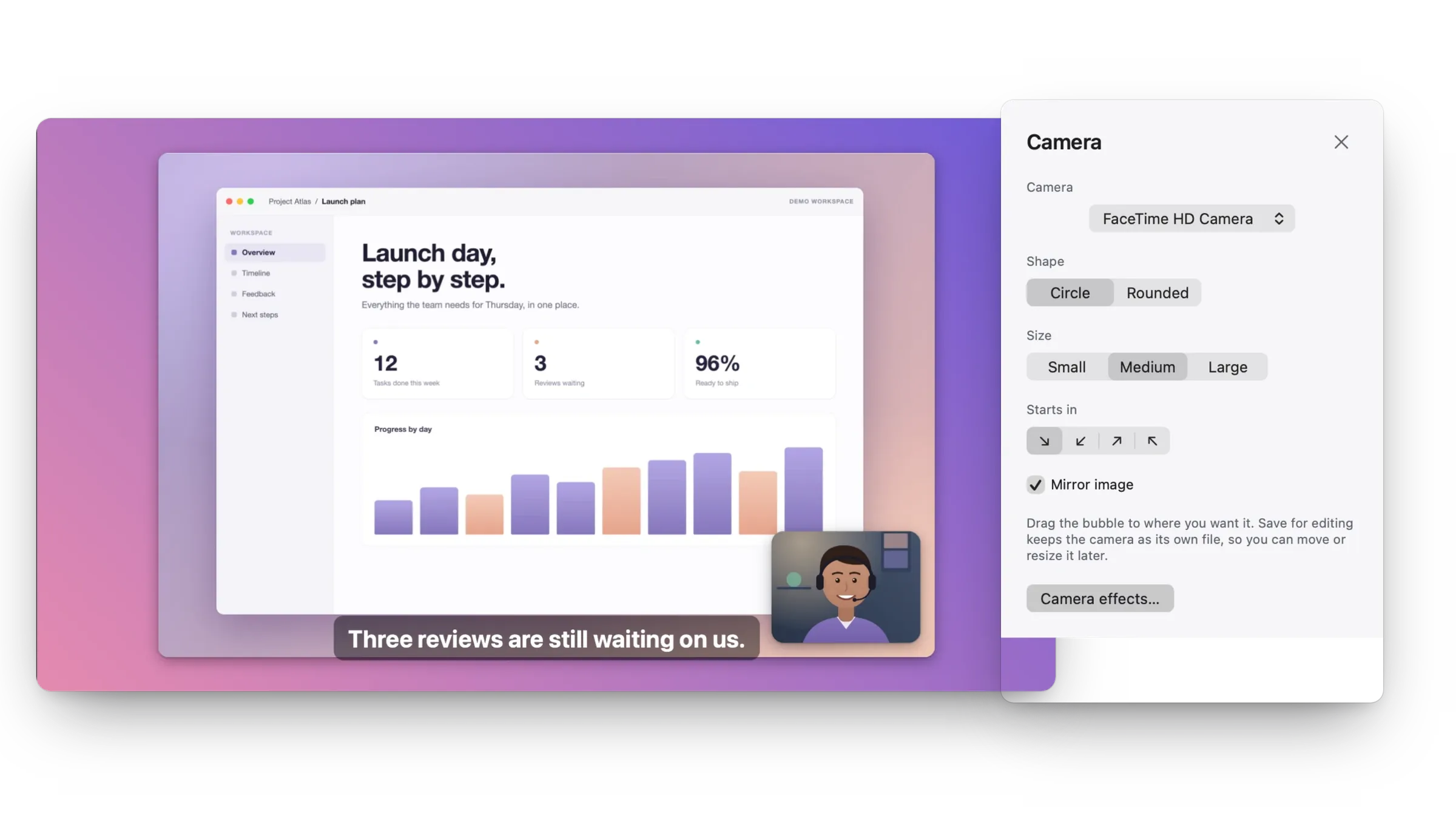
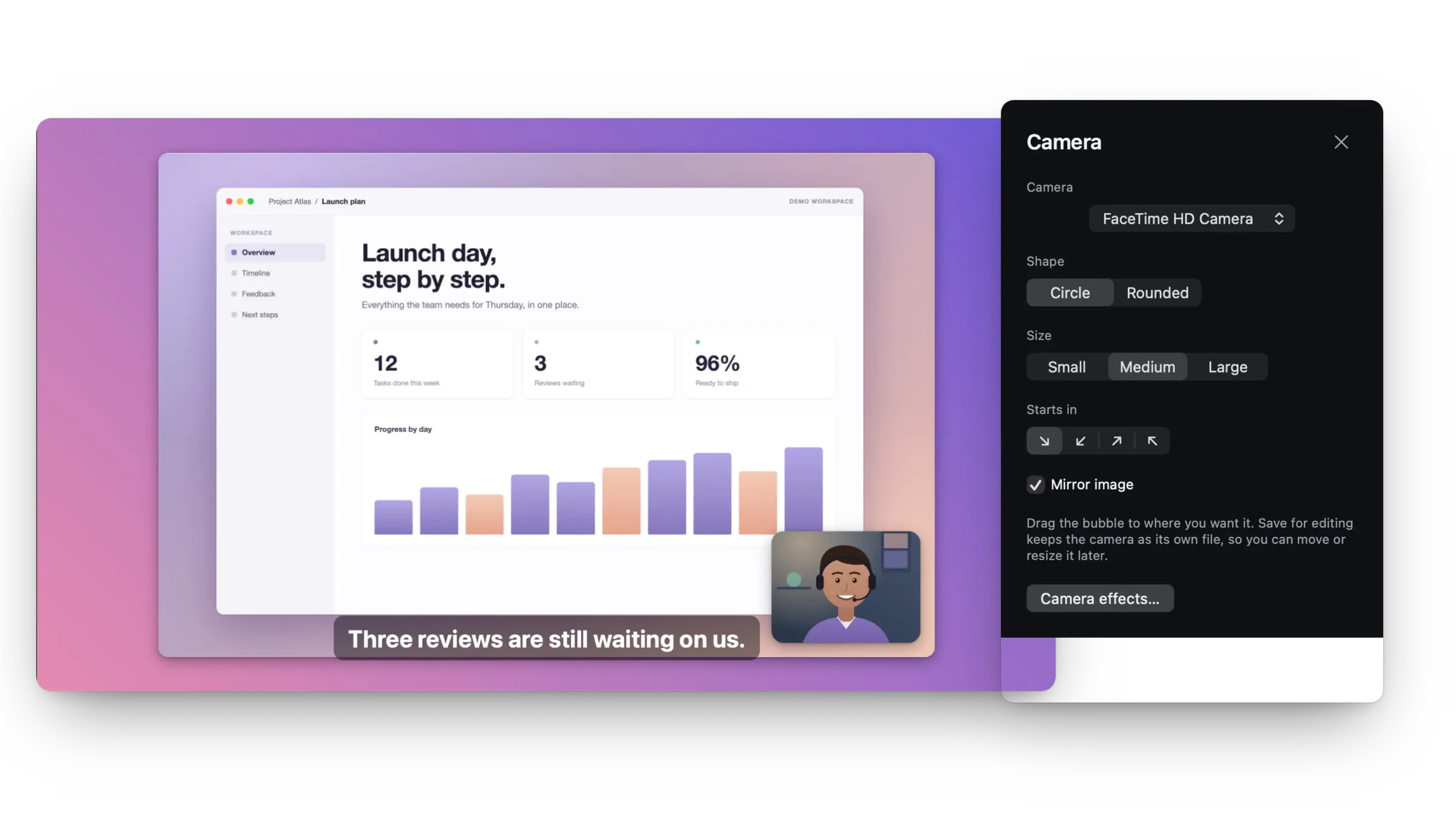
Ajoutez votre caméra pendant l’enregistrement et choisissez sa forme, sa taille et son coin. Enregistrer pour le montage garde la caméra en vidéo séparée, pour changer la mise en page plus tard.
Ouvrez l’éditeur depuis l’enregistrement sauvegardé, ou choisissez Fichier › Modifier un enregistrement… pour ouvrir n’importe quelle vidéo. Chaque modification s’affiche aussitôt, et tout peut être annulé.
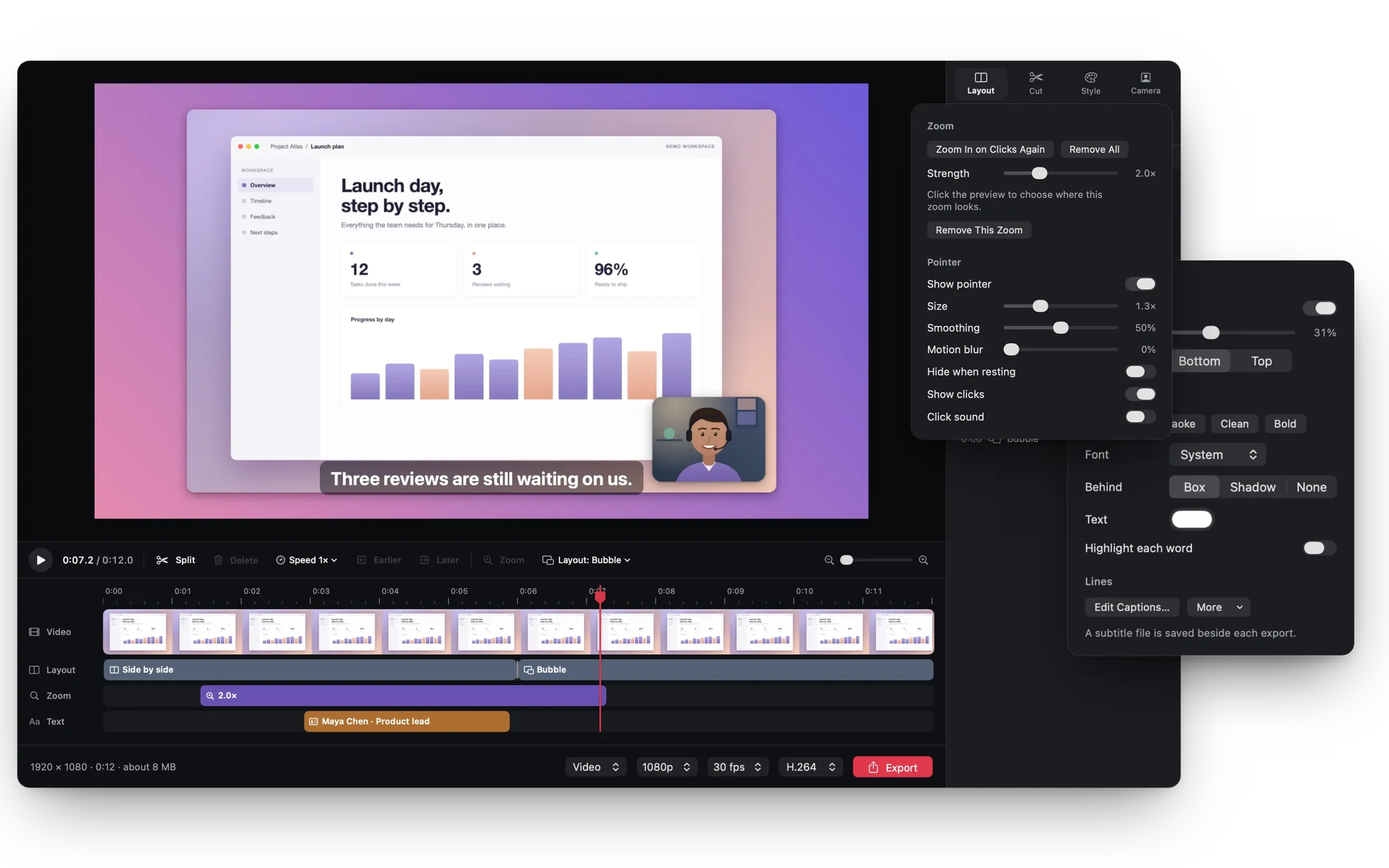
Bulle caméra, côte à côte, écran seul ou caméra seule. Passez de l’une à l’autre sur la timeline, avec une transition fondue.
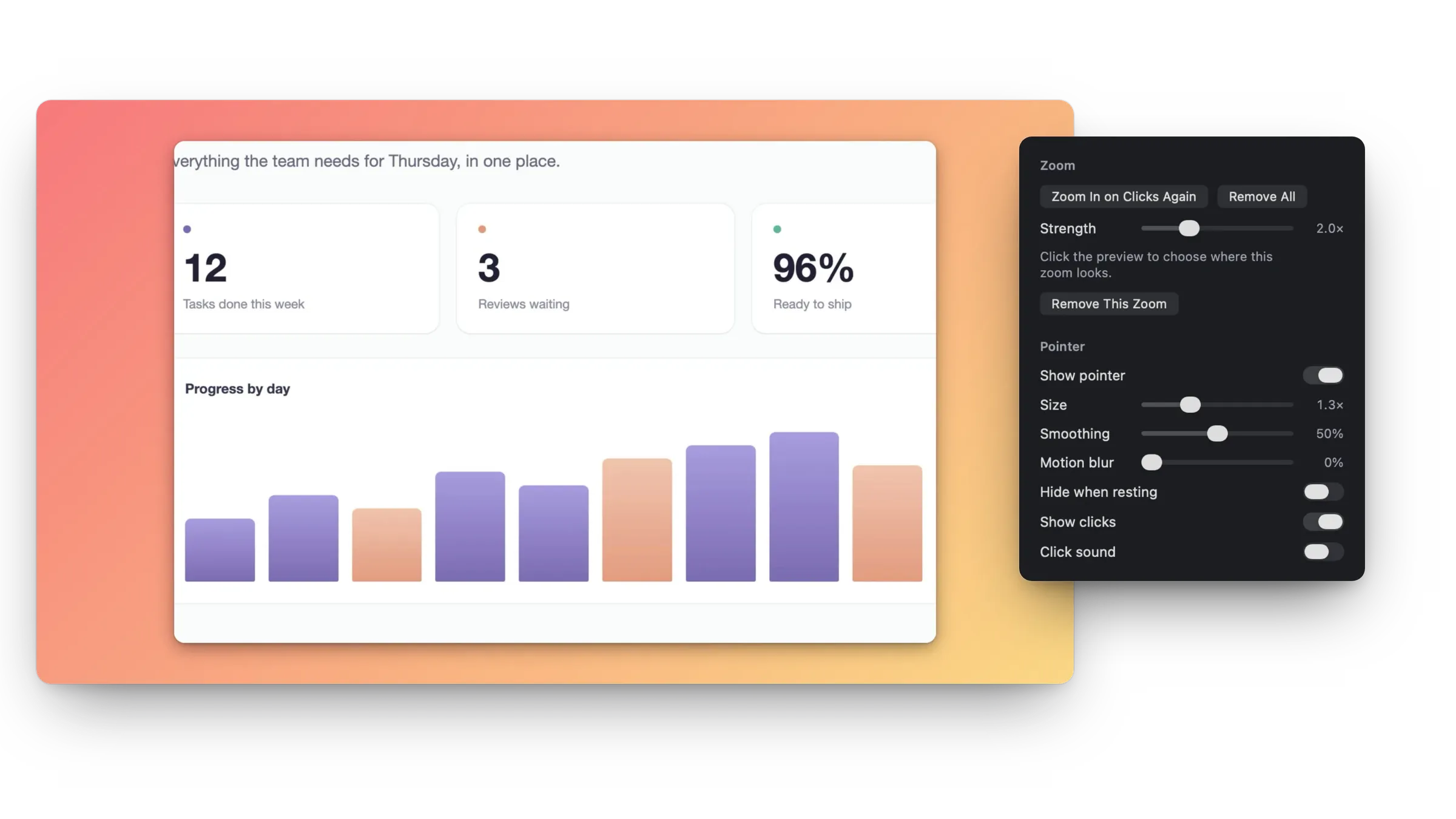
Zoomez sur n’importe quelle partie de l’écran, ou automatiquement là où vous cliquez, en douceur. Personnalisez le pointeur : taille, lissage, flou de mouvement et son des clics.
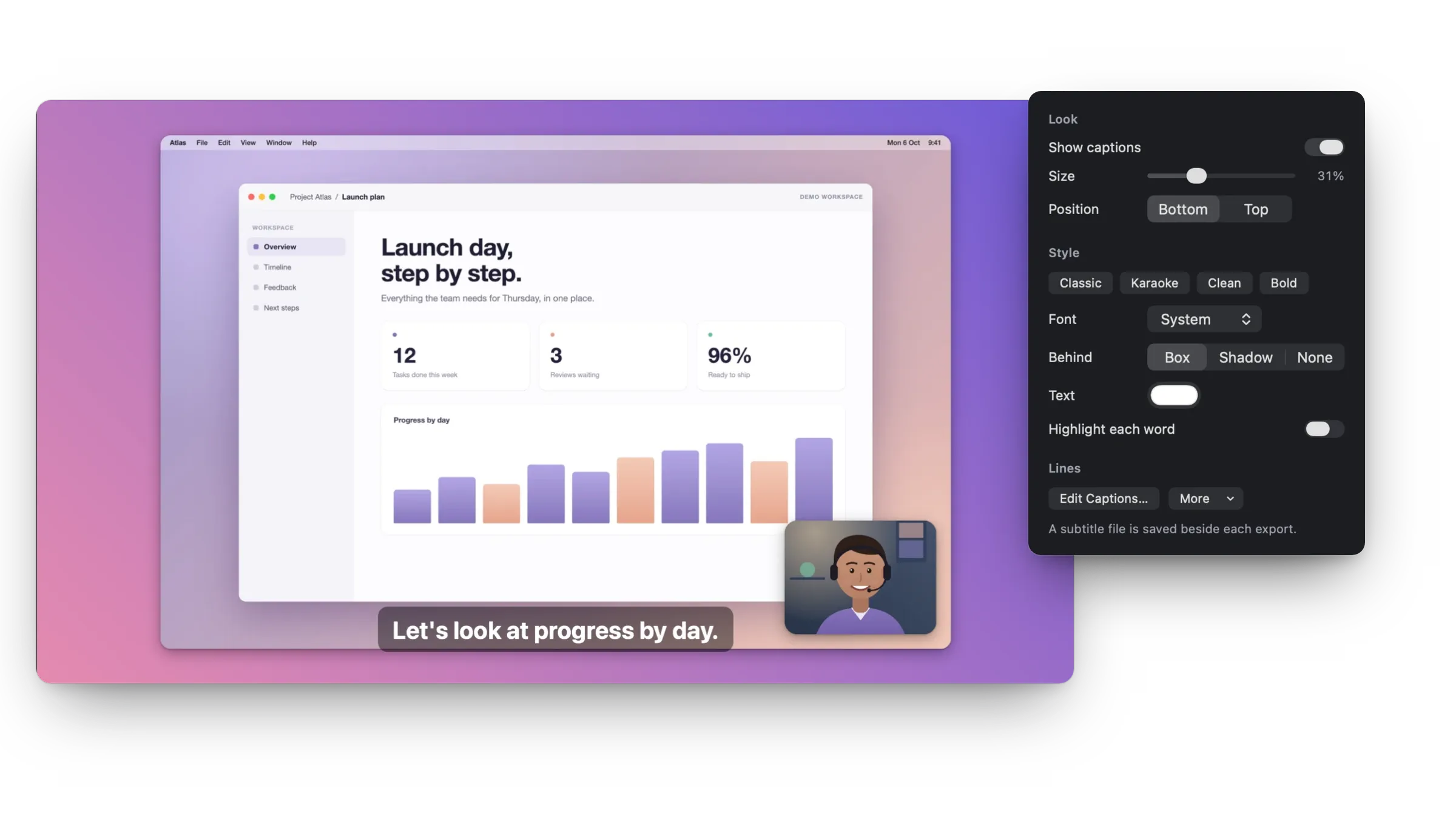
Les sous-titres viennent de ce qui est dit dans l’enregistrement, votre voix et le son de l’app, reconnus sur votre Mac. Modifiez-les, choisissez un style, surlignez chaque mot et obtenez un fichier .srt à chaque export.
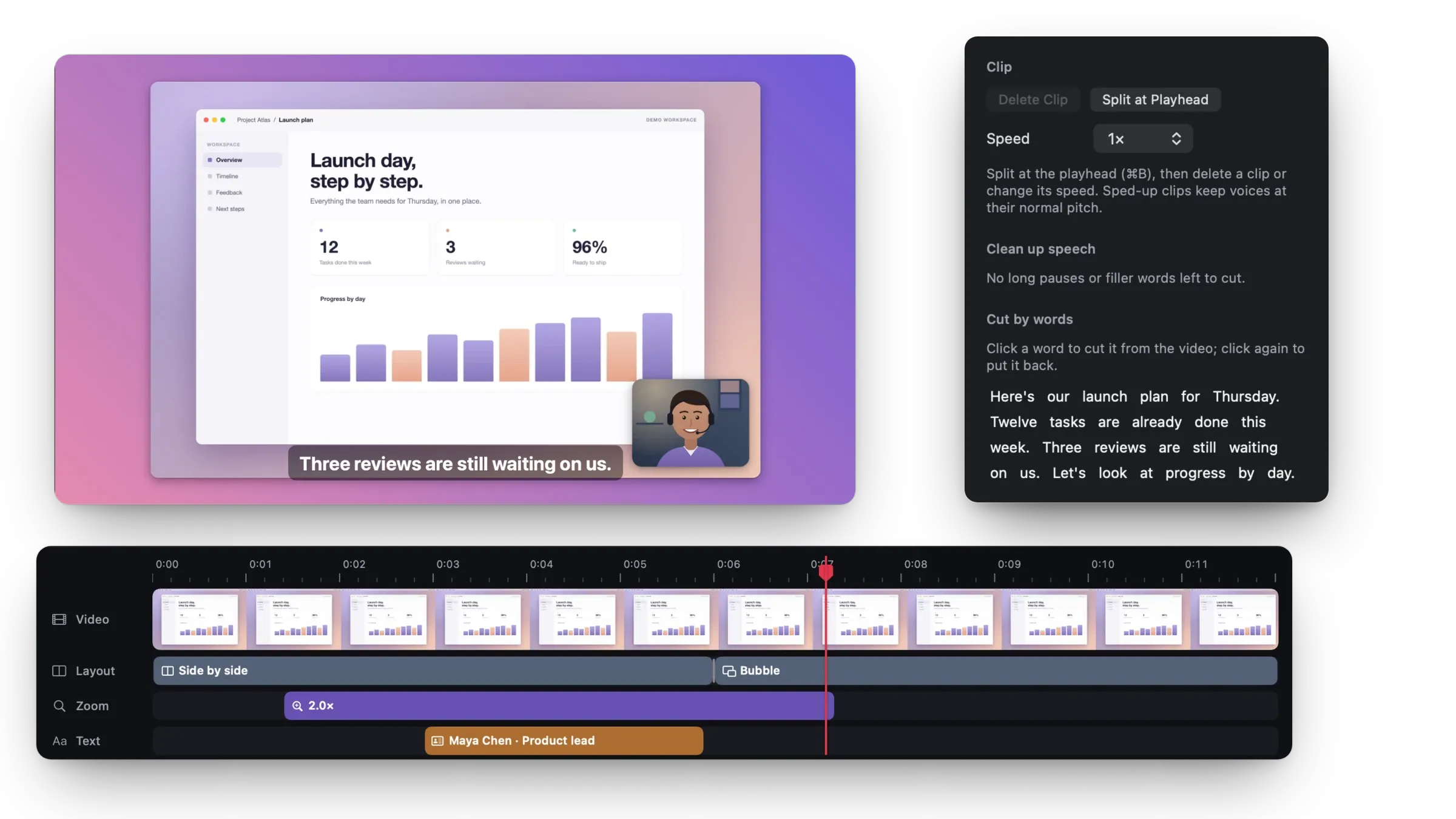
Supprimez les longues pauses et les mots de remplissage en une fois, ou cliquez sur des mots de la transcription. Découpez, scindez, réorganisez et supprimez des clips, et changez la vitesse de n’importe quel passage.
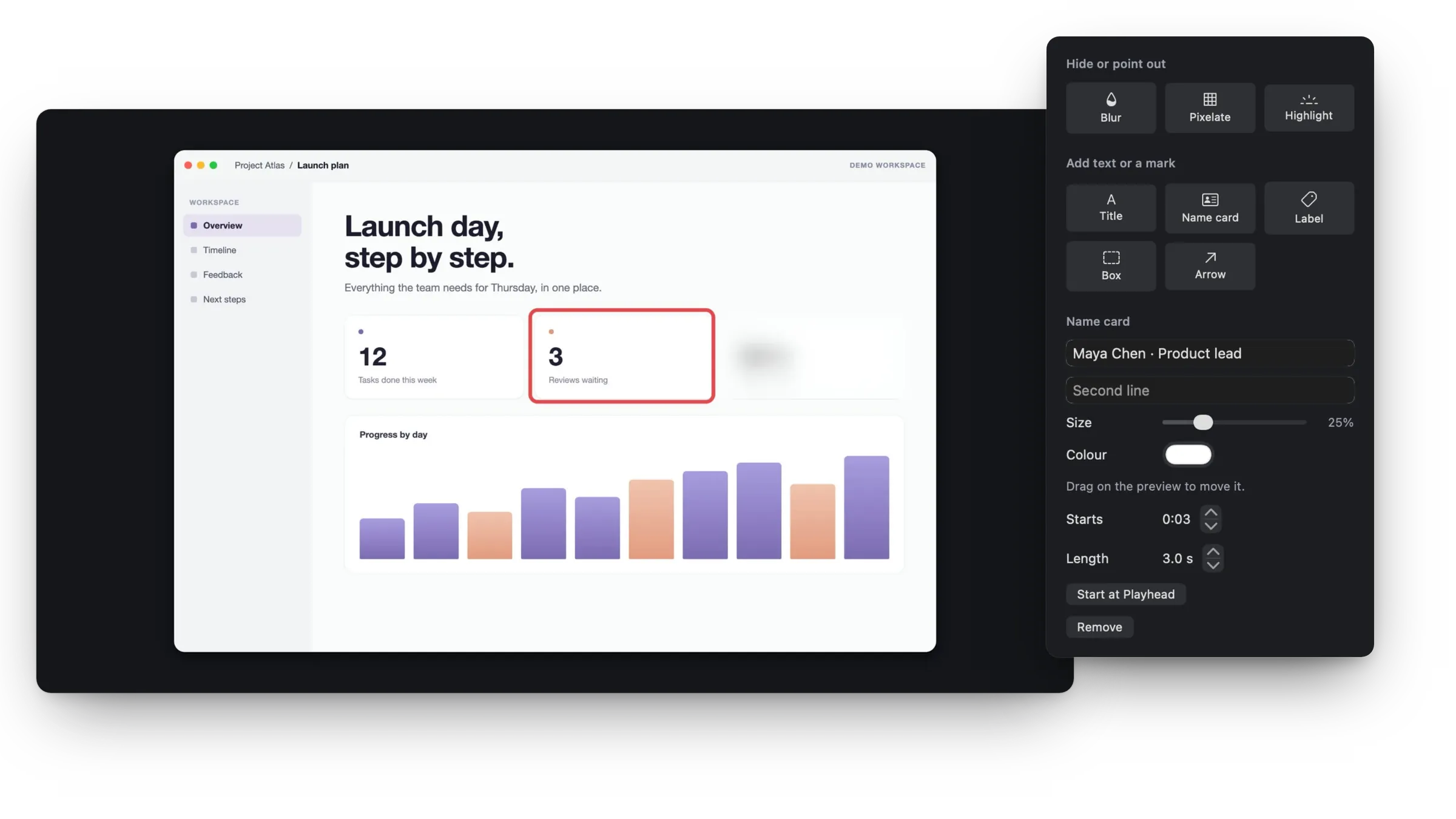
Floutez ou pixelisez les détails privés, mettez une zone en avant, et ajoutez titres, cartes de nom, étiquettes, cadres et flèches.
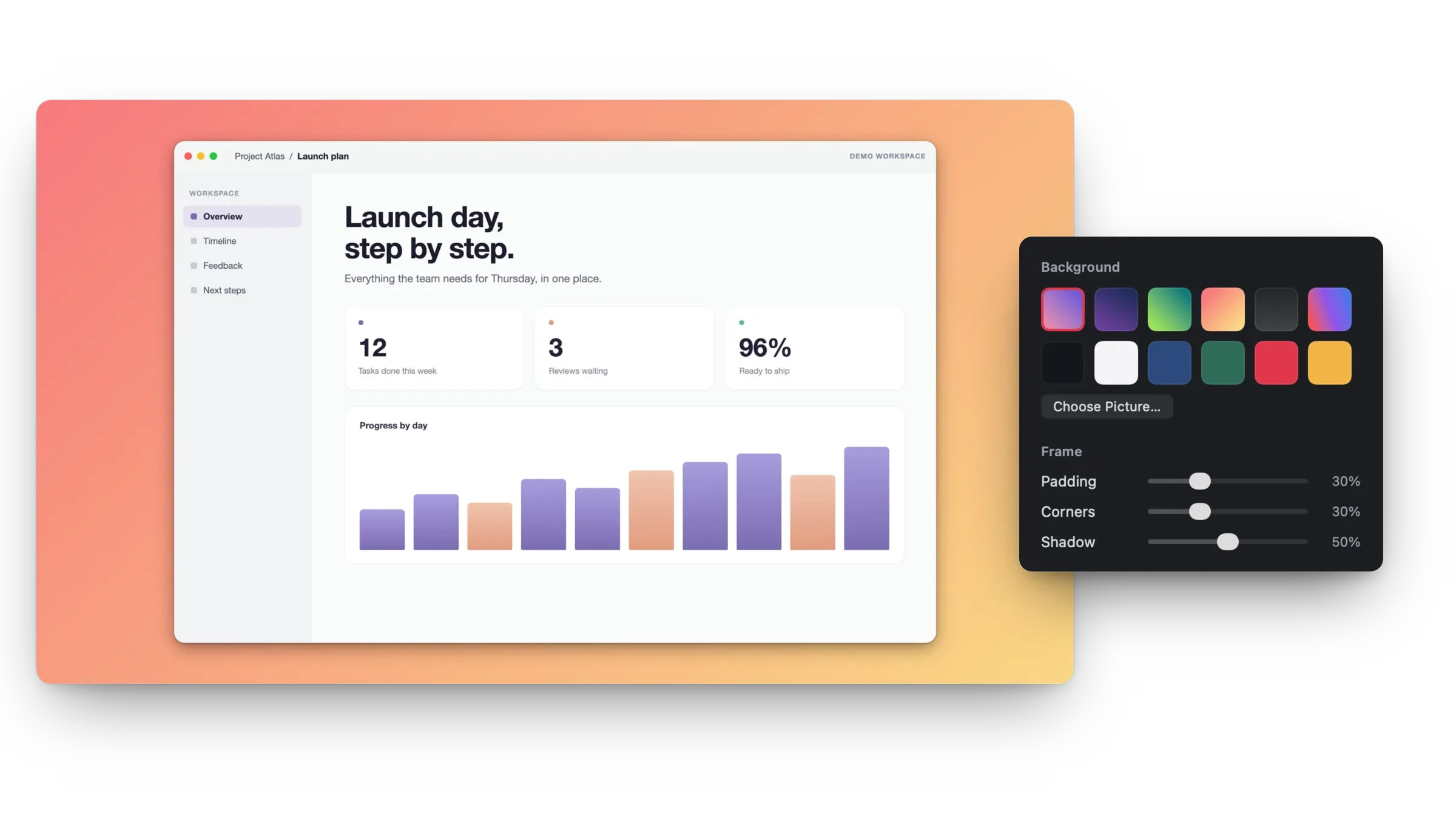
Placez l’enregistrement sur une couleur, un dégradé ou votre propre image, avec des marges, des coins arrondis et une ombre douce.
Ajoutez de la musique depuis vos propres fichiers, avec des fondus, et supprimez le bruit de fond des voix off grâce à l’isolation de la voix d’Apple.
Chaque modification peut être annulée. Les enregistrements sauvegardés pour le montage gardent la vidéo, la caméra, le pointeur et chaque son séparés jusqu’à l’export.
16:9 pour YouTube, 9:16 pour Reels, Shorts et TikTok, 1:1 ou 4:5 pour les publications. Les sous-titres sont enregistrés dans un fichier à côté de la vidéo.
Voyez la taille estimée par minute avant d’enregistrer.
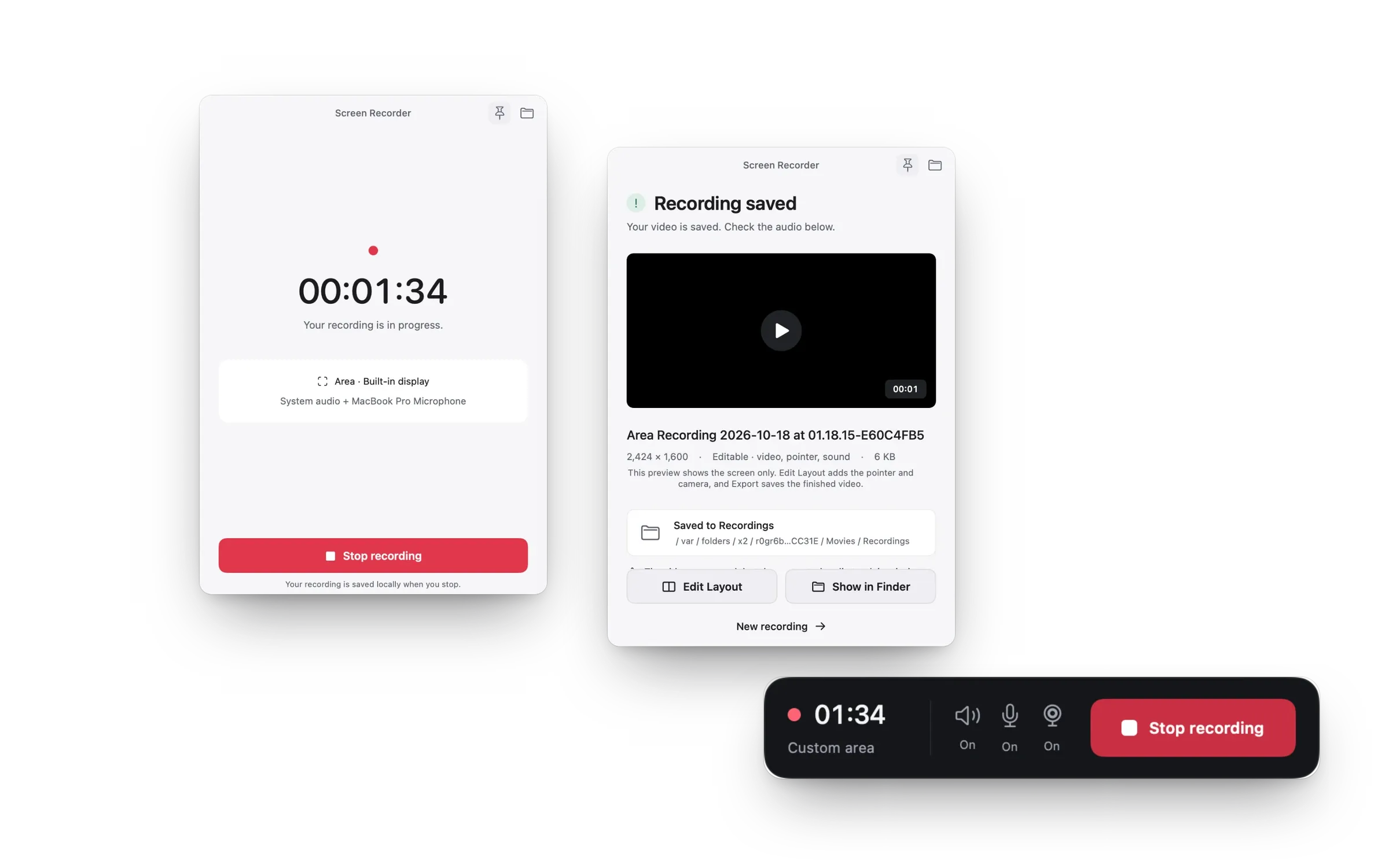
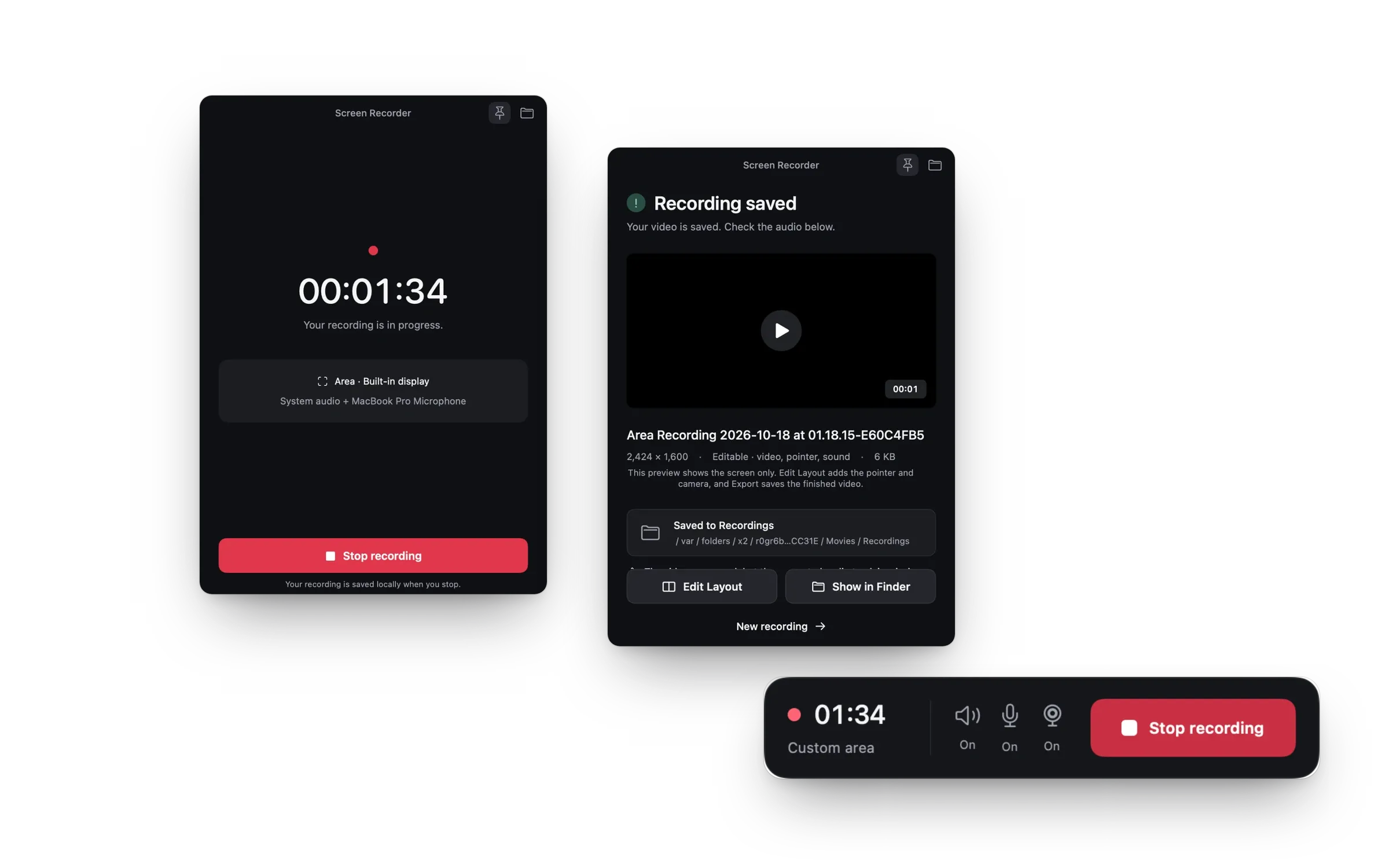
Une petite barre flottante avec le minuteur et Arrêter, des commandes dans la barre des menus et un raccourci pour arrêter. Gardez l’enregistreur au premier plan pendant que vous travaillez. Si un enregistrement s’arrête tout seul, l’app vous dit pourquoi.
Activez Autoriser l’automatisation locale, et les assistants compatibles avec le Model Context Protocol (MCP) peuvent démarrer et arrêter des enregistrements et obtenir l’emplacement de la vidéo. C’est désactivé tant que vous ne l’activez pas, cela ne fonctionne que sur votre Mac et ne prend jamais la main sur un enregistrement que vous avez lancé.
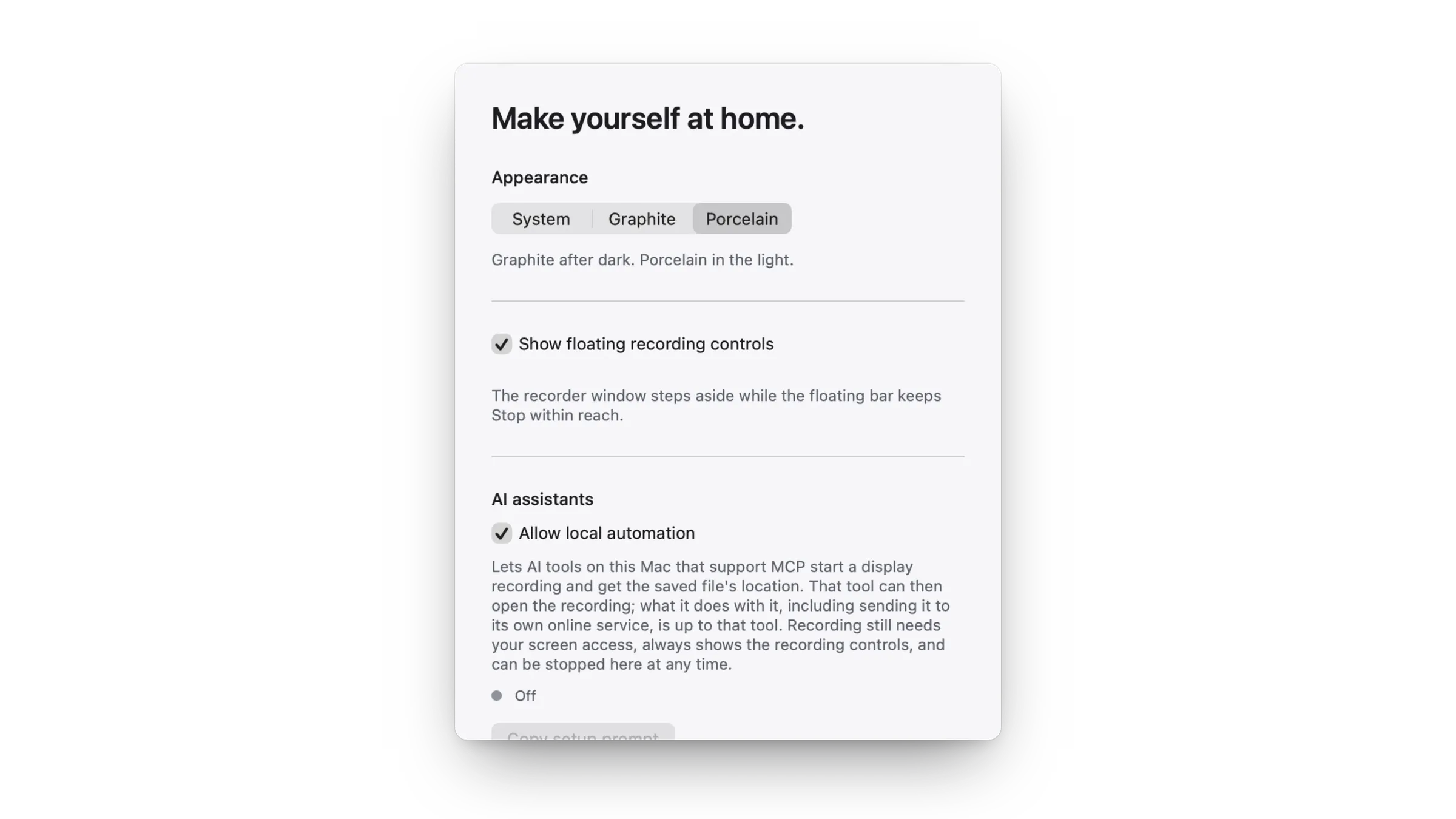
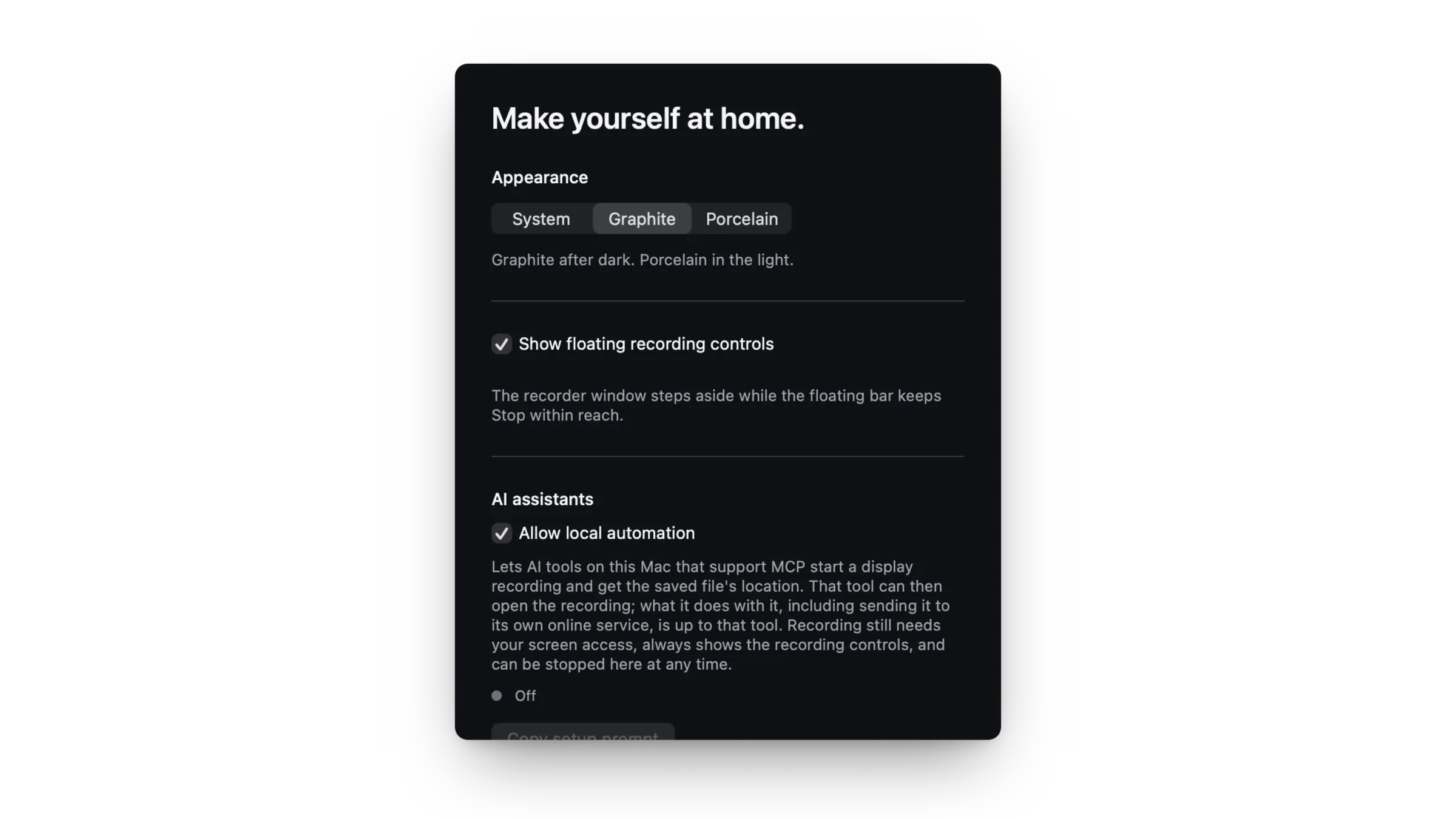
Pas de compte, pas de pub, pas de suivi. Les enregistrements et les vidéos montées restent sur votre Mac, les sous-titres et le nettoyage de la voix se font sur votre Mac, et l’étiquette de confidentialité de l’App Store indique « Données non collectées ».
Oui. Elle enregistre ce que joue votre Mac sans pilote supplémentaire, et votre micro si vous le voulez, synchronisés avec l’image.
Oui. Ajoutez votre caméra dans une bulle pendant l’enregistrement. Avec Enregistrer pour le montage, la caméra reste une vidéo séparée, pour changer la mise en page plus tard.
Oui. L’éditeur peut zoomer sur chaque clic, en douceur, ou vous pouvez zoomer à la main sur n’importe quelle partie de l’écran.
Oui. Exportez un GIF, ou un MP4 en H.264 ou HEVC jusqu’à 4K à 60 fps, en 16:9, 9:16, 1:1 ou 4:5.
Non. Votre vidéo est exportée exactement comme vous l’avez faite, aussi longue que vous le souhaitez.
La version 1.3 et les suivantes, sur le Mac App Store et en téléchargement direct sur ce site.
Pour tous les Mac avec Apple silicon. Prêt en une minute.