L’enregistreur d’écran conçu pour votre Mac.
Enregistrez votre écran, une fenêtre ou n’importe quelle zone avec le son et votre caméra. Puis sublimez le tout avec des mises en page, des zooms et des sous-titres. Pas de compte, pas de filigrane, pas de limite de durée, et rien ne quitte votre Mac.
Enregistrez. Montez. Partagez.
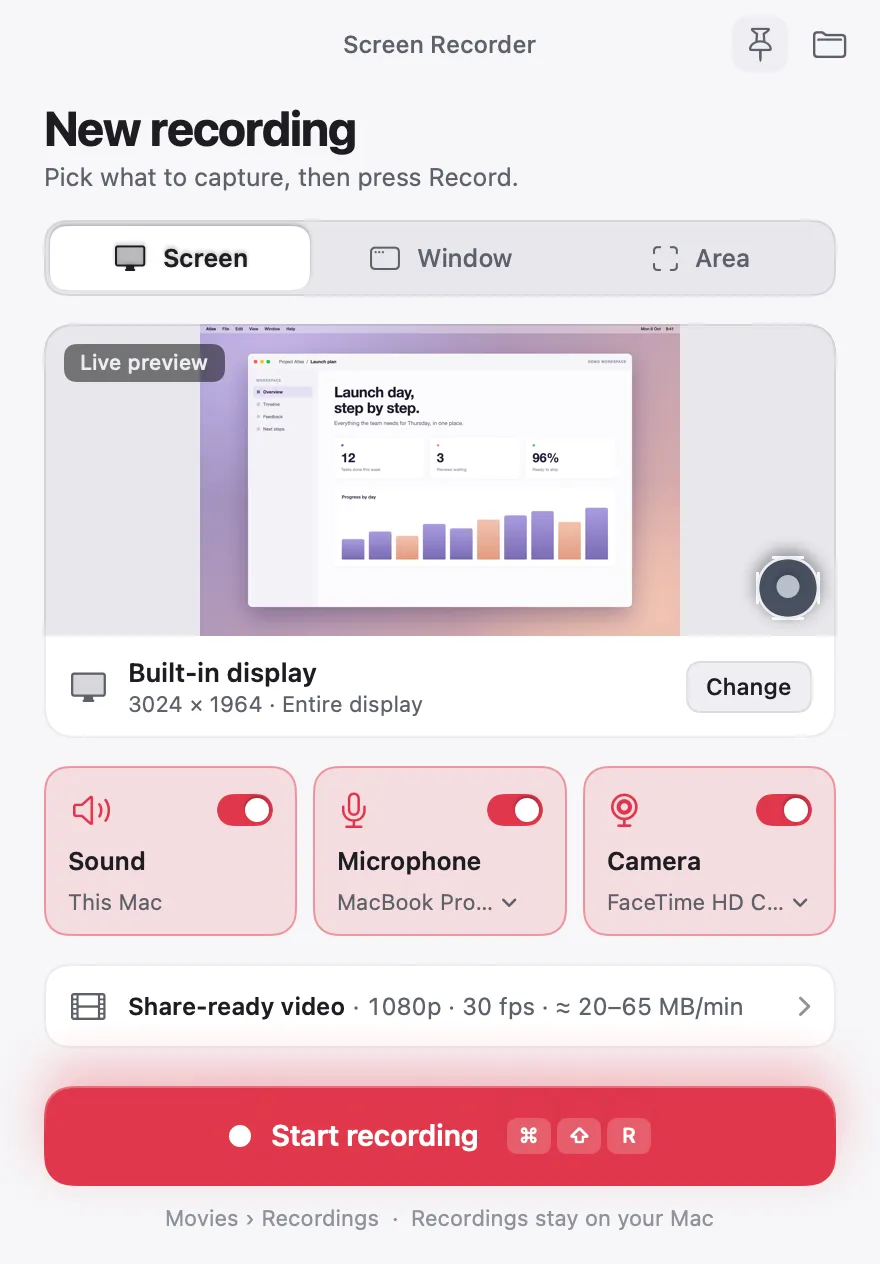
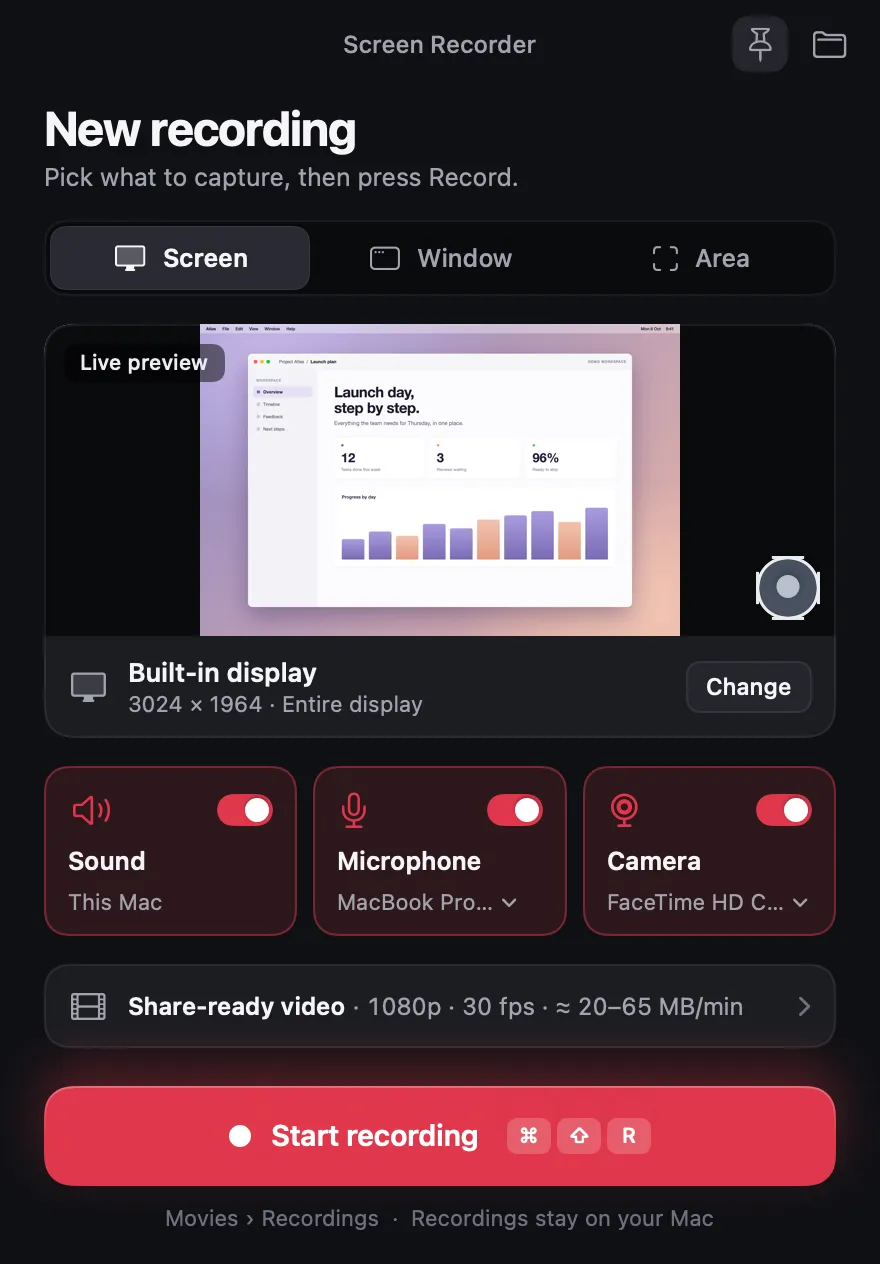
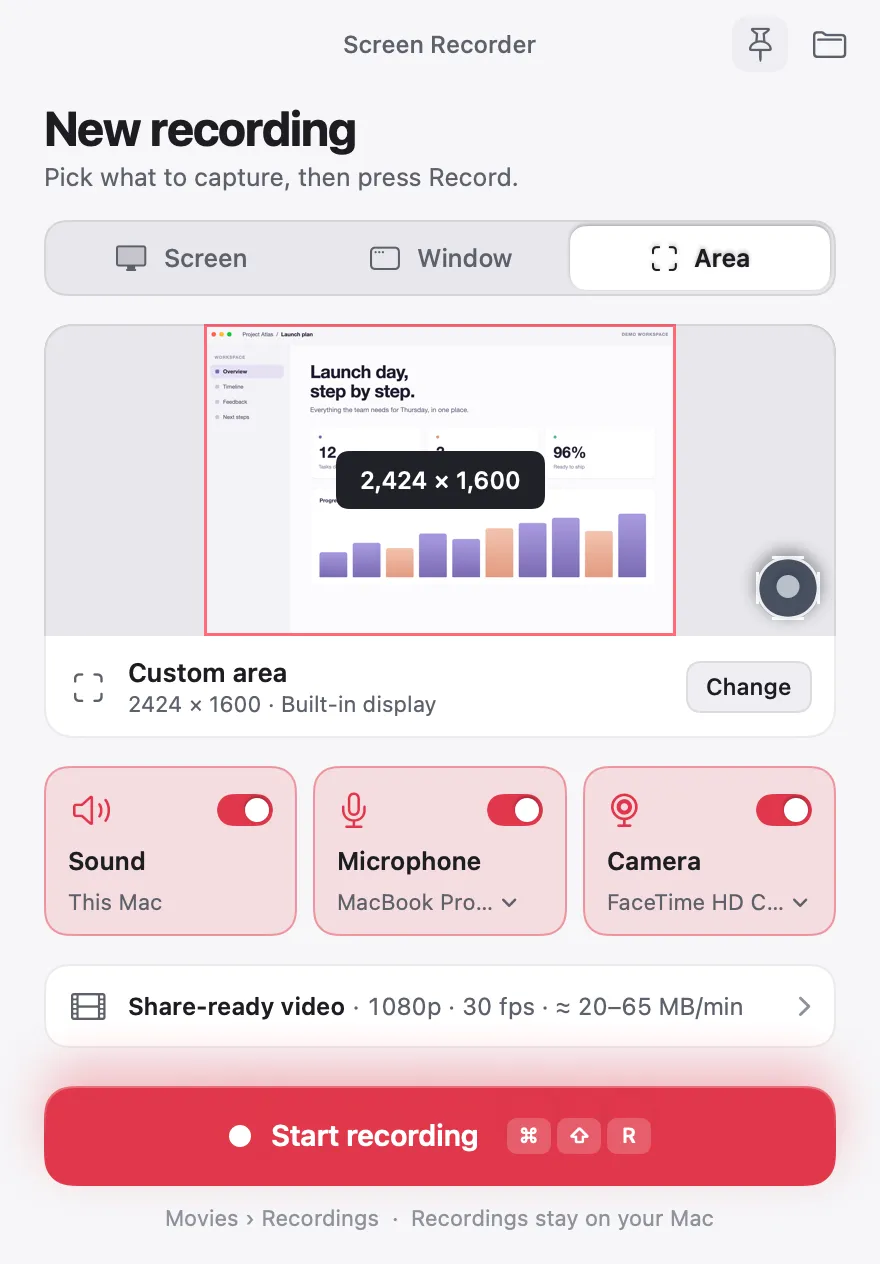
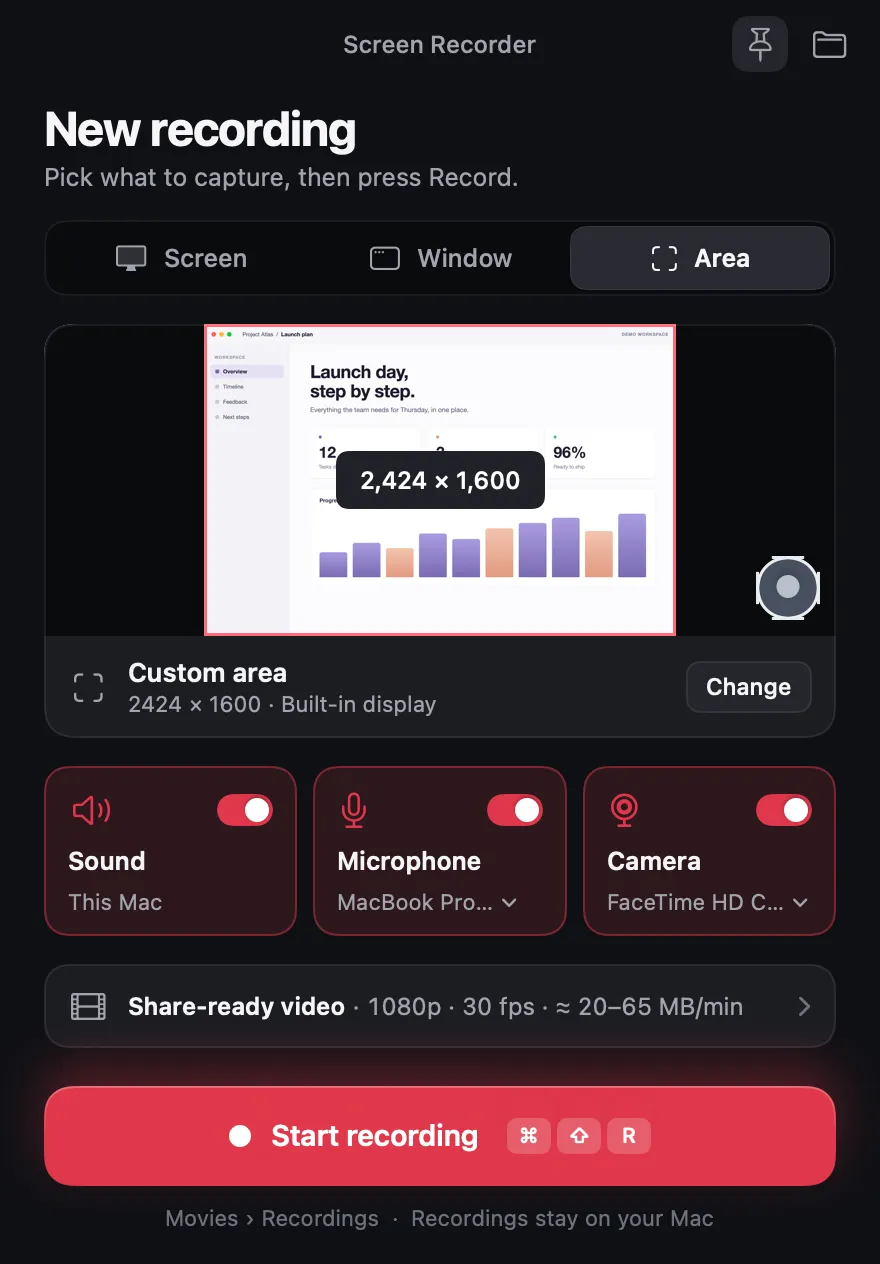
Choisissez, appuyez sur Enregistrer.
L’écran entier, une fenêtre ou n’importe quelle zone, avec le son de votre Mac, votre voix et votre caméra.
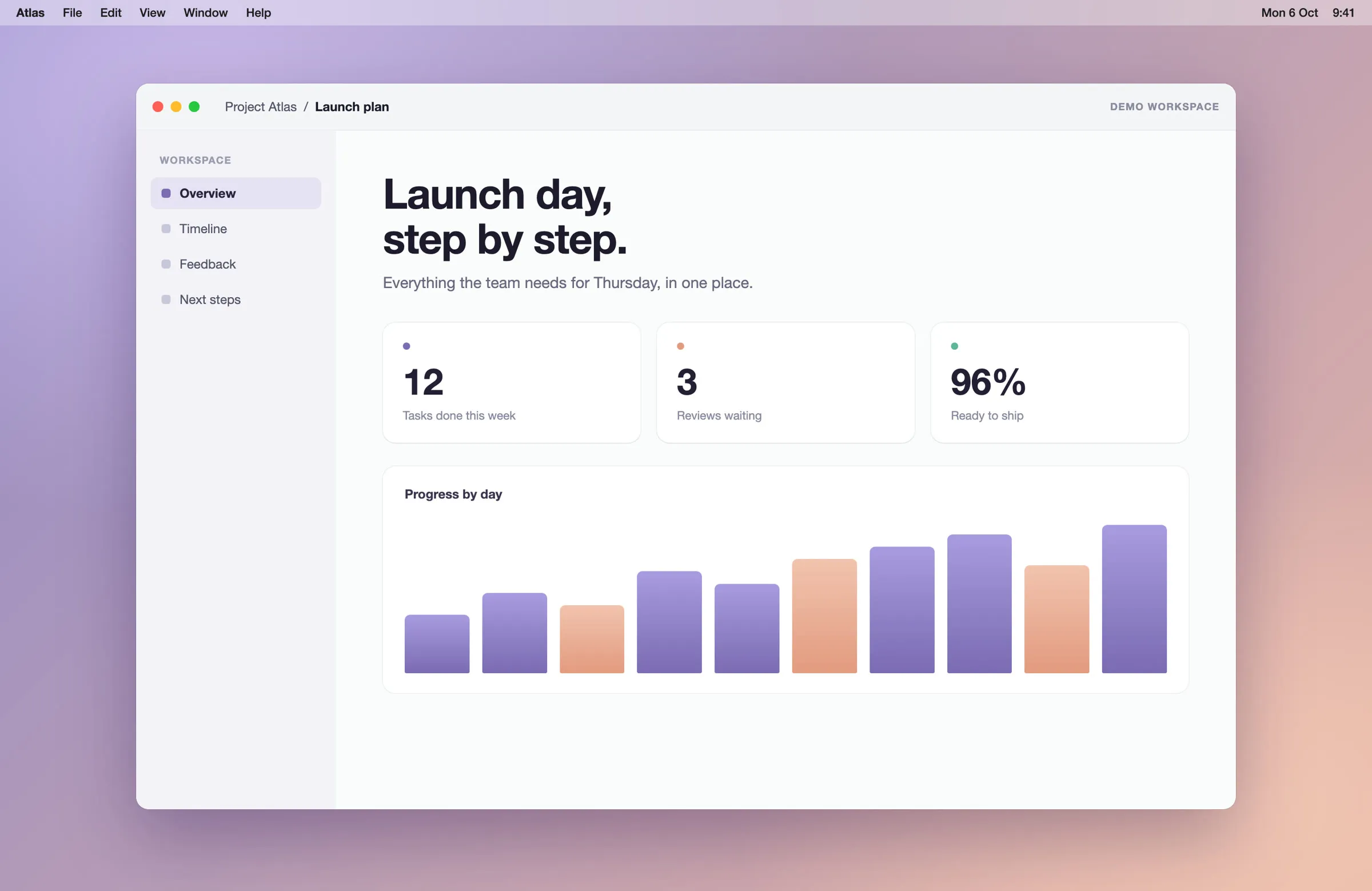
Un rendu soigné.
Choisissez une mise en page, ajoutez des zooms et des sous-titres, coupez les passages lents. Chaque modification s’affiche aussitôt.
Exportez pour partout.
Horizontal pour YouTube, vertical pour Reels et Shorts, carré pour les publications. MP4 ou GIF, jusqu’à 4K.
Écran, fenêtre ou zone. À vous de choisir.
Chaque mode garde le son de votre Mac et votre voix synchronisés, et l’app reste hors de l’image.
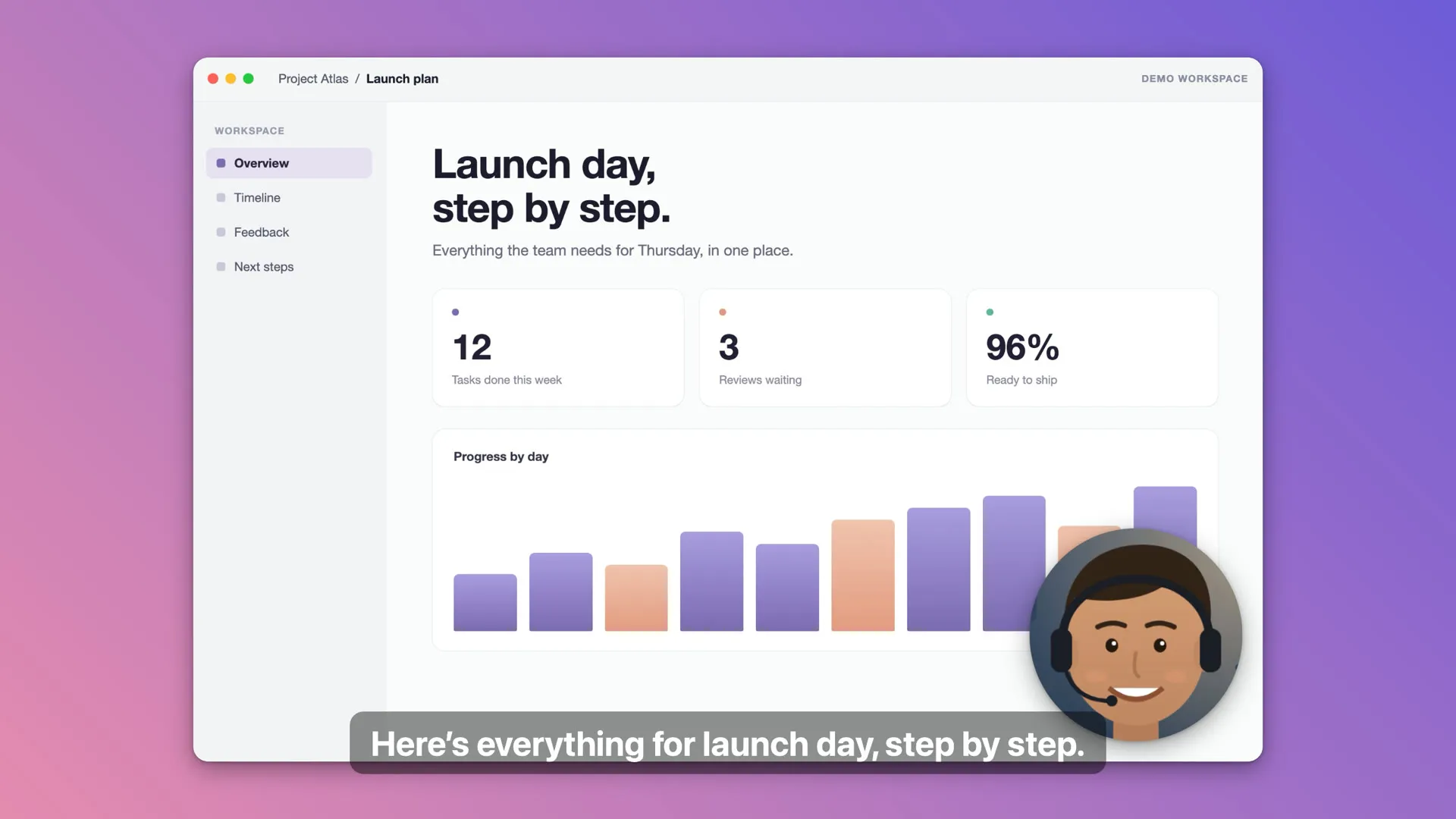
Un résultat qui a l’air voulu.
L’éditeur est inclus dans l’app. Choisissez comment vous et votre écran partagez l’image ; ce sont de vraies images qu’il a produites.
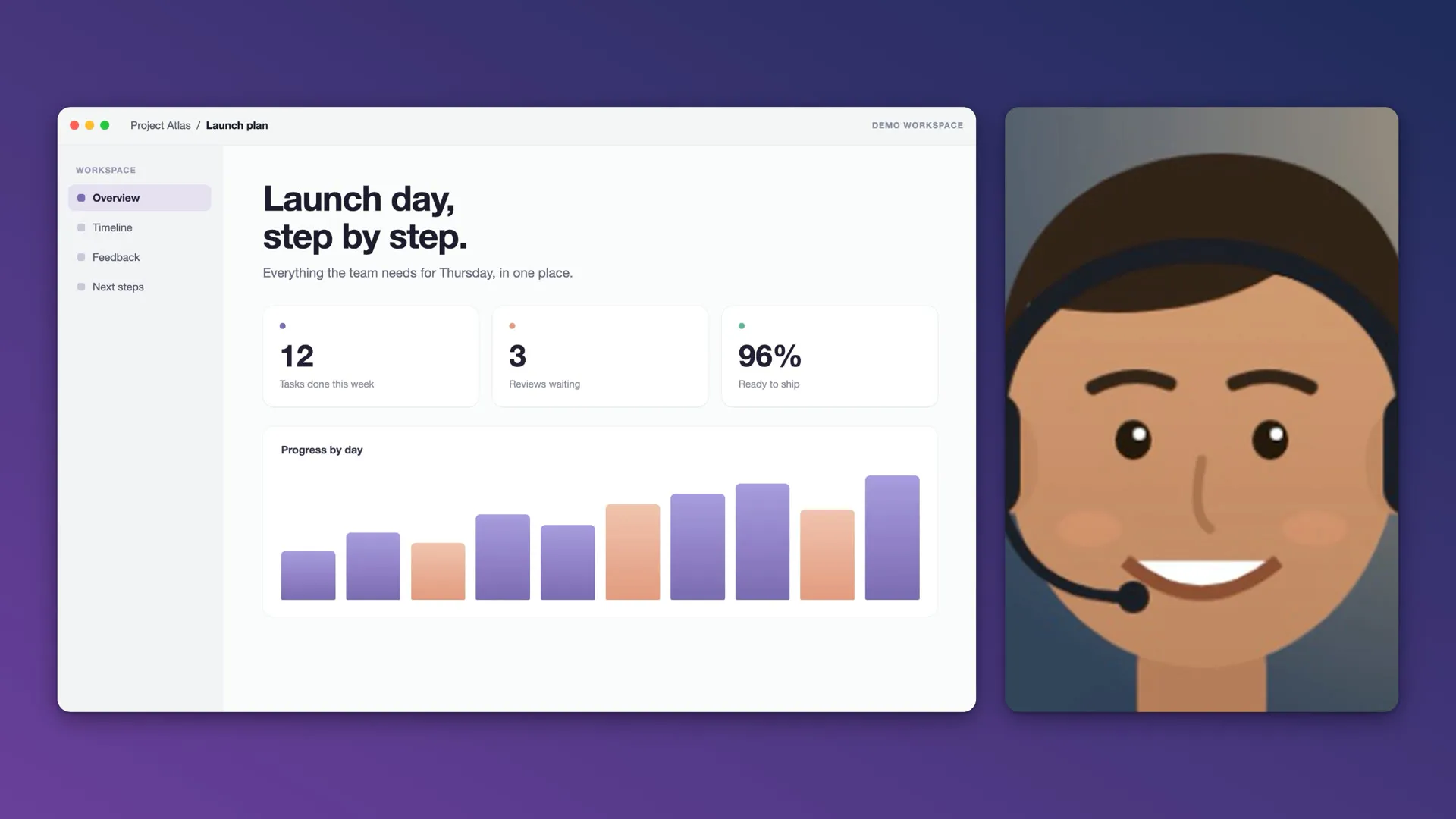
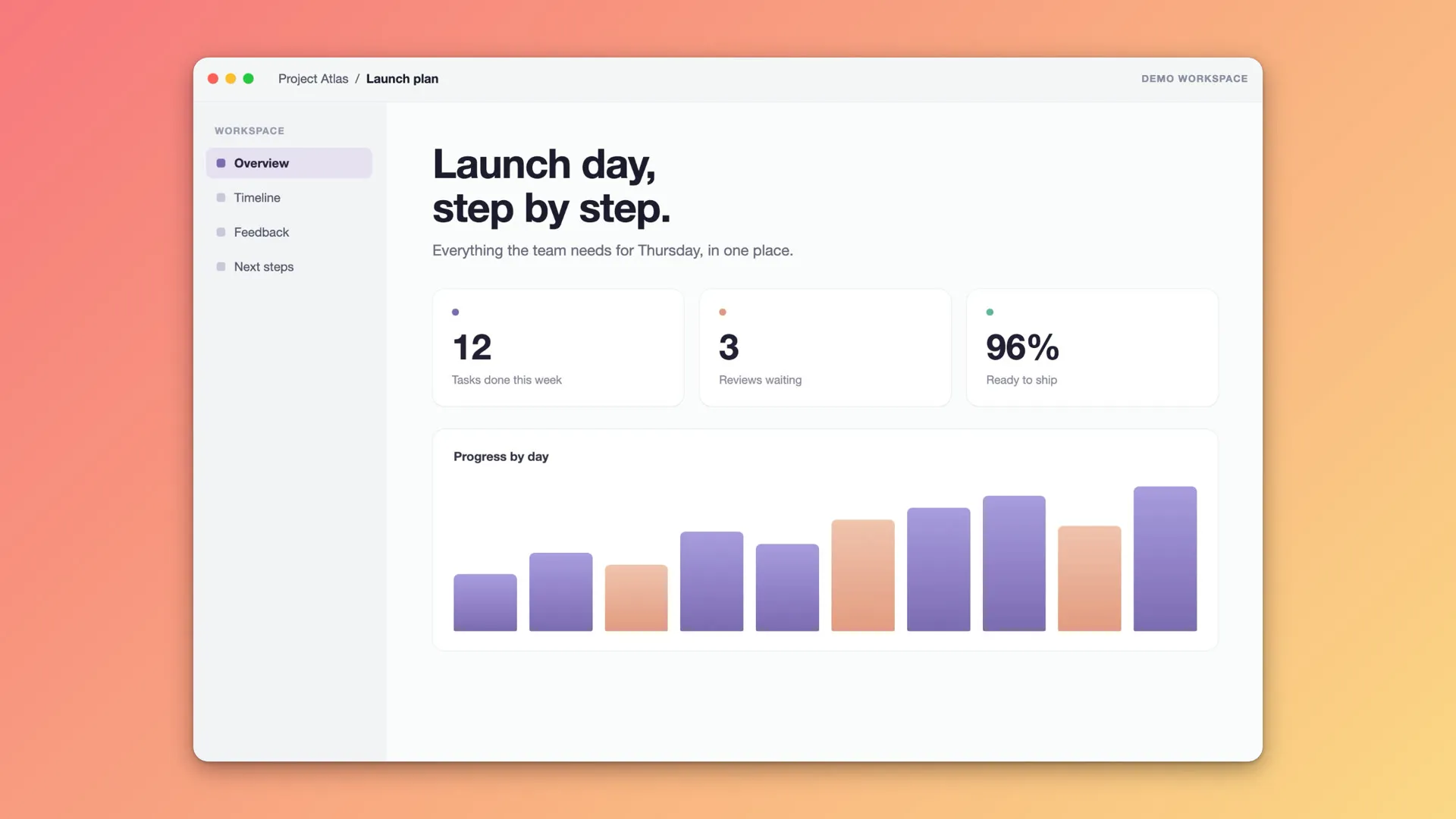
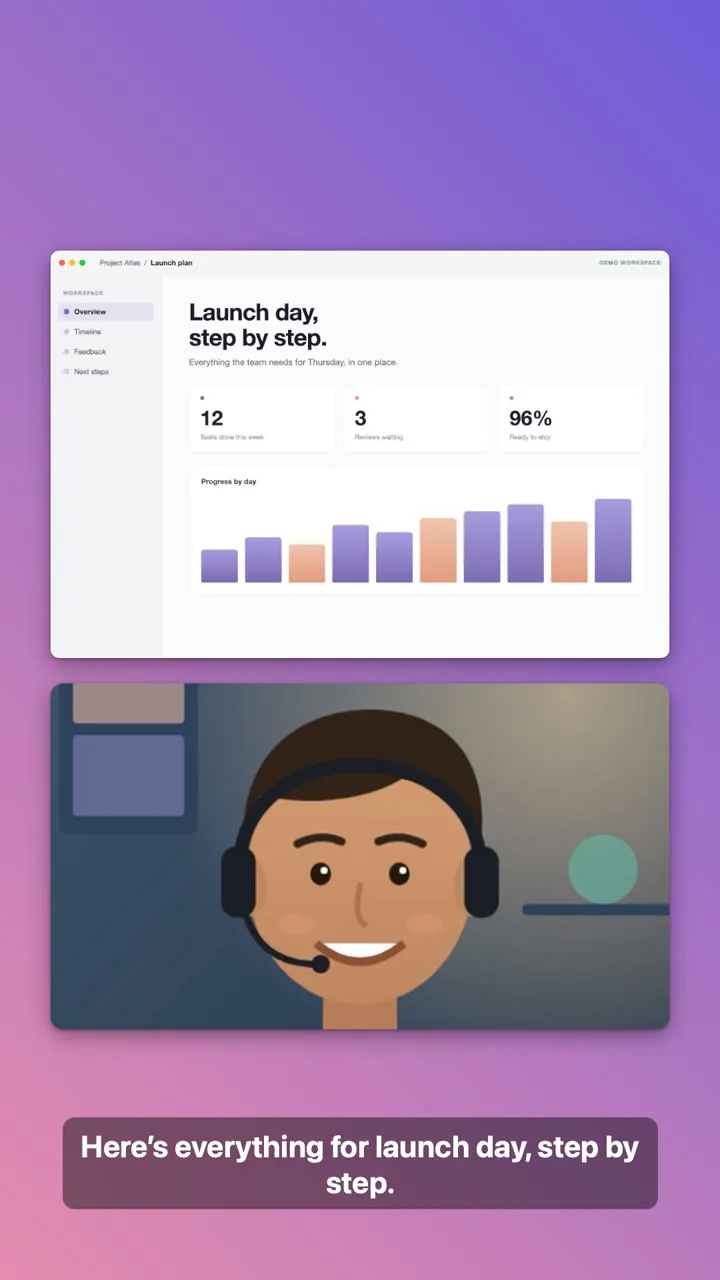
Des zooms qui suivent vos clics.
Zoomez sur n’importe quelle partie de l’écran, ou automatiquement là où vous cliquez, avec une entrée et une sortie douces. Personnalisez aussi le pointeur : taille, lissage et flou de mouvement.
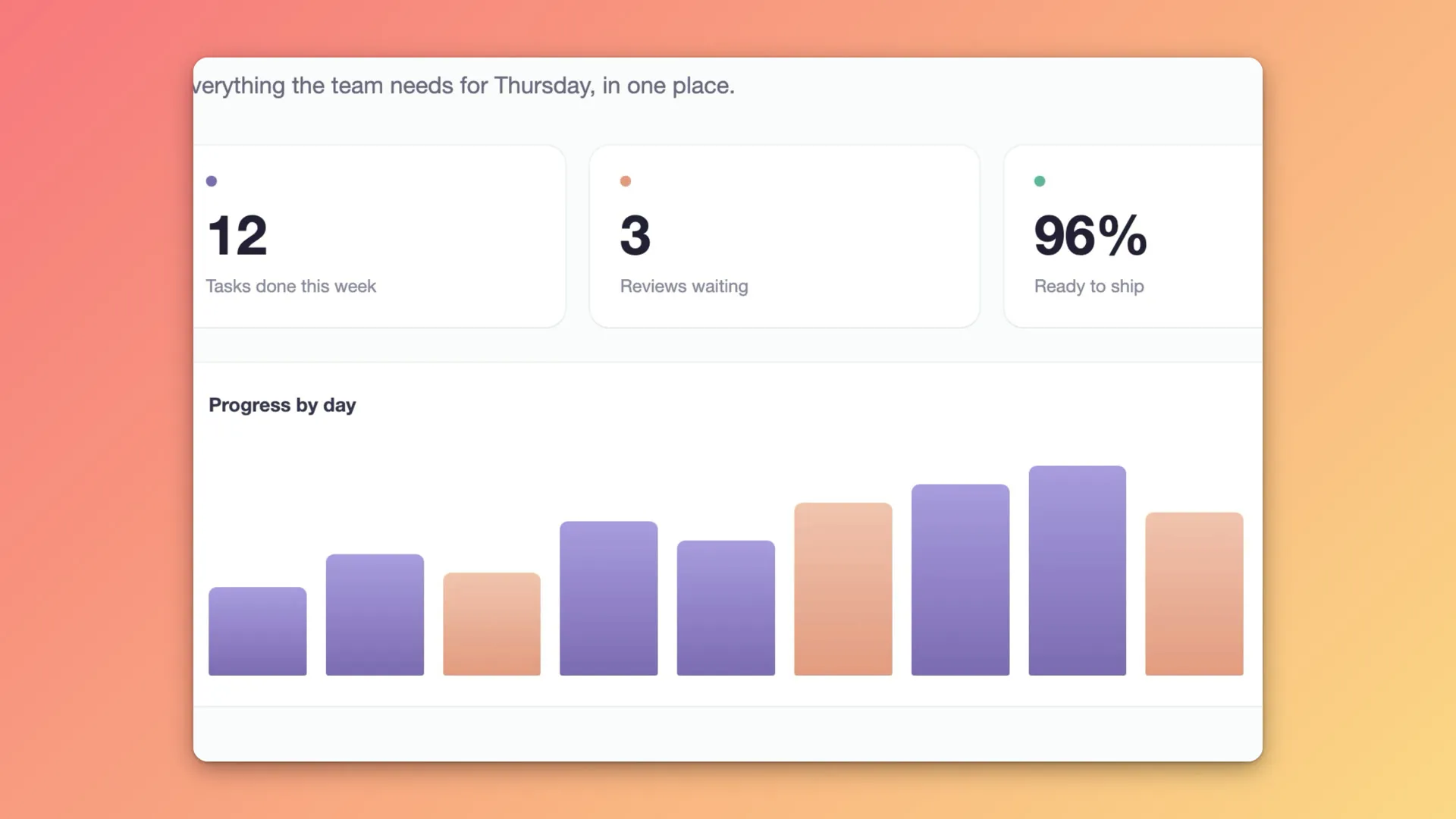
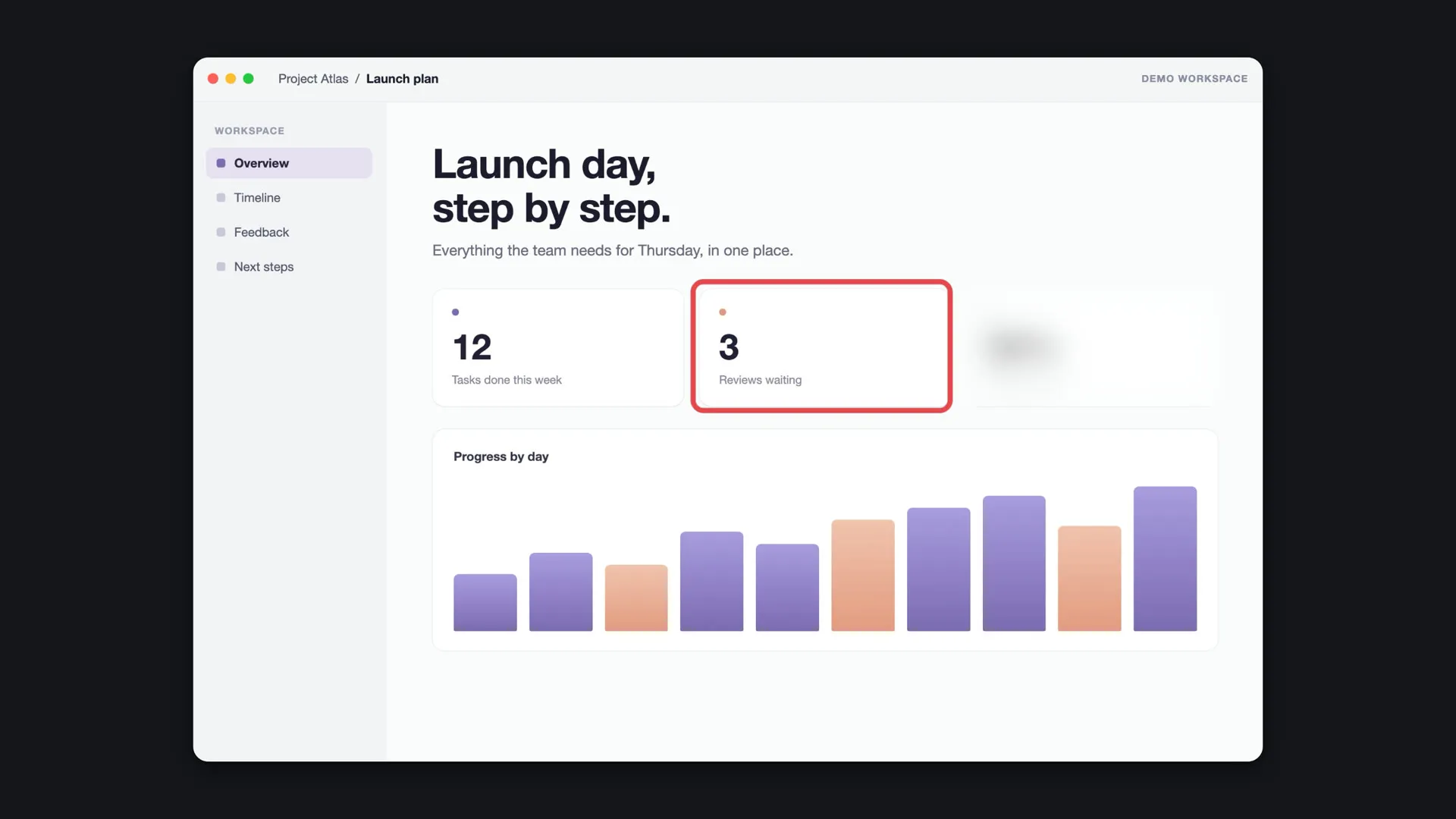
Floutez ce qui est privé. Montrez ce qui compte.
Floutez ou pixelisez un mot de passe ou un e-mail. Ajoutez un cadre, une flèche, un titre ou une carte de nom.
Des sous-titres créés sur votre Mac.
Transcrits sur votre Mac, jamais envoyés en ligne. Modifiez-les, choisissez leur style et obtenez un fichier de sous-titres à chaque export.
Coupez par mots.
Cliquez sur un mot pour le couper. Supprimez les longues pauses et les mots de remplissage en une fois.
Une voix claire, sans studio.
Supprimez le bruit de fond avec l’isolation de la voix d’Apple, et ajoutez de la musique depuis vos propres fichiers.
Enregistrez le son interne de votre Mac. Sans pilote supplémentaire.
Capturez ce que joue votre Mac, votre micro, ou les deux, synchronisés avec l’image.
Guides →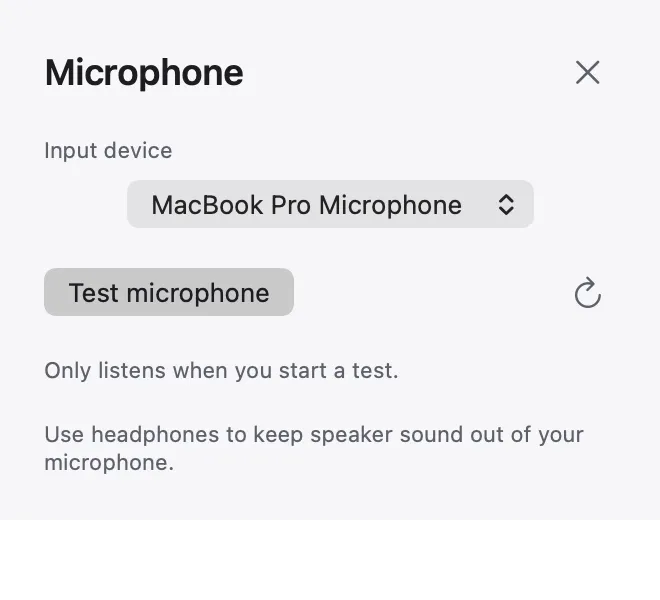
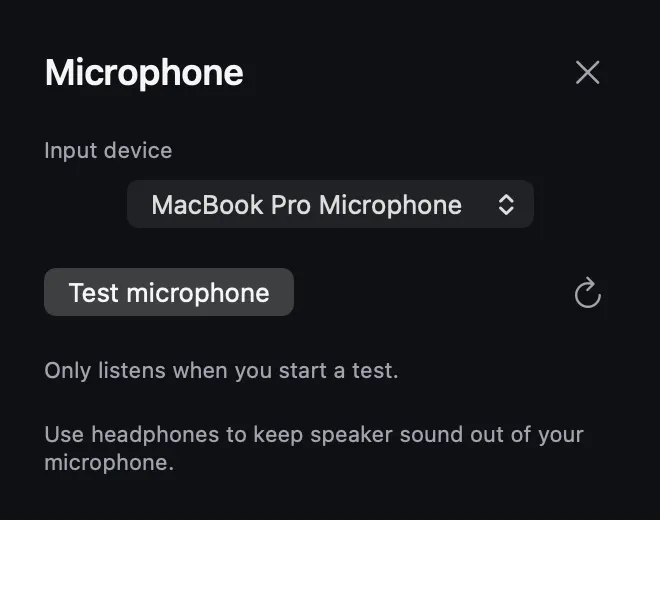
Net, et à la taille attendue.
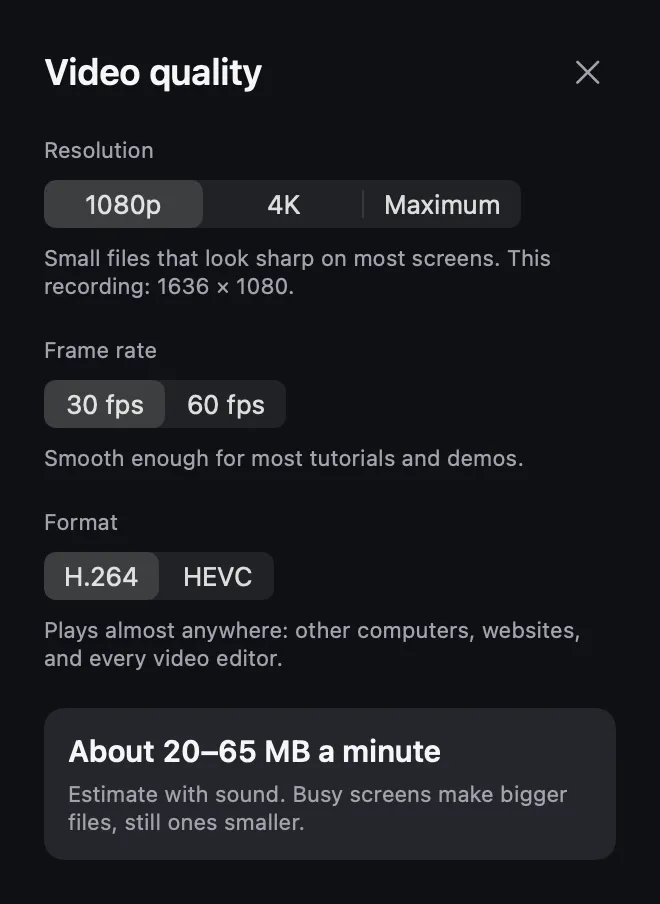
Voyez la taille estimée par minute avant d’enregistrer.
Une petite barre pendant l’enregistrement. Rien d’autre.
Déplacez-la où vous voulez. Minuteur, sources et Arrêter au même endroit.

Votre écran ne regarde personne.
Pas de compte, pas de cloud, pas d’envoi. Les enregistrements et les projets sont des fichiers dans un dossier de votre choix, les sous-titres sont créés sur votre Mac, et l’étiquette de confidentialité indique « Données non collectées ».
Télécharger pour MacPourquoi ne pas simplement utiliser QuickTime ?
L’enregistreur intégré de votre Mac est idéal pour une capture rapide. Voici ce que vous obtenez en plus.
| Fonction | QuickTime et Capture d’écran (⇧⌘5) | Mac Screen Recorder |
|---|---|---|
| Enregistrer le son de votre Mac | macOS 27 et versions ultérieures | ✓ macOS 15 et versions ultérieures |
| Enregistrer une seule fenêtre | Écran entier ou zone sélectionnée | ✓ |
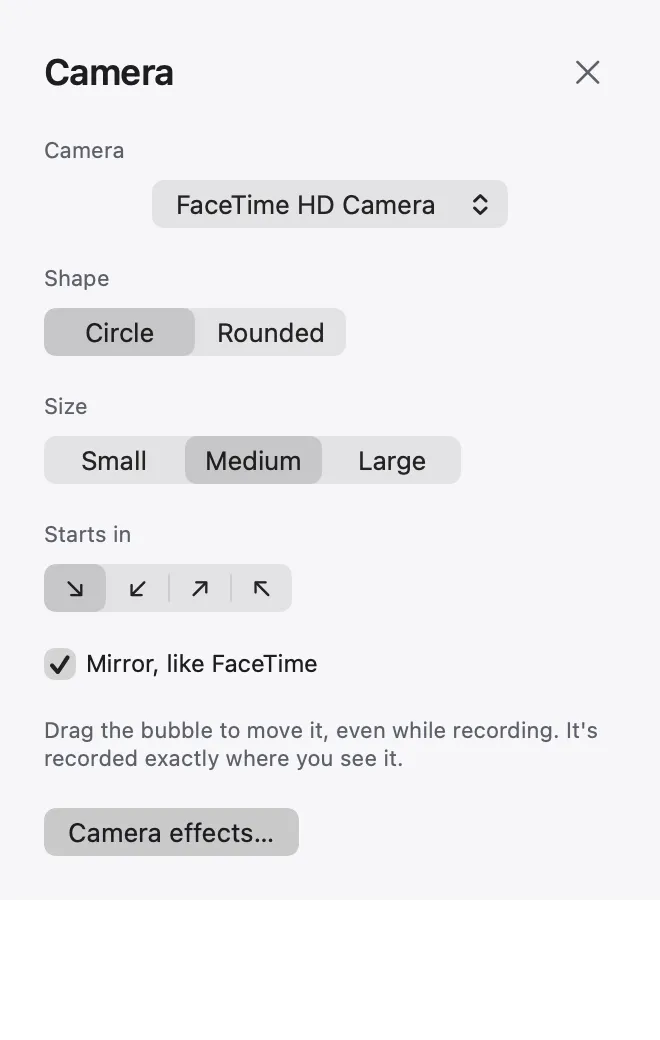
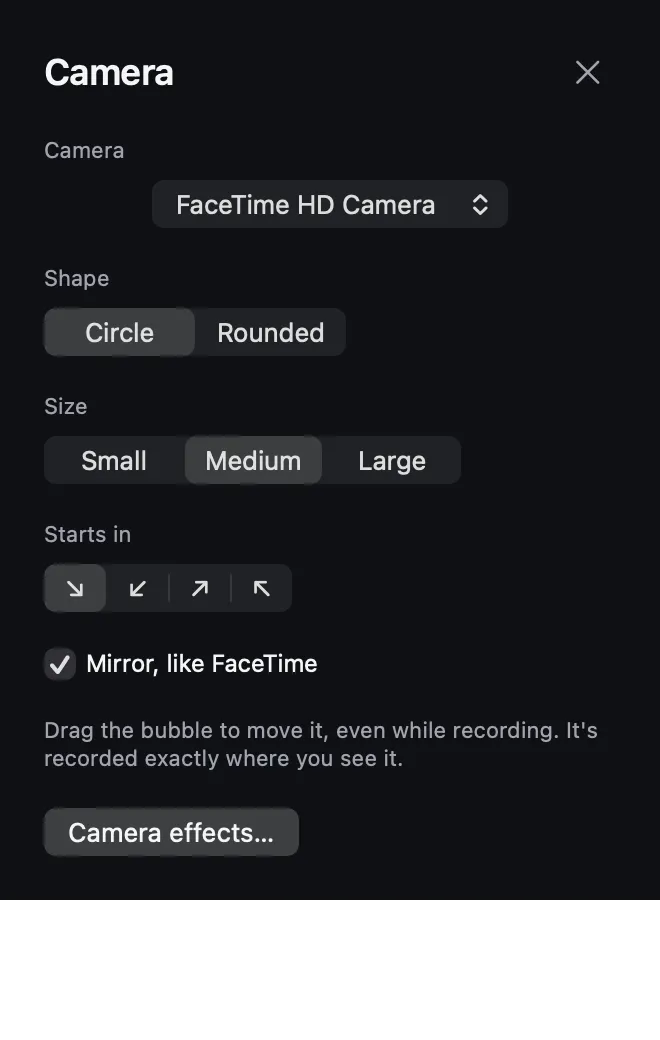
| Votre caméra dans une bulle | — | ✓ Forme, taille et coin |
| Résolution, fréquence d’images et format | — | ✓ Jusqu’à 4K à 60 fps, H.264 ou HEVC |
| Mises en page, zooms, sous-titres | Découpage dans QuickTime Player | ✓ |
| Prix | Intégré | Gratuit pour l’instant · Tarifs |
Apprenez à enregistrer comme un pro.
Comment faire une vidéo de démo produit qu’on regarde jusqu’au bout
Commencez par le résultat, choisissez un seul parcours, utilisez des données d’exemple crédibles et enregistrez en trois temps courts.
TUTORIELS · 4 MIN DE LECTUREComment faire un tutoriel vidéo facile à suivre
Fixez un objectif, écrivez les étapes avant d’enregistrer, gardez l’écran lisible et laissez chaque action se voir.
PRÉPARATION · 3 MIN DE LECTUREComment préparer votre Mac avant d’enregistrer l’écran
Quoi fermer, comment garder les infos privées et les notifications hors champ, et une courte prise d’essai.
Vos questions, nos réponses.
Peut-elle enregistrer le son interne d’un Mac ?
Oui. Activez Son pour enregistrer ce que joue votre Mac, Micro pour votre voix, ou les deux.
Ajoute-t-elle un filigrane ou une limite de durée ?
Non. Votre vidéo est exportée exactement comme vous l’avez faite, aussi longue que vous le souhaitez.
Combien coûte-t-elle ?
Elle est gratuite pour l’instant. Consultez la page Tarifs pour la suite.
Puis-je ajouter des sous-titres ?
Oui. Les sous-titres sont créés sur votre Mac à partir de ce que vous avez dit ; vous pouvez les modifier, les styliser et les exporter en fichier de sous-titres.
Sur quels Mac fonctionne-t-elle ?
Sur les Mac avec Apple silicon sous macOS 15 ou version ultérieure. L’enregistrement d’une seule fenêtre nécessite macOS 15.2 ou version ultérieure.
Puis-je m’enregistrer avec ma caméra ?
Oui. Apparaissez dans une bulle pendant l’enregistrement, puis choisissez une mise en page dans l’éditeur.
Envoie-t-elle mes enregistrements en ligne ?
Jamais. Rien ne quitte votre Mac, sauf si vous le partagez vous-même.
Puis-je faire des vidéos verticales ?
Oui. Passez l’image en 9:16 pour Reels, Shorts et TikTok, ou en 1:1 pour les publications.
Appuyez sur Enregistrer. C’est tout.
Pour tous les Mac avec Apple silicon. Prêt en une minute.