El grabador de pantalla hecho para tu Mac.
Graba tu pantalla, una ventana o cualquier área con sonido y tu cámara. Luego hazla brillar con diseños, zoom y subtítulos. Sin cuenta, sin marca de agua, sin límite de tiempo, y nada sale de tu Mac.
Graba. Edita. Comparte.
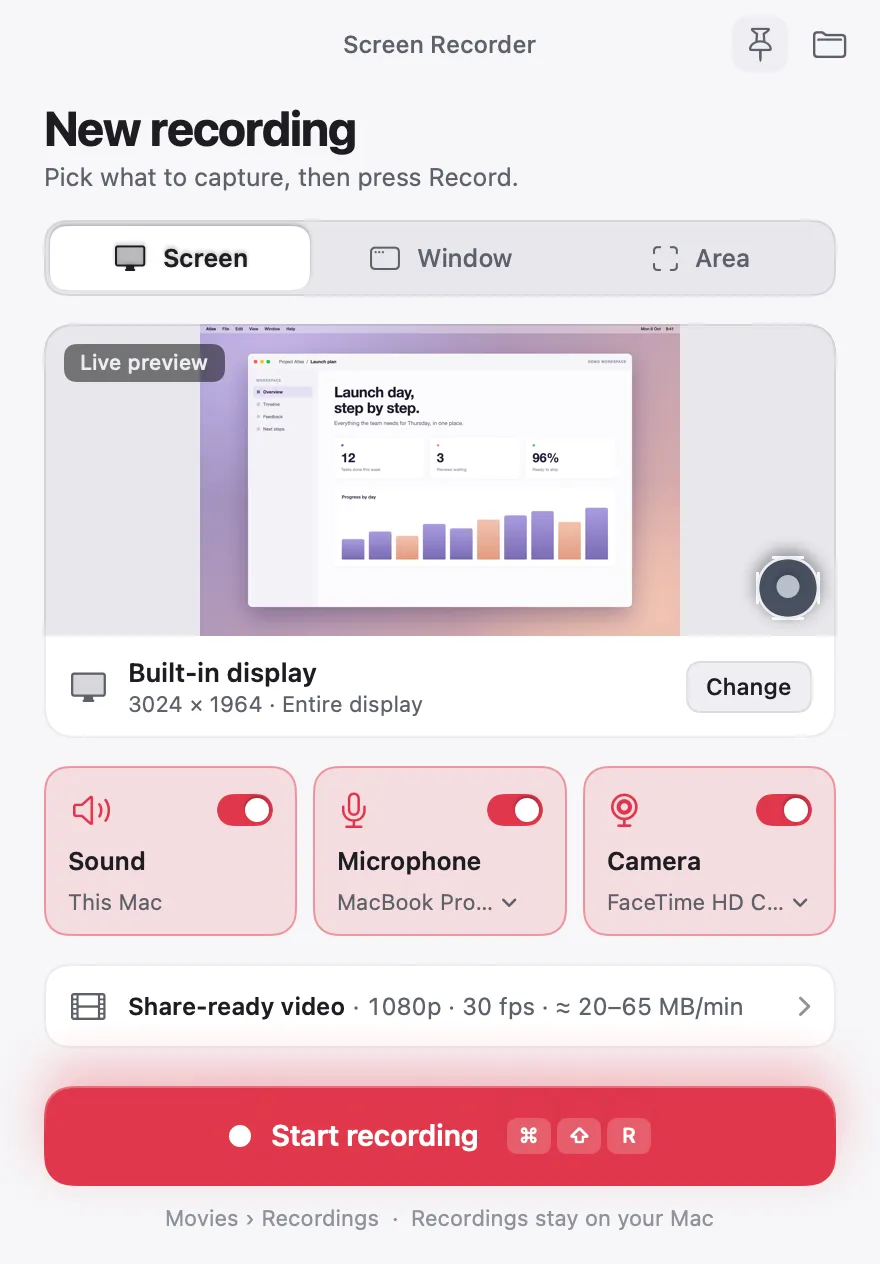
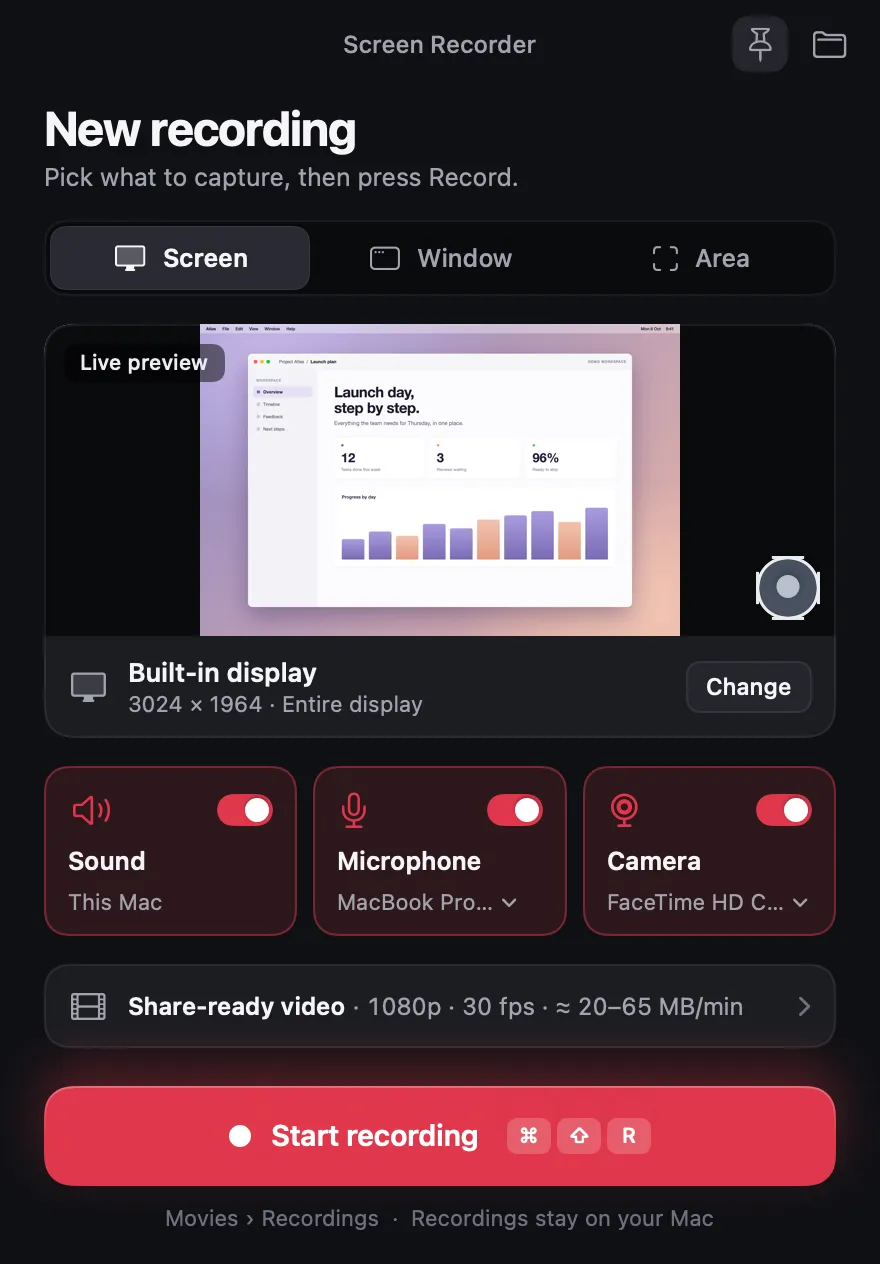
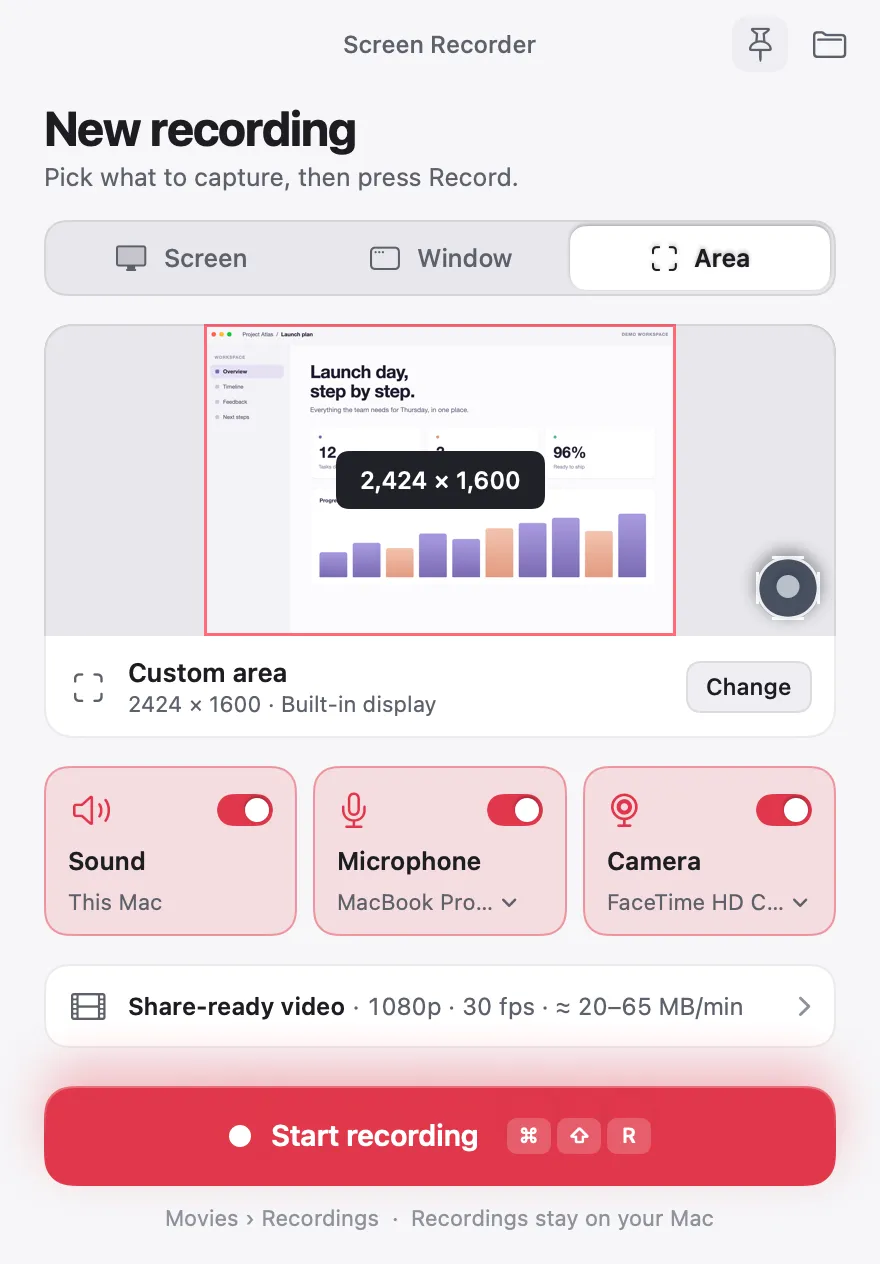
Elige y pulsa Grabar.
La pantalla completa, una ventana o cualquier área, con el sonido de tu Mac, tu voz y tu cámara.
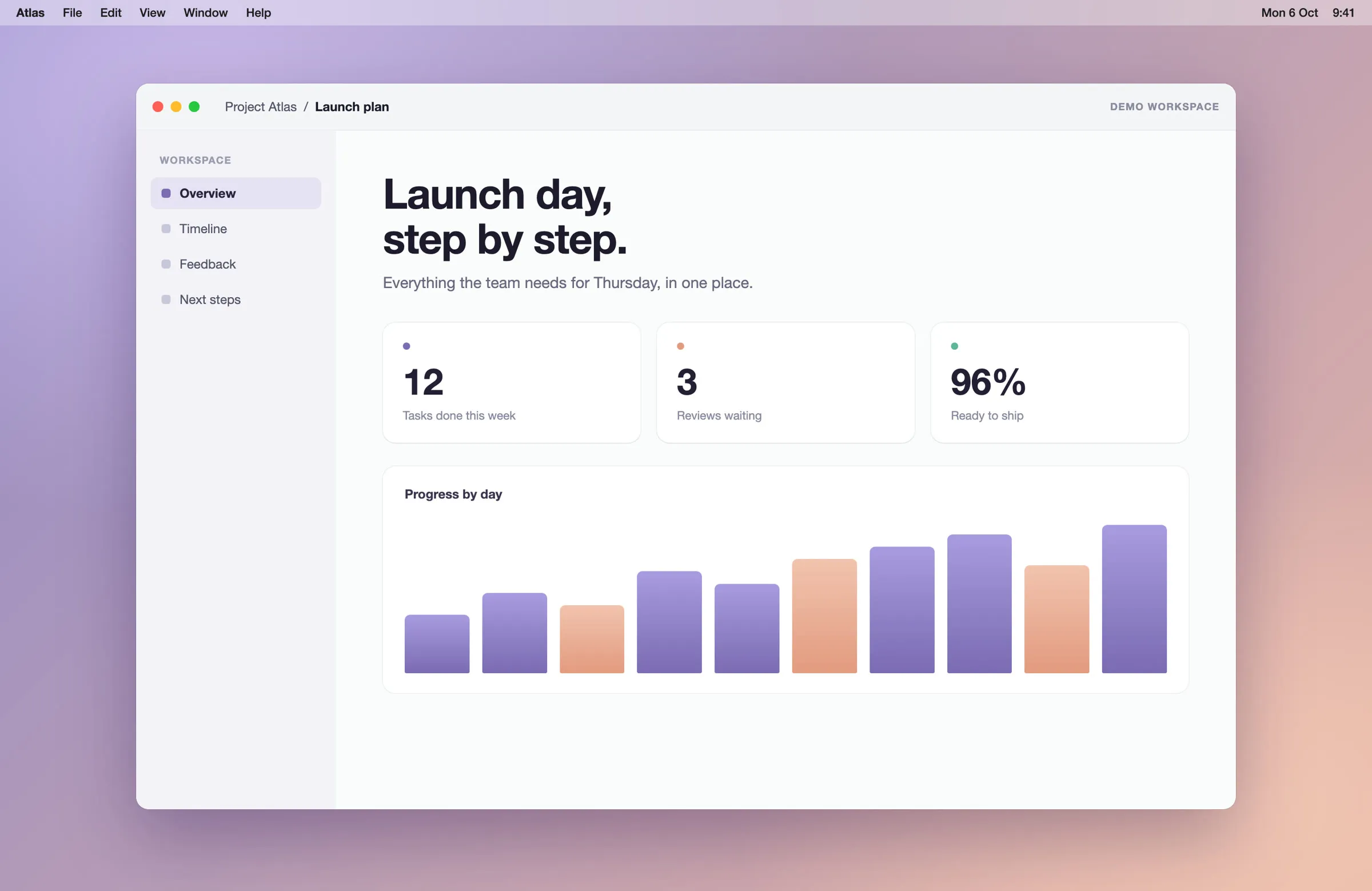
Que se vea bien hecho.
Elige un diseño, añade zoom y subtítulos, recorta las partes lentas. Cada cambio se ve al instante.
Exporta para cualquier sitio.
Horizontal para YouTube, vertical para Reels y Shorts, cuadrado para publicaciones. MP4 o GIF, hasta 4K.
Pantalla, ventana o área. Tú decides.
Cada modo mantiene sincronizados el sonido de tu Mac y tu voz, y la app no aparece en la imagen.
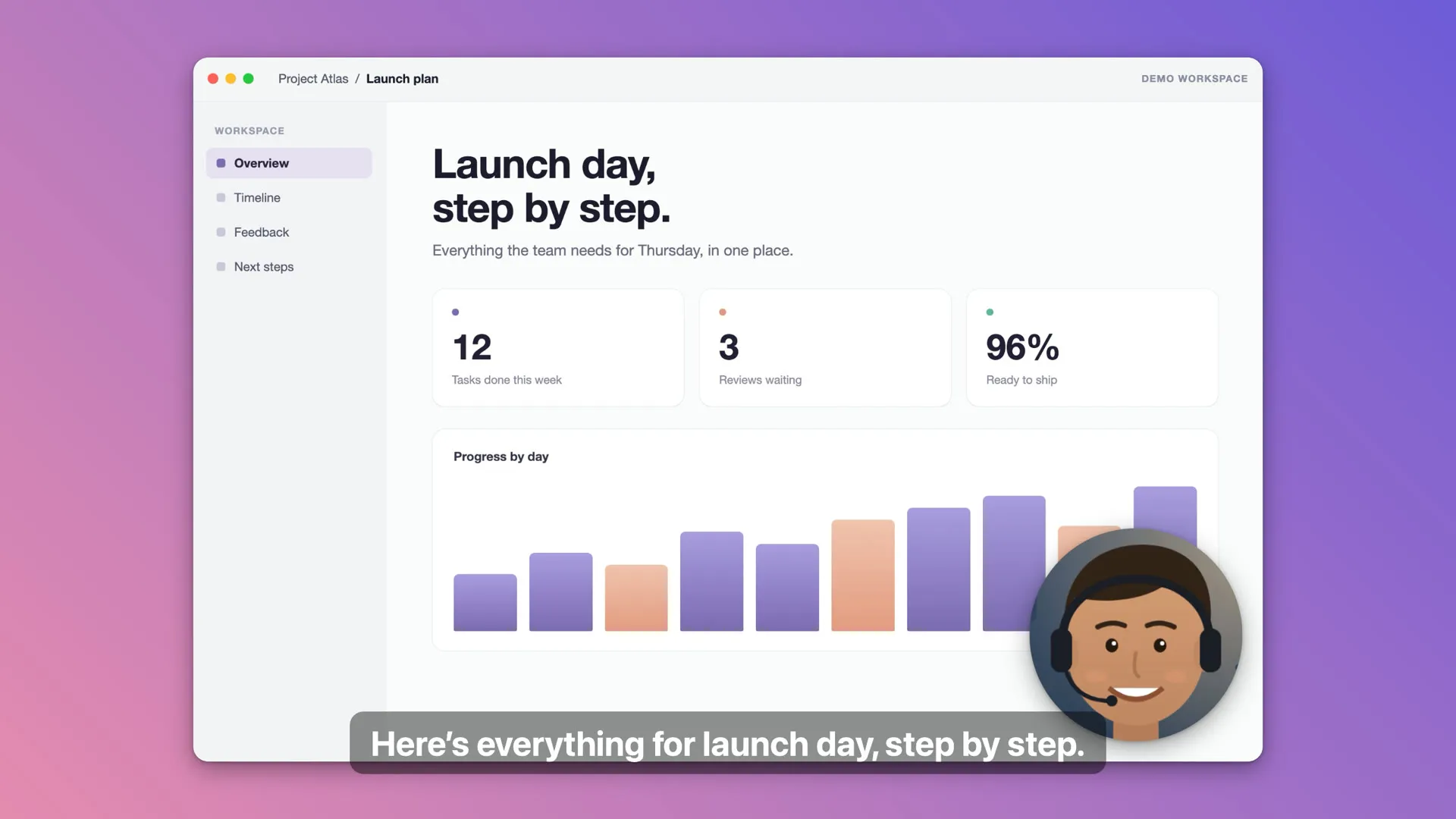
Que parezca hecho a propósito.
El editor viene con la app. Elige cómo se reparten el encuadre tú y tu pantalla; estos son fotogramas reales creados con él.
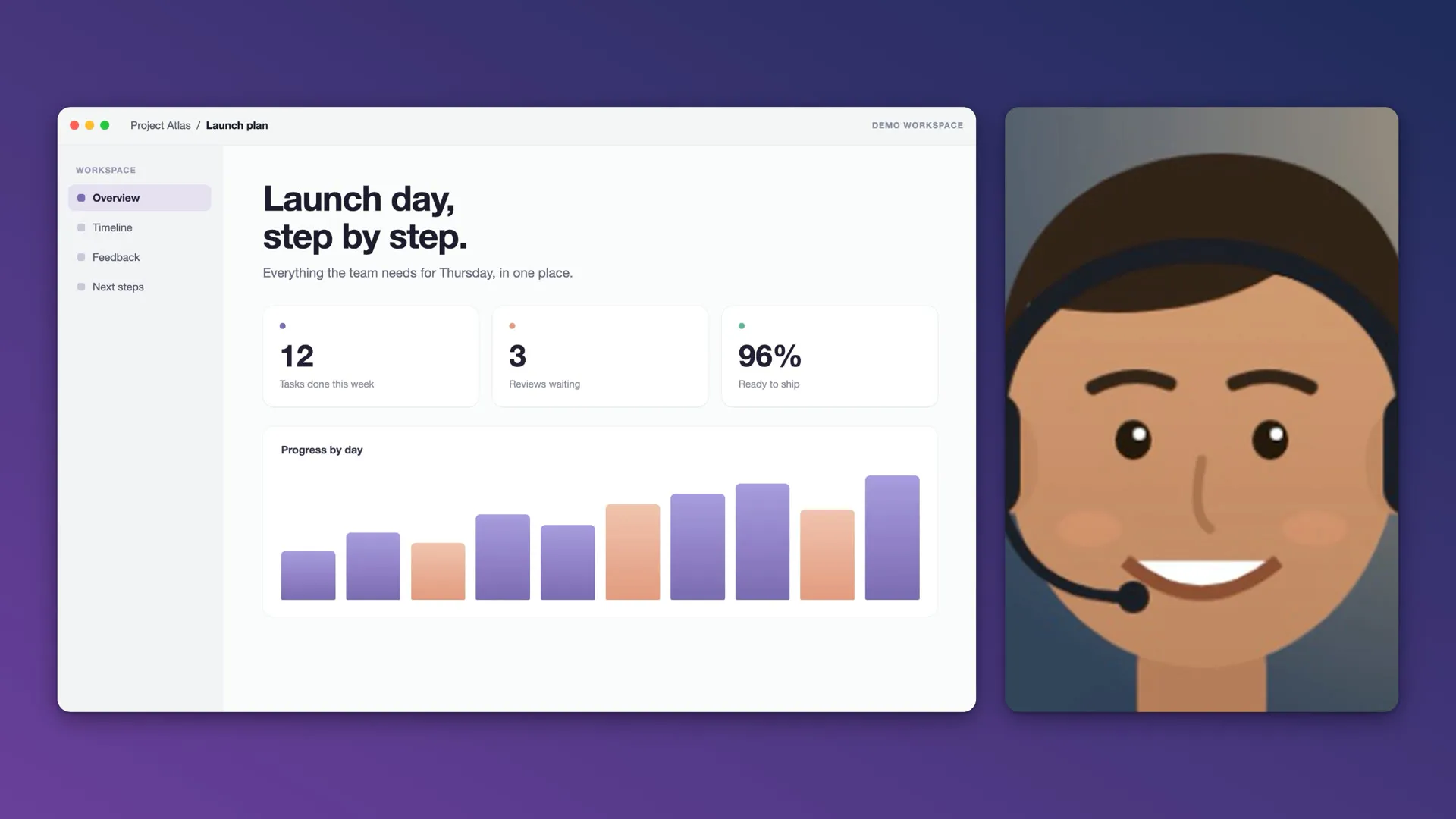
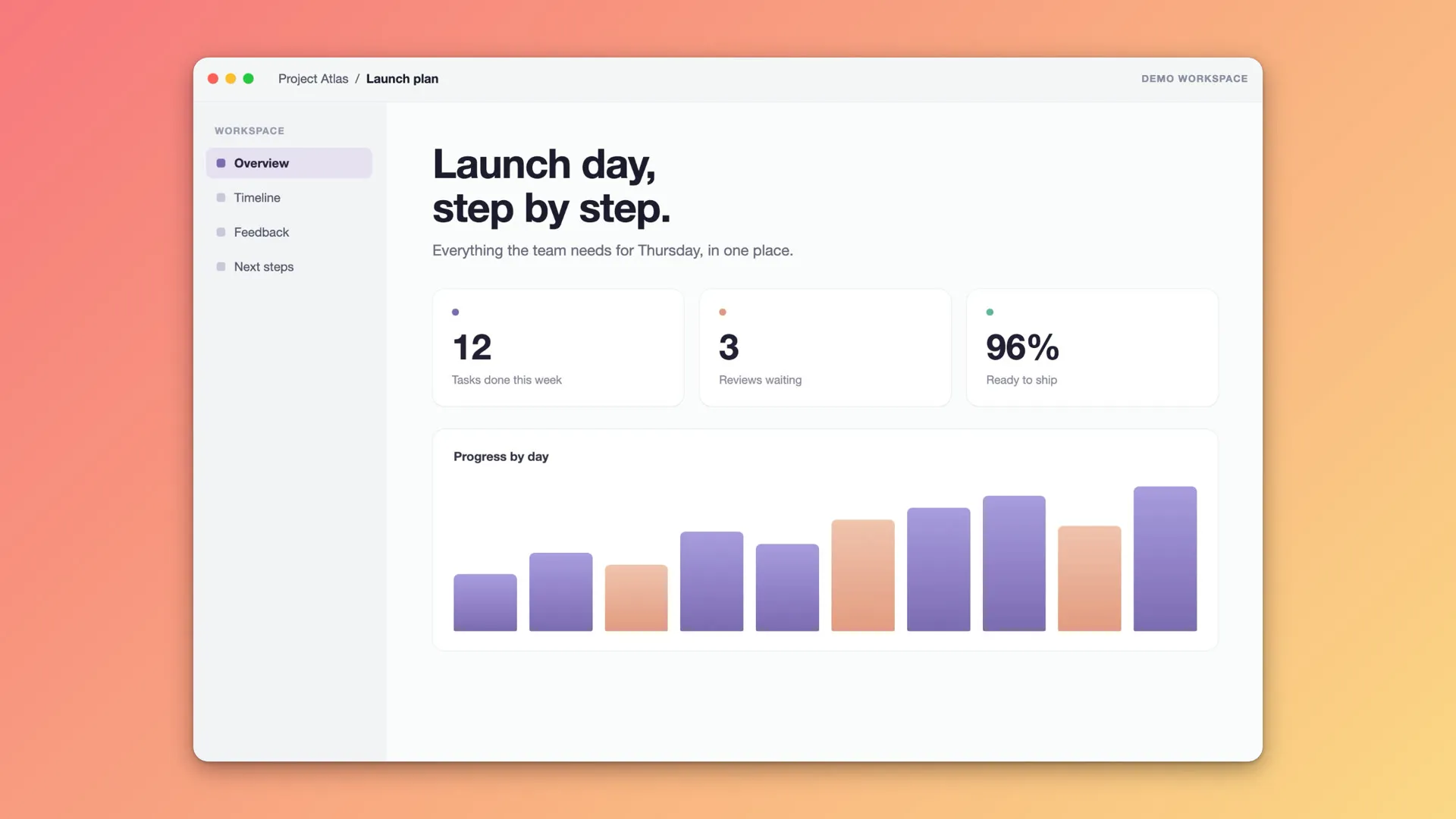
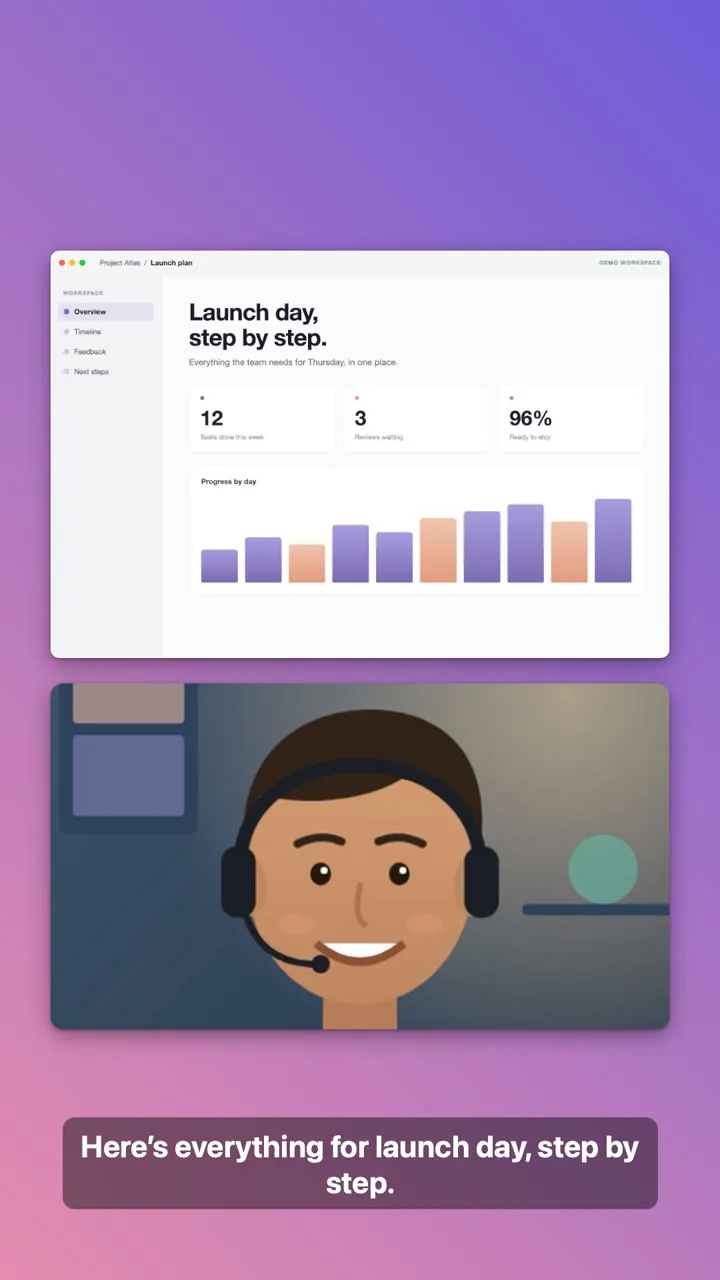
Zooms que siguen tus clics.
Acerca cualquier parte de la pantalla, o automáticamente donde hagas clic, con entrada y salida suaves. También puedes cambiar el puntero: tamaño, suavizado y desenfoque de movimiento.
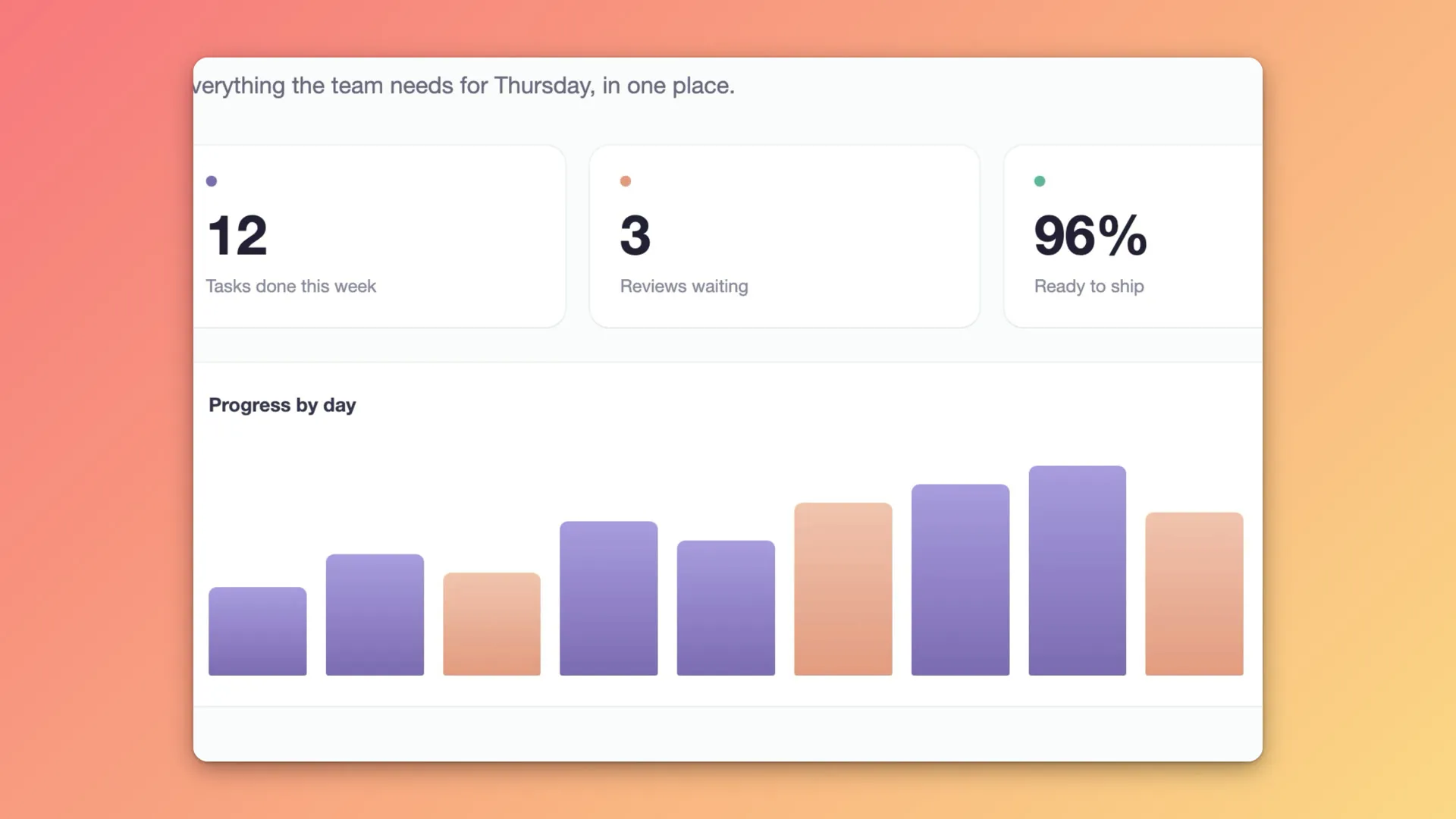
Difumina lo privado. Señala lo importante.
Difumina o pixela una contraseña o un correo. Añade un recuadro, una flecha, un título o una tarjeta con tu nombre.
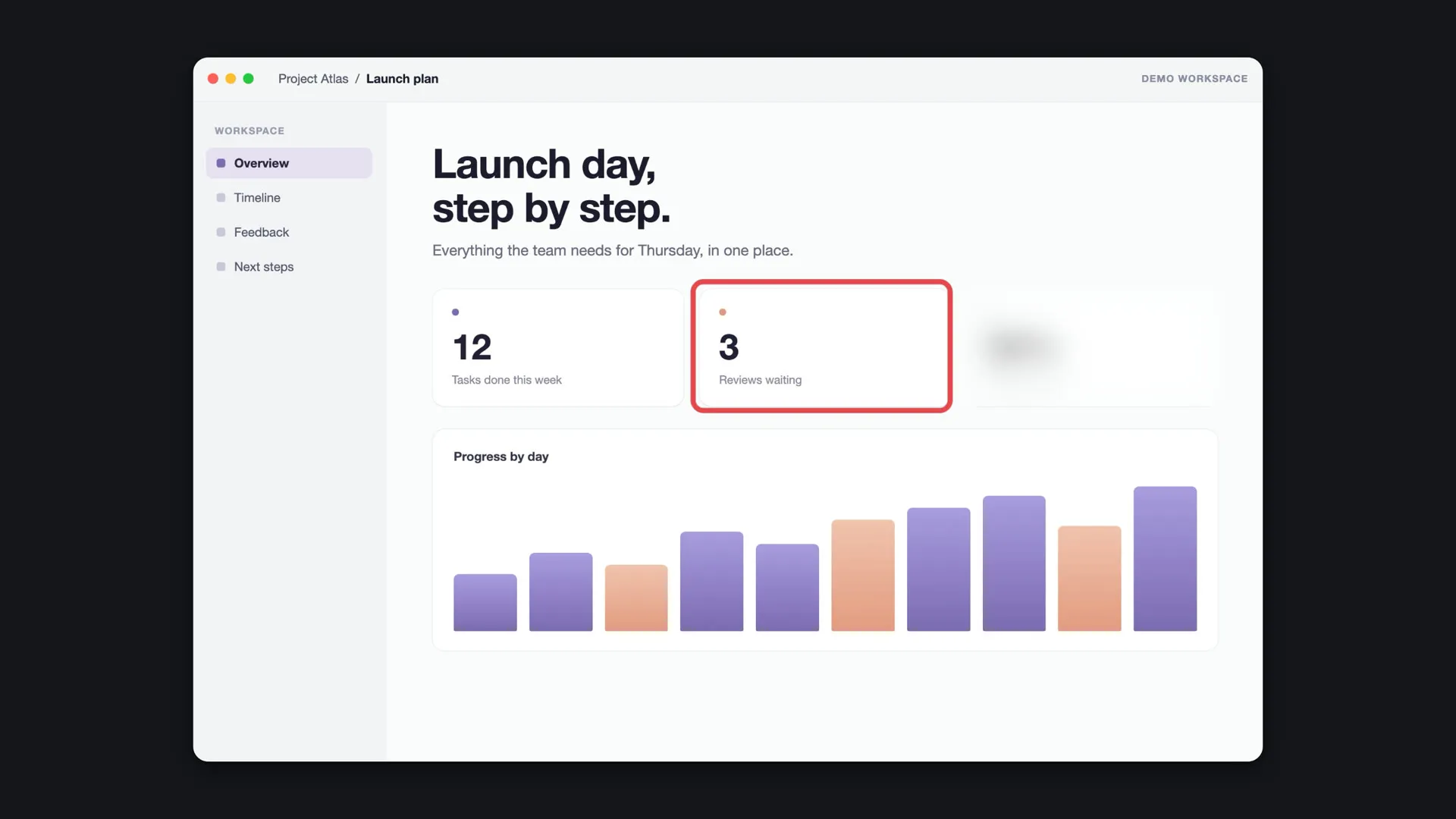
Subtítulos creados en tu Mac.
Transcritos en tu Mac, nunca se suben. Edítalos, elige su estilo y obtén un archivo de subtítulos con cada exportación.
Corta por palabras.
Haz clic en una palabra para cortarla. Quita las pausas largas y las muletillas de una vez.
Voz clara, sin estudio.
Elimina el ruido de fondo con el aislamiento de voz de Apple y añade música de tus propios archivos.
Graba el audio interno de tu Mac. Sin controladores extra.
Captura lo que suena en tu Mac, tu micrófono o ambos, sincronizados con la imagen.
Guías →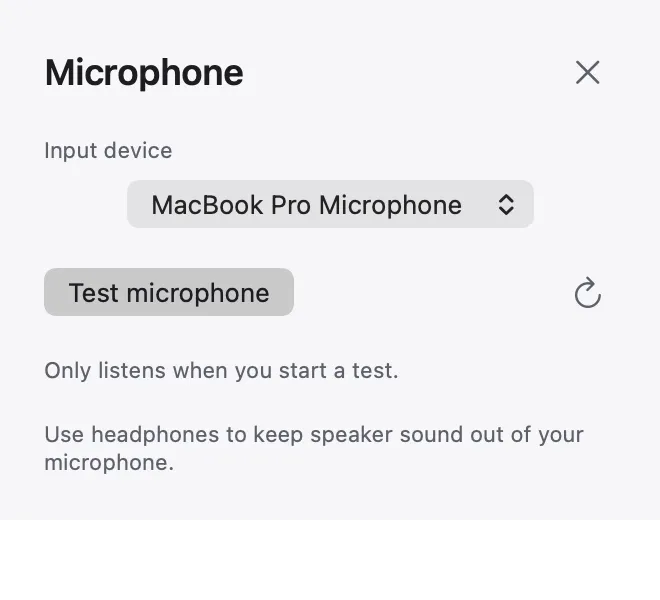
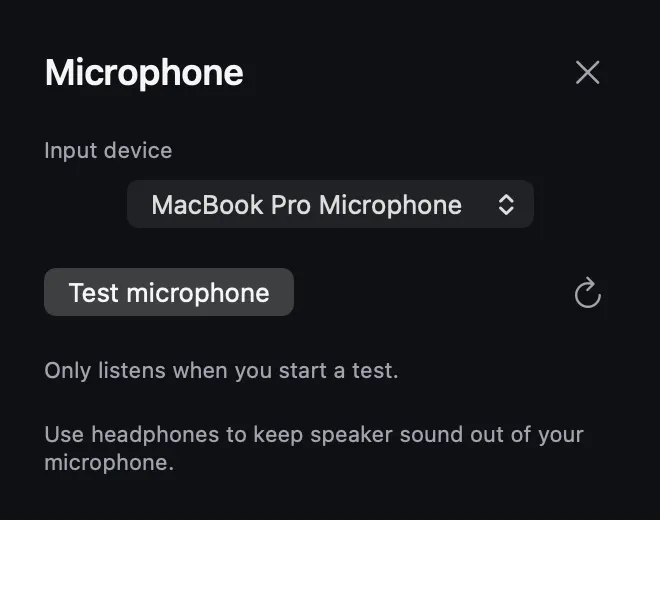
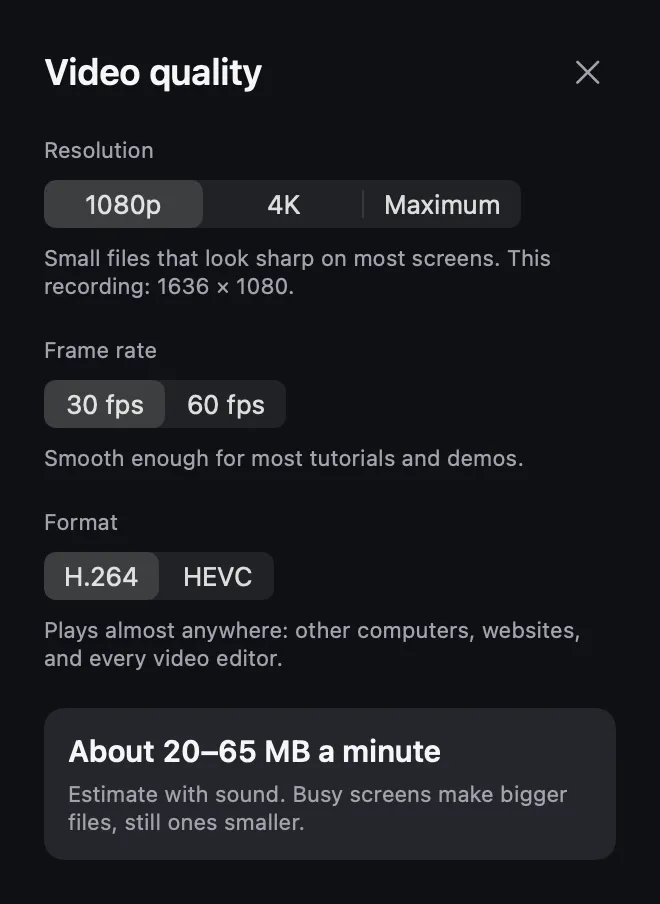
Nítido, y del tamaño que esperas.
Consulta el tamaño estimado por minuto antes de grabar.
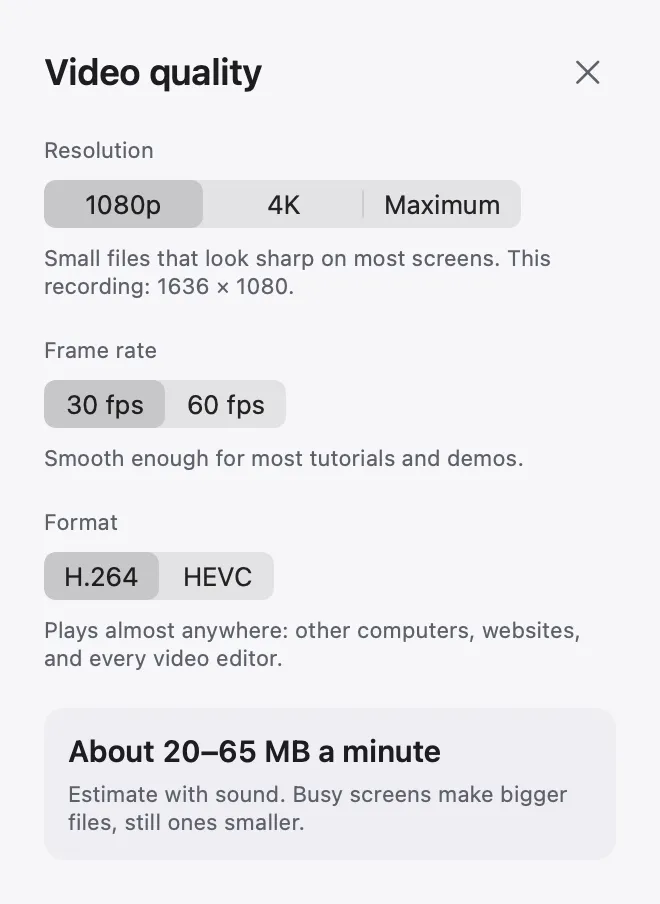
Una pequeña barra mientras grabas. Nada más.
Arrástrala a donde quieras. Temporizador, fuentes y Detener en un solo lugar.

Tu pantalla no es asunto de nadie.
Sin cuenta, sin nube, sin subidas. Las grabaciones y los proyectos son archivos en una carpeta que tú eliges, los subtítulos se crean en tu Mac y la etiqueta de privacidad dice «Datos no recopilados».
Descargar para Mac¿Por qué no usar solo QuickTime?
La grabadora integrada de tu Mac es perfecta para una captura rápida. Esto es lo que obtienes además.
| Función | QuickTime y Captura de pantalla (⇧⌘5) | Mac Screen Recorder |
|---|---|---|
| Grabar el sonido de tu Mac | macOS 27 y posterior | ✓ macOS 15 y posterior |
| Grabar solo una ventana | Pantalla completa o un área seleccionada | ✓ |
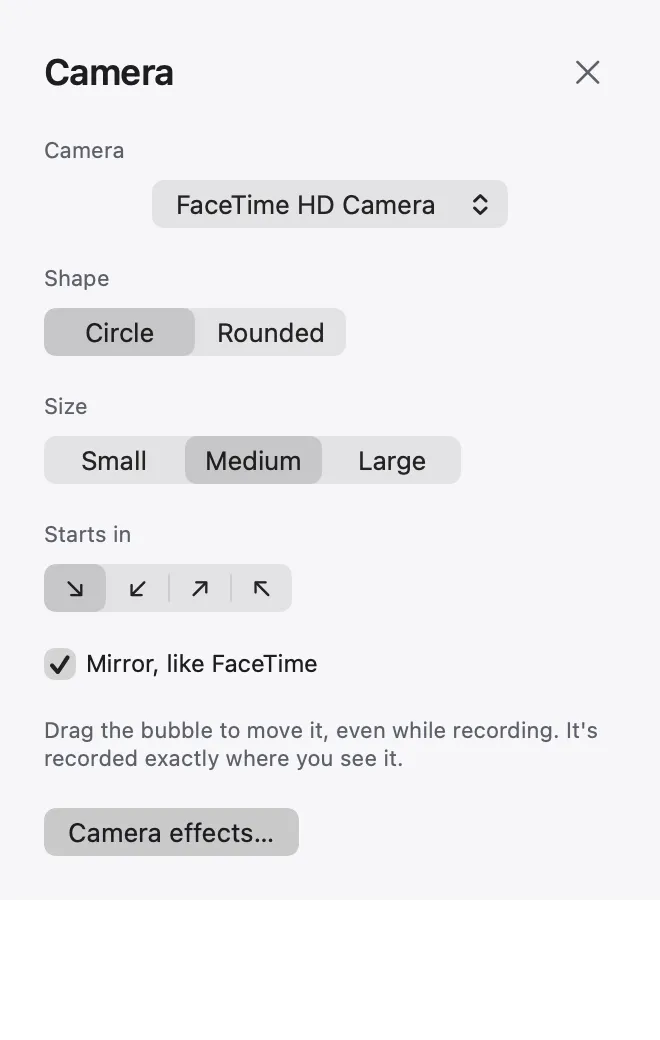
| Tu cámara en una burbuja | — | ✓ Forma, tamaño y esquina |
| Resolución, fotogramas por segundo y formato | — | ✓ Hasta 4K a 60 fps, H.264 o HEVC |
| Diseños, zoom, subtítulos | Recortar en QuickTime Player | ✓ |
| Precio | Integrado | Gratis por ahora · Precios |
Aprende a grabar como un profesional.
Cómo hacer un vídeo demo de producto que valga la pena ver
Empieza por el resultado, elige un solo recorrido, usa datos de ejemplo creíbles y graba en tres partes cortas.
TUTORIALES · 4 MIN DE LECTURACómo hacer un videotutorial fácil de seguir
Define la meta, escribe los pasos antes de grabar, haz que la pantalla se lea bien y deja que cada acción se vea.
PREPARACIÓN · 3 MIN DE LECTURACómo preparar tu Mac para grabar la pantalla
Qué cerrar, cómo evitar que salgan datos privados y notificaciones, y una toma de prueba corta.
Preguntas, respondidas.
¿Puede grabar el audio interno en un Mac?
Sí. Activa Sonido para grabar lo que suena en tu Mac, Micrófono para tu voz, o ambos.
¿Añade una marca de agua o un límite de tiempo?
No. Tu vídeo se exporta tal como lo hiciste, tan largo como quieras.
¿Cuánto cuesta?
Por ahora es gratis. Consulta los precios para saber lo que vendrá.
¿Puedo añadir subtítulos?
Sí. Los subtítulos se crean en tu Mac a partir de lo que dijiste; puedes editarlos, darles estilo y exportarlos como archivo de subtítulos.
¿En qué Mac funciona?
En Mac con Apple silicon y macOS 15 o posterior. Grabar una sola ventana requiere macOS 15.2 o posterior.
¿Puedo grabarme con mi cámara?
Sí. Aparece en una burbuja mientras grabas y luego elige un diseño en el editor.
¿Sube mis grabaciones?
Nunca. Nada sale de tu Mac a menos que tú lo compartas.
¿Puedo hacer vídeos verticales?
Sí. Cambia el encuadre a 9:16 para Reels, Shorts y TikTok, o a 1:1 para publicaciones.
Pulsa grabar. Y listo.
Para cualquier Mac con Apple silicon. Listo en un minuto.