Der Bildschirmrekorder, gemacht für Ihren Mac.
Nehmen Sie Ihren Bildschirm, ein Fenster oder einen beliebigen Bereich mit Ton und Kamera auf. Dann bringen Sie es mit Layouts, Zooms und Untertiteln zum Strahlen. Kein Konto, kein Wasserzeichen, kein Zeitlimit, und nichts verlässt Ihren Mac.
Aufnehmen. Bearbeiten. Teilen.
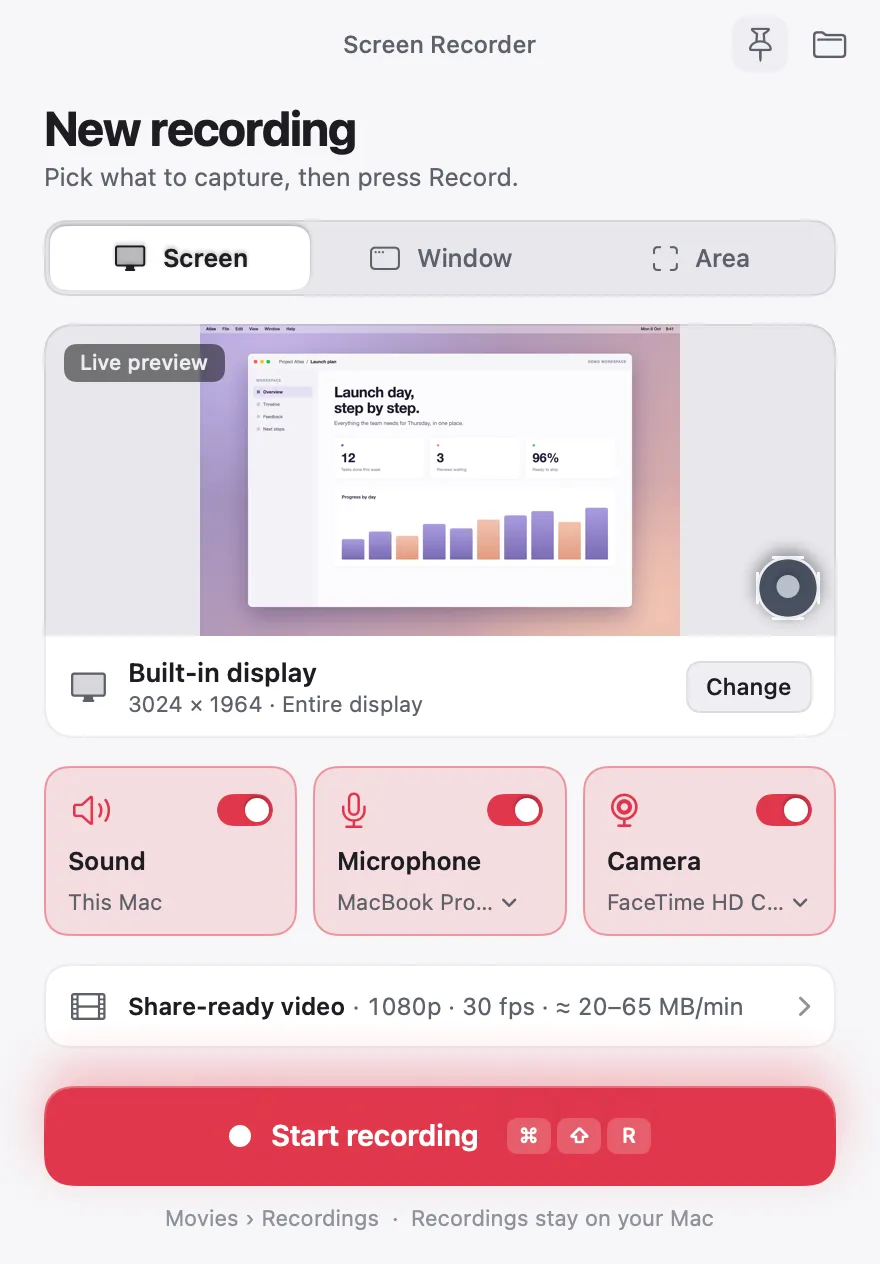
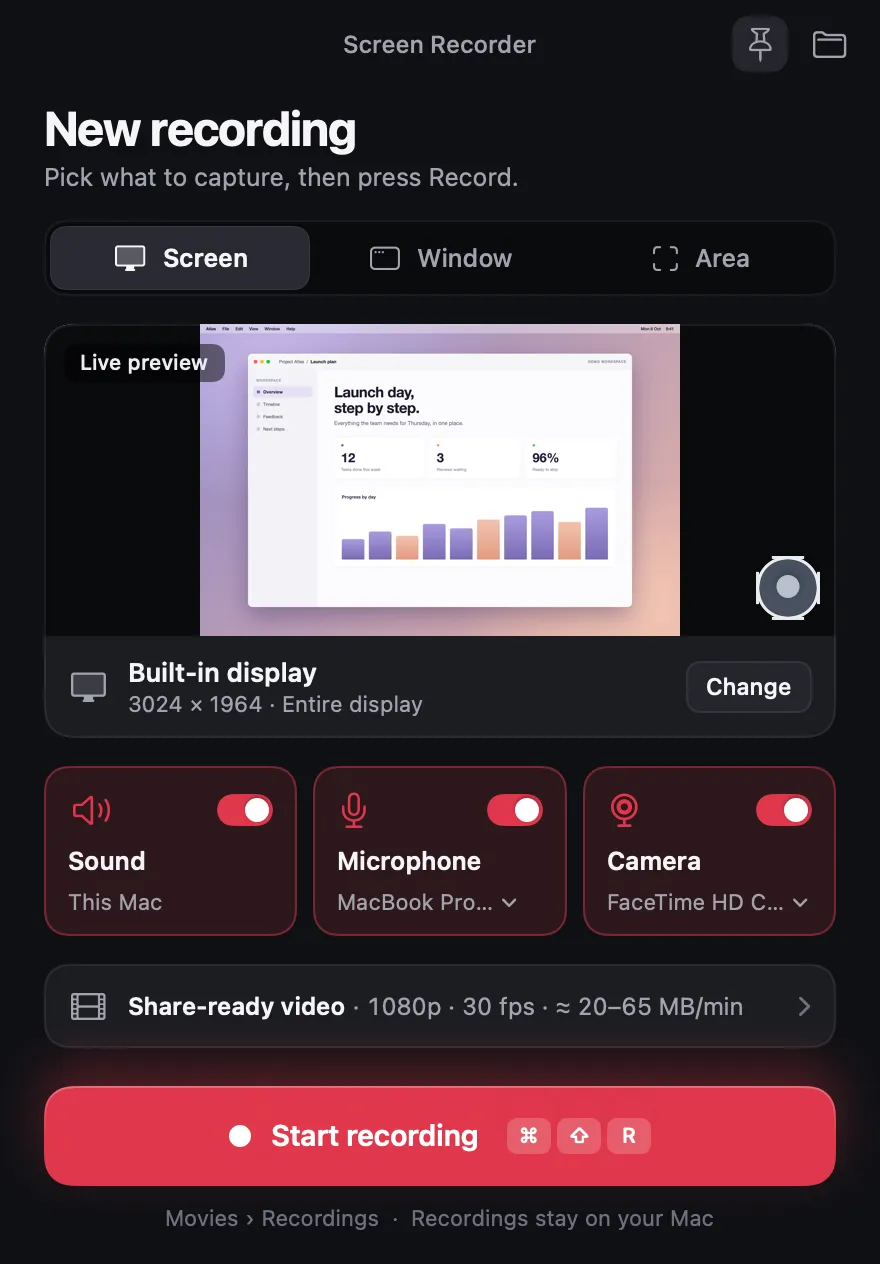
Auswählen, Aufnahme drücken.
Der ganze Bildschirm, ein Fenster oder ein beliebiger Bereich, mit dem Ton Ihres Macs, Ihrer Stimme und Ihrer Kamera.
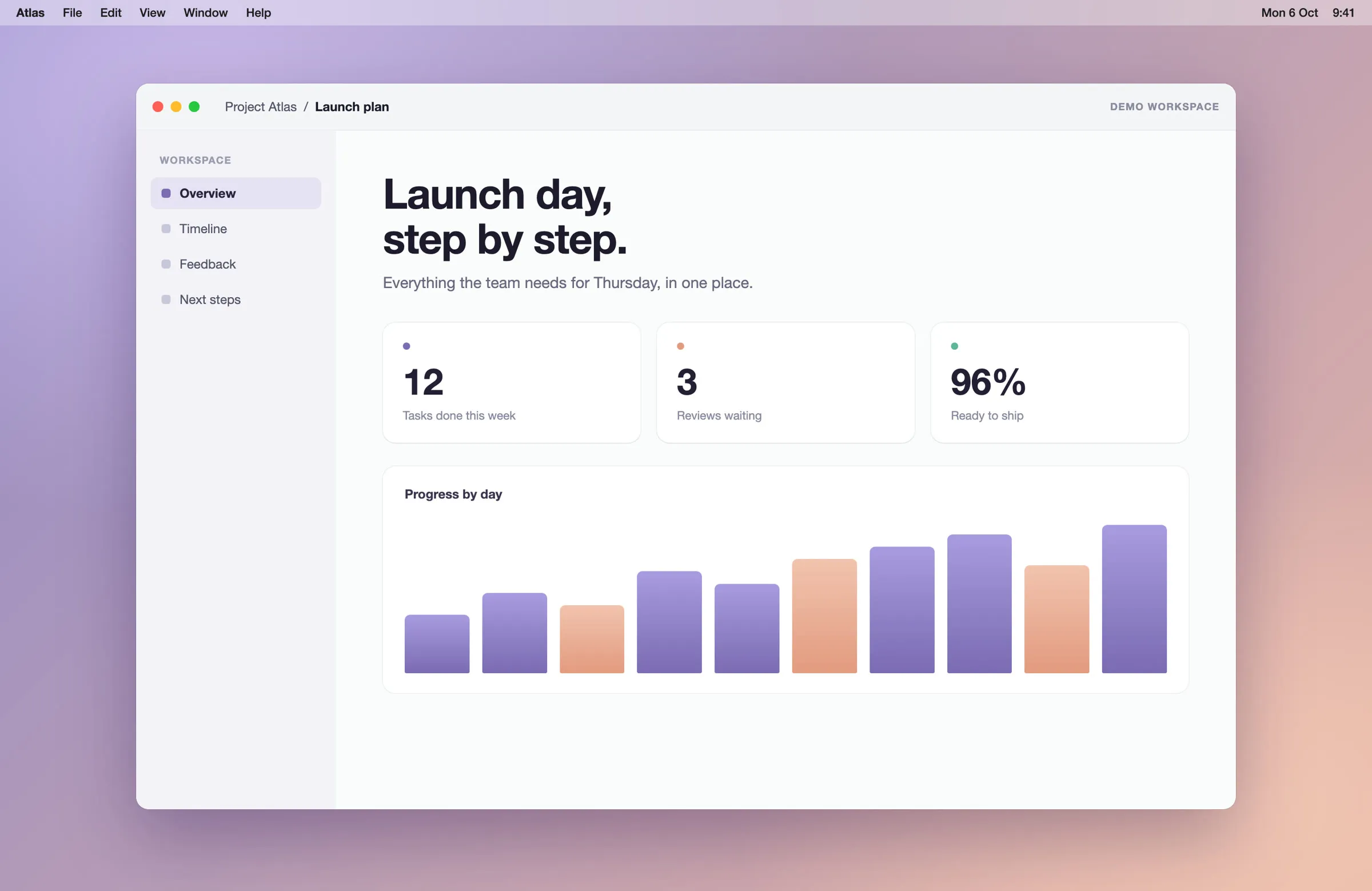
Damit es nach etwas aussieht.
Wählen Sie ein Layout, fügen Sie Zooms und Untertitel hinzu, schneiden Sie die langsamen Stellen heraus. Jede Änderung ist sofort zu sehen.
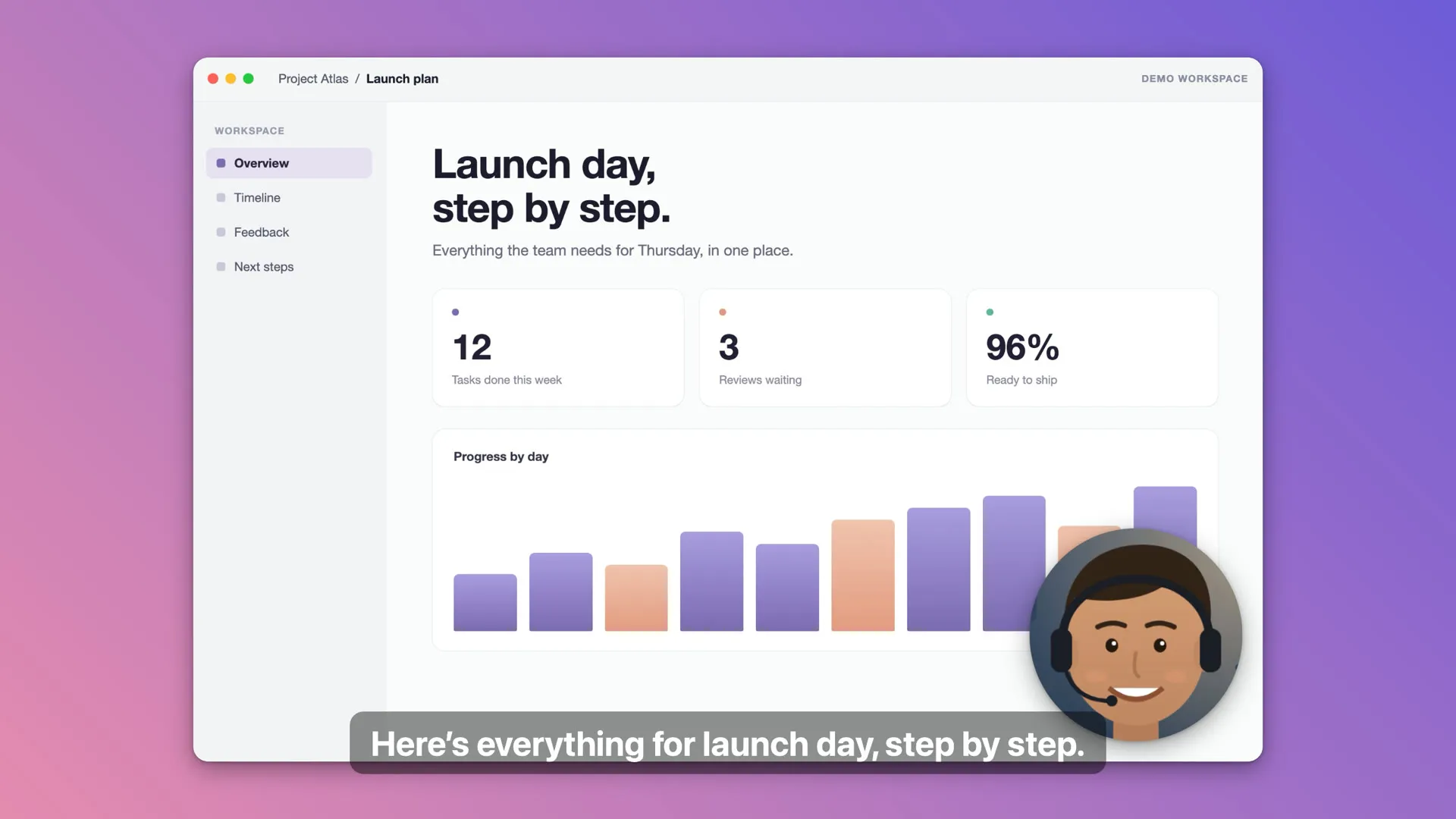
Exportieren für überall.
Breit für YouTube, hoch für Reels und Shorts, quadratisch für Posts. MP4 oder GIF, bis zu 4K.
Bildschirm, Fenster oder Bereich. Sie entscheiden.
In jedem Modus bleiben der Ton Ihres Macs und Ihre Stimme synchron, und die App bleibt selbst aus dem Bild.
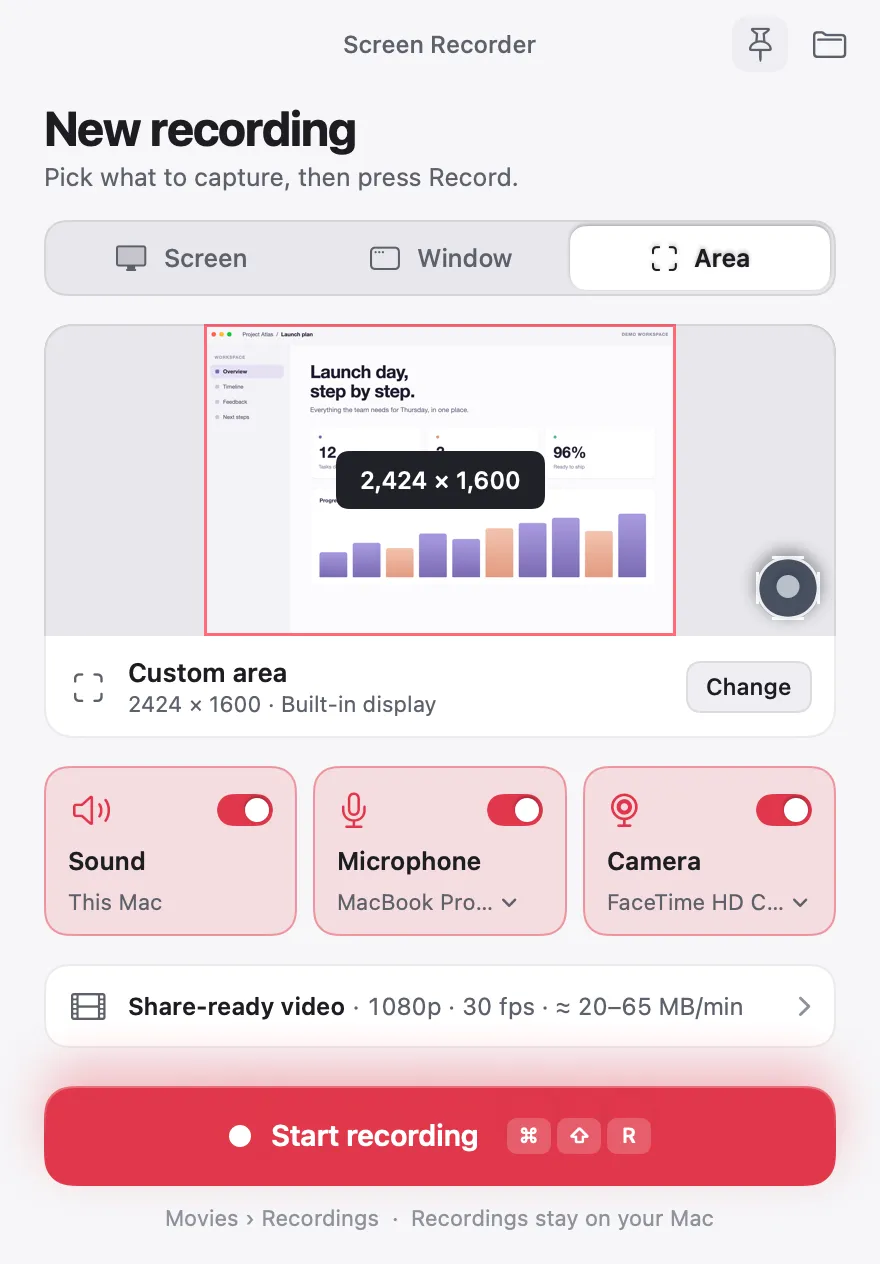
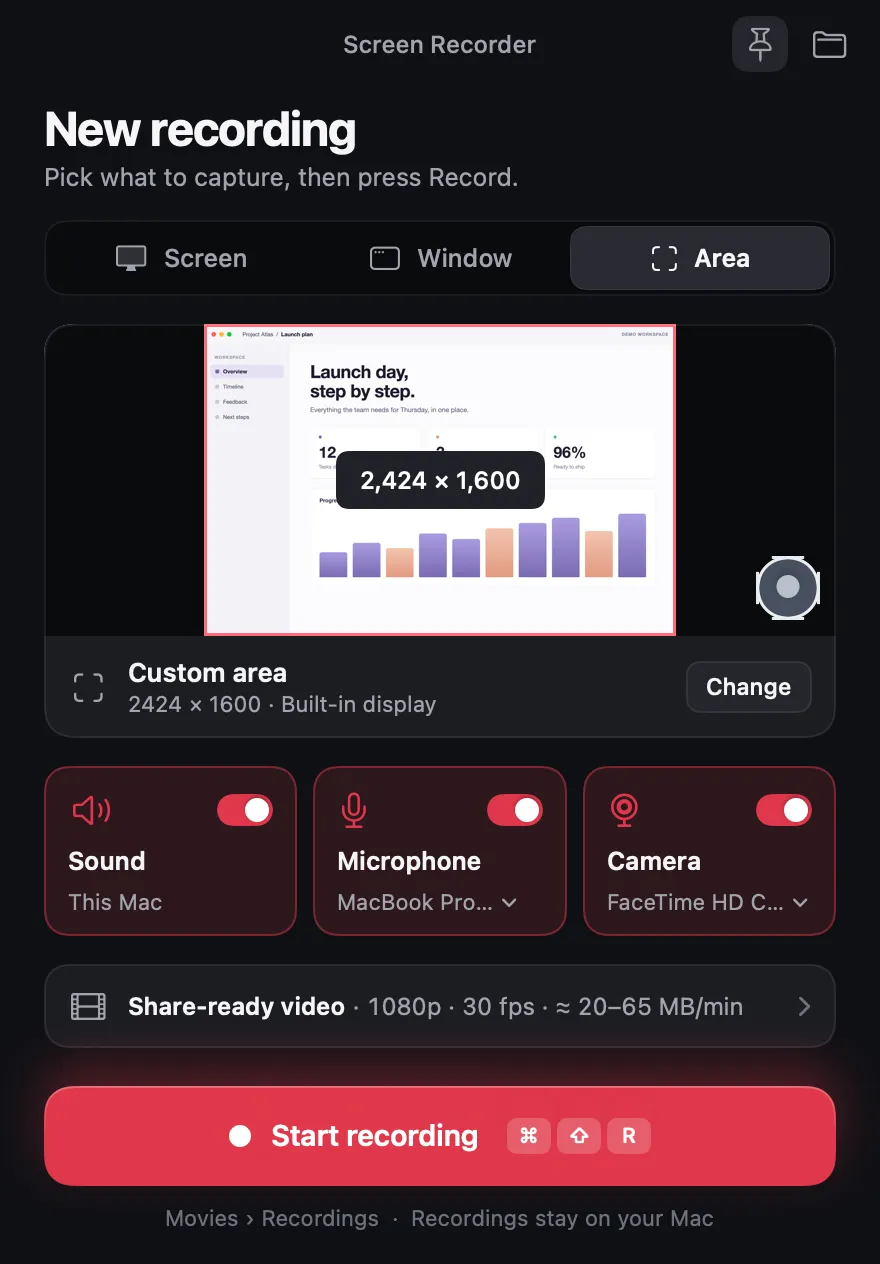
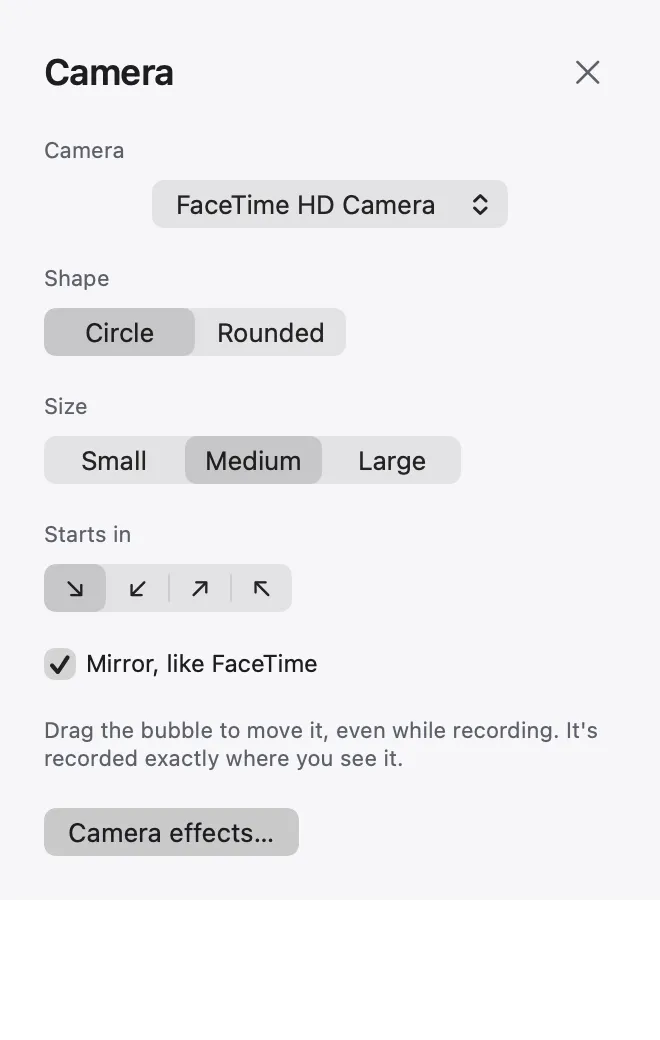
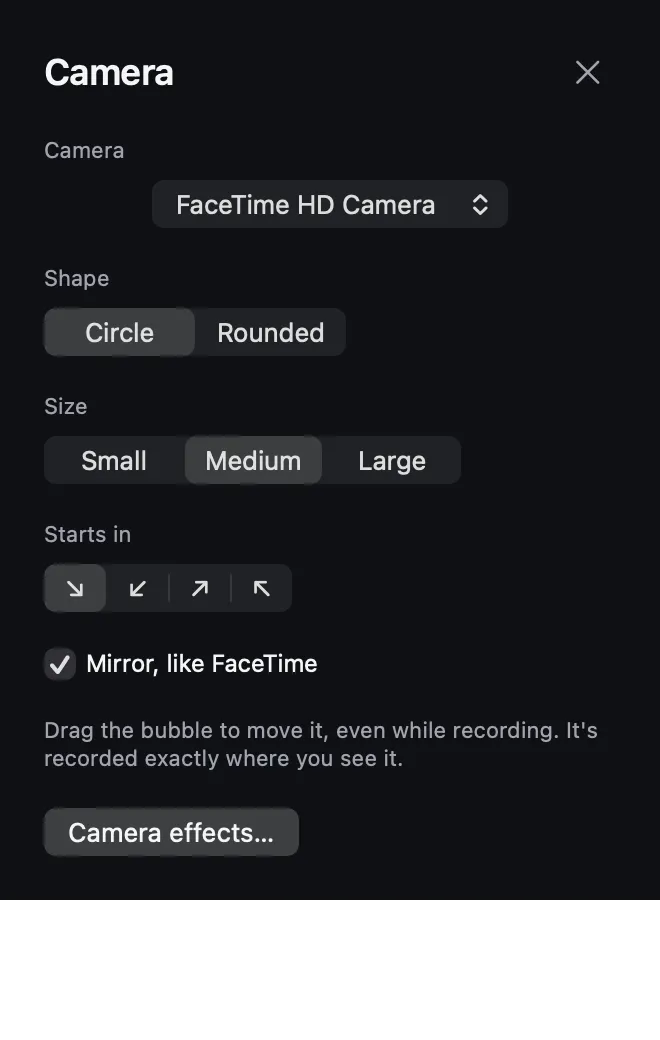
Damit es aussieht, als wäre es geplant.
Der Editor gehört zur App. Wählen Sie, wie Sie und Ihr Bildschirm sich das Bild teilen; das sind echte Bilder aus dem Editor.
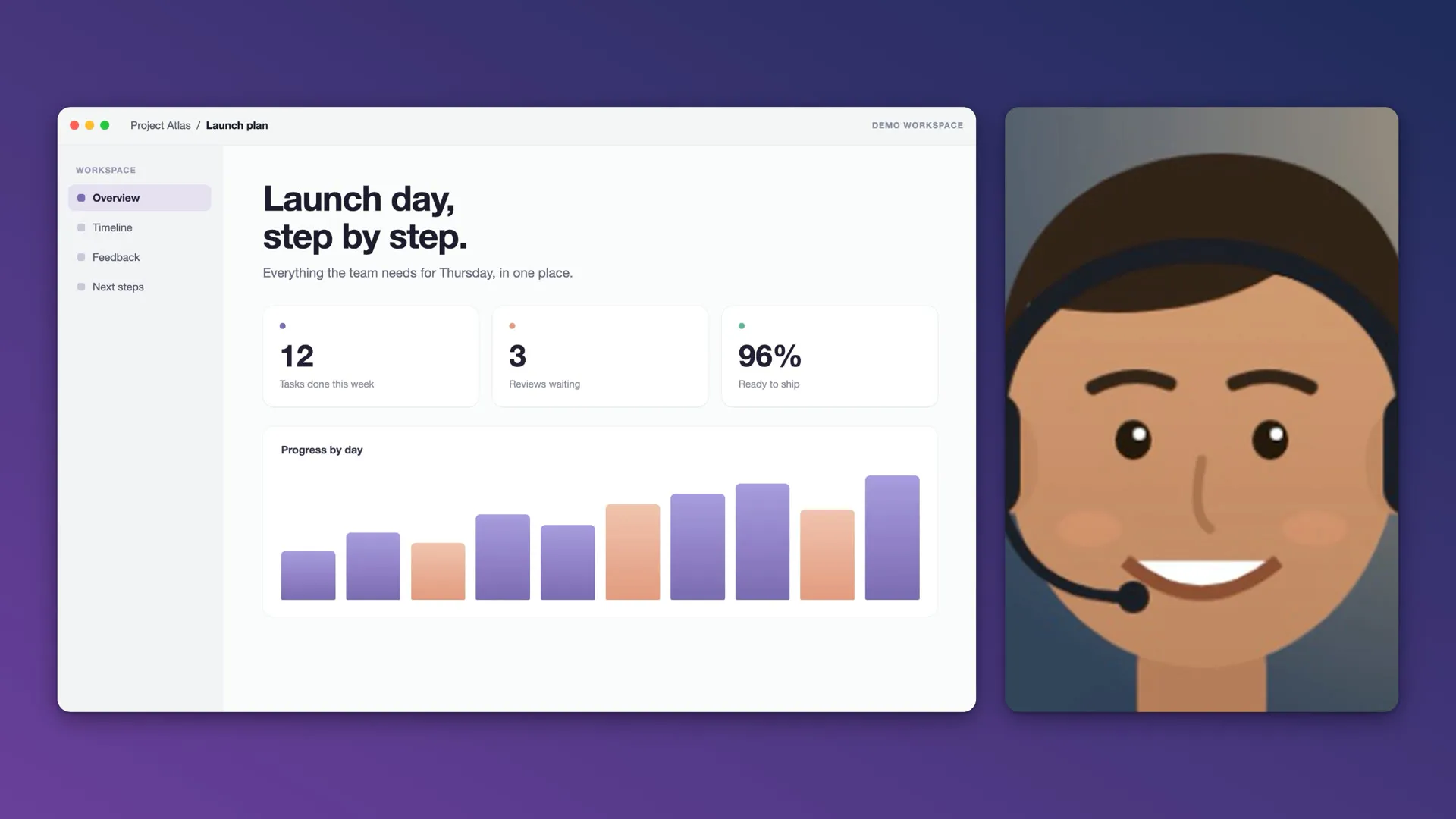
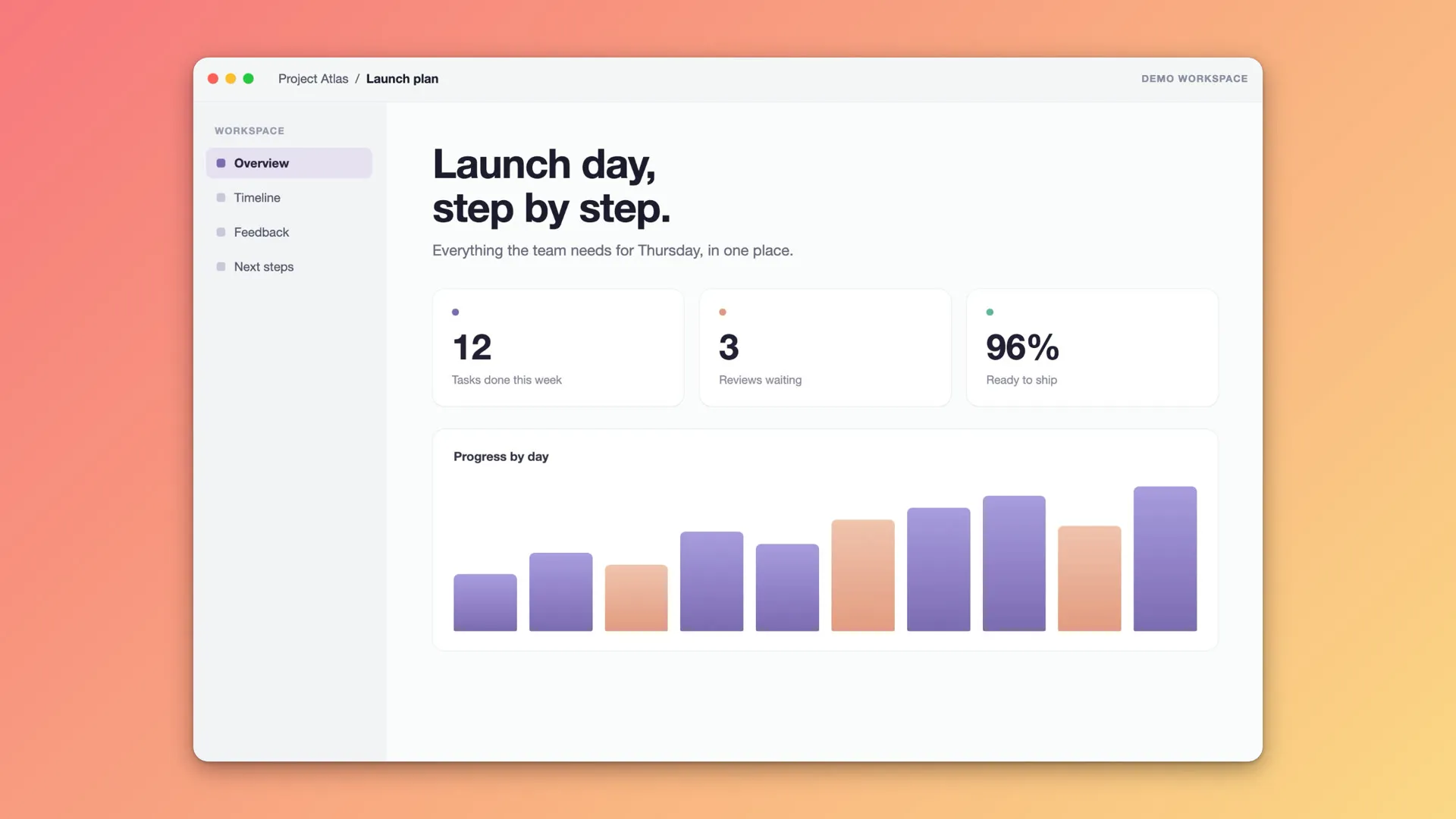
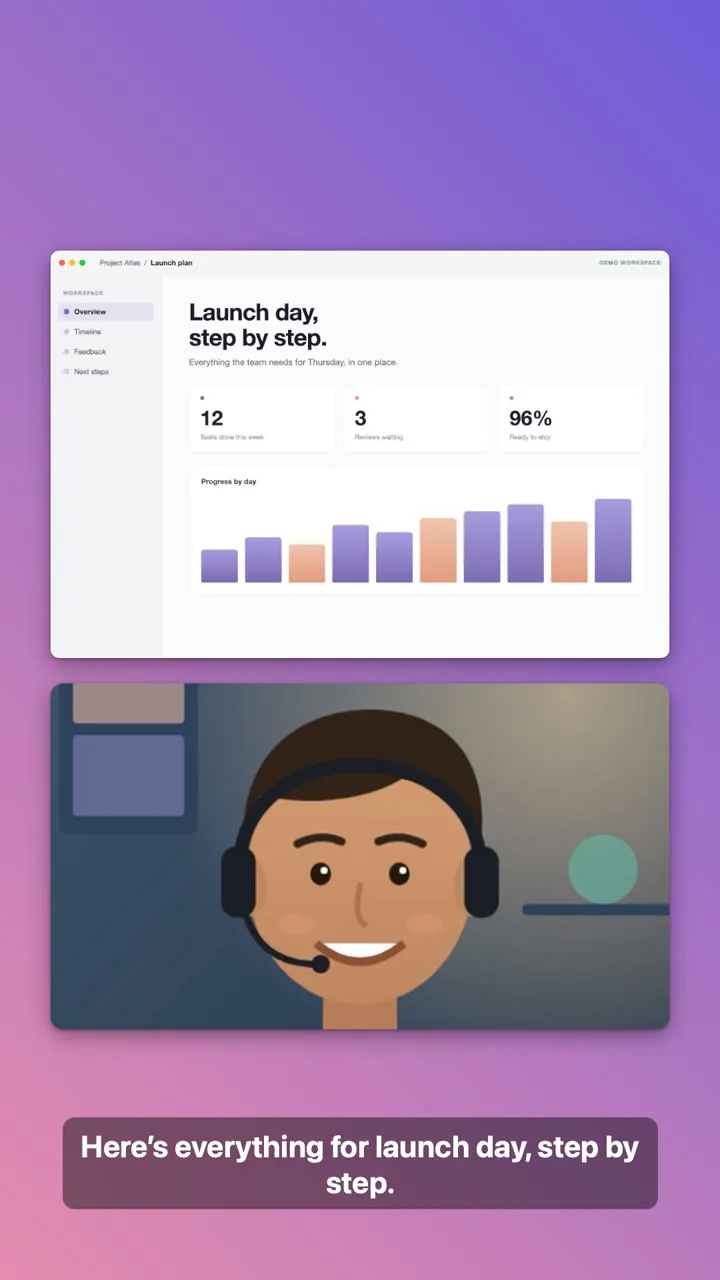
Zooms, die Ihren Klicks folgen.
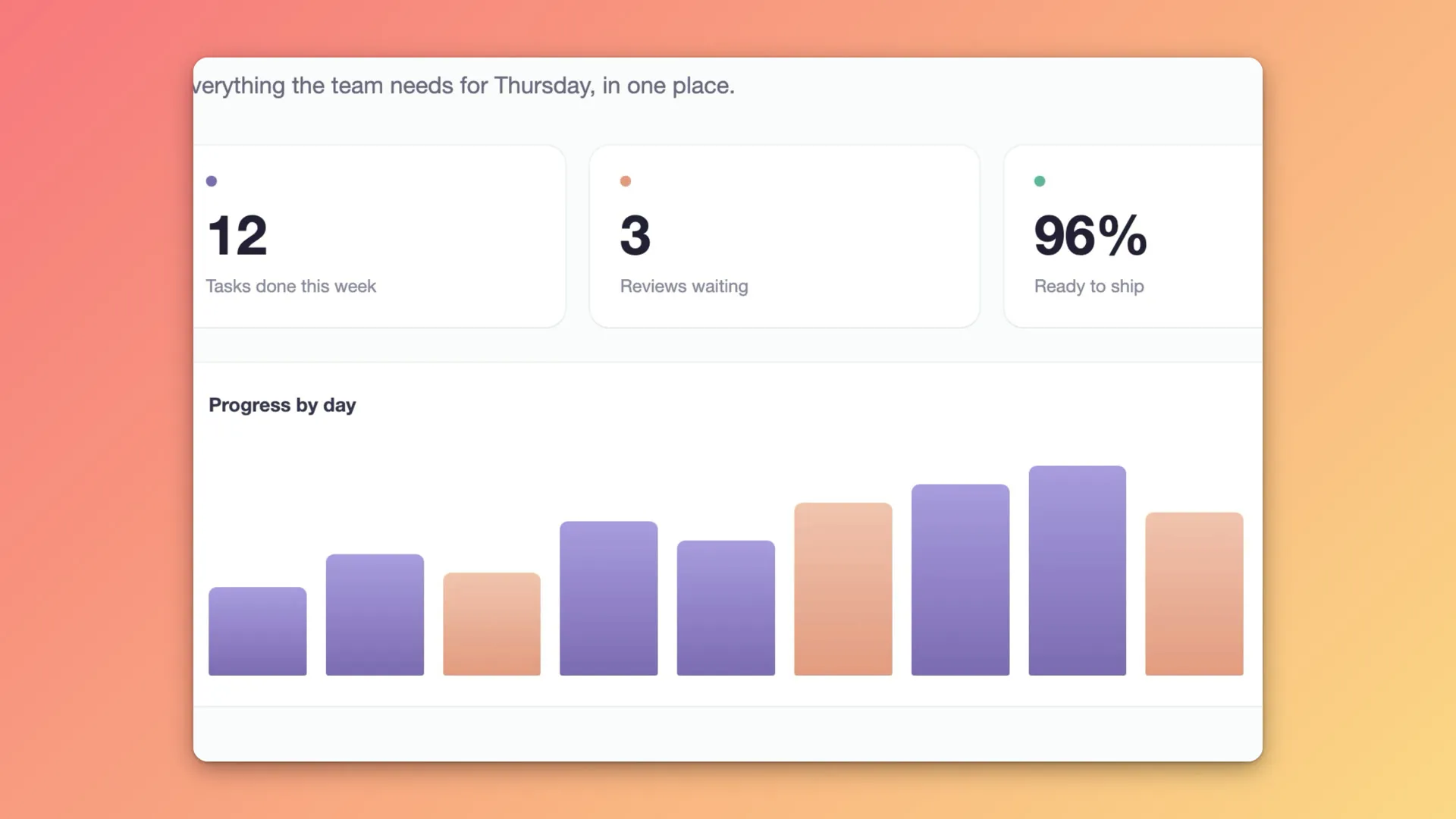
Zoomen Sie auf jeden Teil des Bildschirms oder automatisch dorthin, wo Sie klicken, sanft hinein und heraus. Auch der Zeiger lässt sich anpassen: Größe, Glättung und Bewegungsunschärfe.
Verwischen, was privat ist. Zeigen, was zählt.
Verwischen oder verpixeln Sie ein Passwort oder eine E-Mail. Fügen Sie einen Rahmen, einen Pfeil, einen Titel oder eine Namenskarte hinzu.
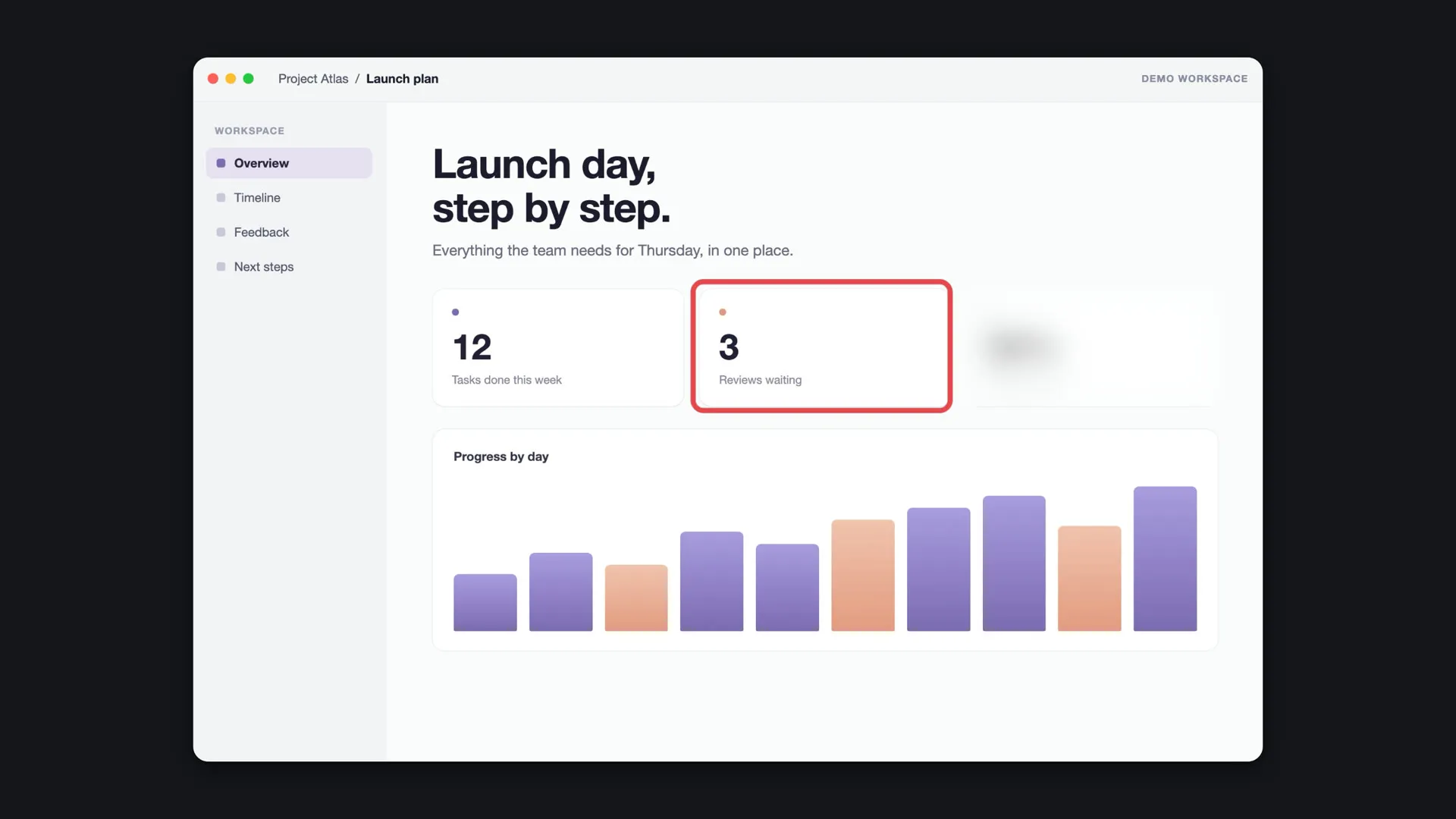
Untertitel, erstellt auf Ihrem Mac.
Auf Ihrem Mac transkribiert, nie hochgeladen. Bearbeiten Sie sie, wählen Sie ihren Stil und erhalten Sie bei jedem Export eine Untertiteldatei.
Nach Wörtern schneiden.
Klicken Sie auf ein Wort, um es zu schneiden. Entfernen Sie lange Pausen und Füllwörter in einem Schritt.
Klare Stimme, ohne Studio.
Entfernen Sie Hintergrundgeräusche mit Apples Sprachisolierung und fügen Sie Musik aus Ihren eigenen Dateien hinzu.
Nehmen Sie den internen Ton Ihres Macs auf. Ohne zusätzlichen Treiber.
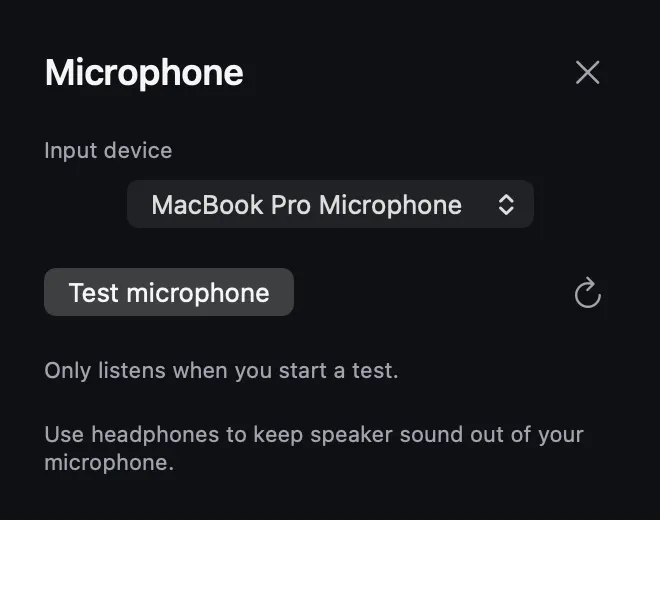
Nehmen Sie auf, was Ihr Mac abspielt, Ihr Mikrofon oder beides, synchron zum Bild.
Anleitungen →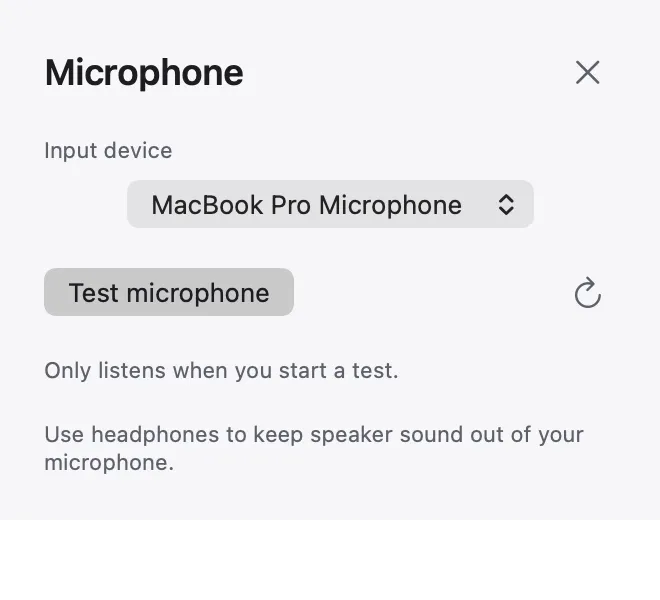
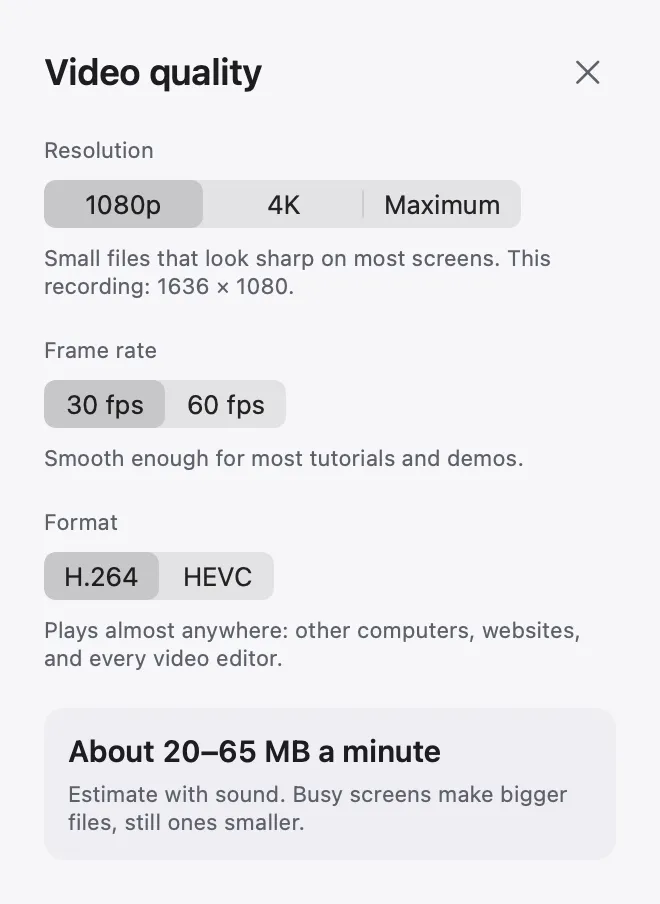
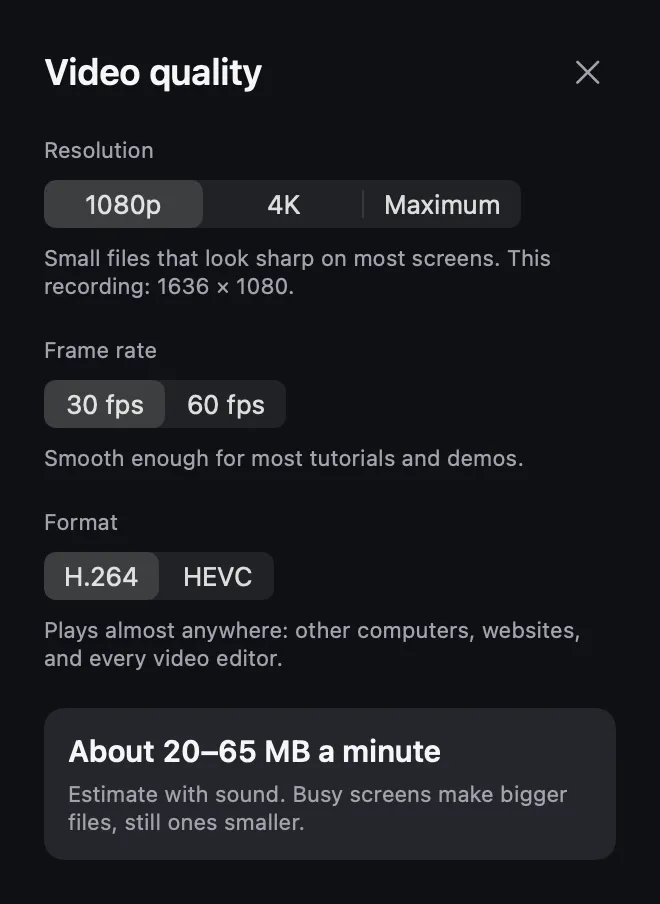
Scharf, und so groß wie erwartet.
Sehen Sie die geschätzte Größe pro Minute, bevor Sie aufnehmen.
Eine kleine Leiste während der Aufnahme. Sonst nichts.
Ziehen Sie sie, wohin Sie wollen. Timer, Quellen und Stopp an einem Ort.

Ihr Bildschirm geht niemanden etwas an.
Kein Konto, keine Cloud, kein Upload. Aufnahmen und Projekte sind Dateien in einem Ordner Ihrer Wahl, Untertitel entstehen auf Ihrem Mac, und das Datenschutzetikett lautet „Keine Daten erfasst“.
Für Mac herunterladenWarum nicht einfach QuickTime?
Der integrierte Rekorder Ihres Macs ist großartig für eine schnelle Aufnahme. Das bekommen Sie zusätzlich.
| Funktion | QuickTime und Bildschirmfoto (⇧⌘5) | Mac Screen Recorder |
|---|---|---|
| Den Ton Ihres Macs aufnehmen | macOS 27 oder neuer | ✓ macOS 15 oder neuer |
| Nur ein Fenster aufnehmen | Ganzer Bildschirm oder ein ausgewählter Bereich | ✓ |
| Ihre Kamera in einer Blase | — | ✓ Form, Größe und Ecke |
| Auflösung, Bildrate und Format | — | ✓ Bis zu 4K mit 60 fps, H.264 oder HEVC |
| Layouts, Zooms, Untertitel | Kürzen im QuickTime Player | ✓ |
| Preis | Integriert | Vorerst kostenlos · Preise |
Lernen Sie, wie ein Profi aufzunehmen.
So erstellen Sie ein Produktdemo-Video, das man gern ansieht
Mit dem Ergebnis beginnen, einen Weg wählen, glaubwürdige Beispieldaten nutzen und in drei kurzen Teilen aufnehmen.
TUTORIALS · 4 MIN. LESEZEITErklärvideo erstellen: so wird jeder Schritt nachvollziehbar
Ein klares Ziel setzen, die Schritte vorher aufschreiben, den Bildschirm lesbar halten und jeder Aktion Zeit geben.
VORBEREITUNG · 3 MIN. LESEZEITSo bereiten Sie Ihren Mac auf eine Bildschirmaufnahme vor
Was Sie schließen, wie private Daten und Mitteilungen draußen bleiben, und eine kurze Testaufnahme.
Fragen und Antworten.
Kann sie den internen Ton eines Macs aufnehmen?
Ja. Schalten Sie Ton ein, um aufzunehmen, was Ihr Mac abspielt, Mikrofon für Ihre Stimme, oder beides.
Fügt sie ein Wasserzeichen oder ein Zeitlimit hinzu?
Nein. Ihr Video wird genau so exportiert, wie Sie es erstellt haben, so lang Sie möchten.
Was kostet sie?
Vorerst ist sie kostenlos. Unter Preise erfahren Sie, was später kommt.
Kann ich Untertitel hinzufügen?
Ja. Untertitel entstehen auf Ihrem Mac aus dem, was Sie gesagt haben; Sie können sie bearbeiten, gestalten und als Untertiteldatei exportieren.
Auf welchen Macs läuft sie?
Auf Macs mit Apple silicon und macOS 15 oder neuer. Die Aufnahme eines einzelnen Fensters erfordert macOS 15.2 oder neuer.
Kann ich mich mit meiner Kamera aufnehmen?
Ja. Zeigen Sie sich während der Aufnahme in einer Blase und wählen Sie danach im Editor ein Layout.
Lädt sie meine Aufnahmen hoch?
Niemals. Nichts verlässt Ihren Mac, außer Sie teilen es selbst.
Kann ich Hochformat-Videos erstellen?
Ja. Stellen Sie das Bild auf 9:16 für Reels, Shorts und TikTok oder auf 1:1 für Posts um.
Aufnahme drücken. Das war’s.
Für jeden Mac mit Apple silicon. In einer Minute eingerichtet.